Как исправить, что iTunes не распознает мой iPod
Существует множество возможных причин, по которым пользователь может столкнуться с проблемой «iTunes не распознает мой iPod». К основным причинам относятся: устаревшее устройство, устаревшая версия приложения iTunes, проблемы в системе iTunes, настройки распознавания устройства, изношенный кабель подключения и многое другое. Поскольку iTunes очень полезен для пользователей iPod, они могут искать причины ошибки « iTunes не распознает мой iPod », а также способы ее устранения.
iTunes может выступать как в качестве интернет-магазина мультимедиа для покупки предметов, так и в качестве средства для простого восстановления и резервного копирования файлов, сохраненных в библиотеке. Чтобы получить полный доступ ко всем функциям iTunes, когда речь идет о таких процедурах на вашем устройстве iPod, оно должно быть сначала распознано в системе iTunes. Чтобы помочь вам решить проблему, почему мой iPod не отображается в iTunes, я дам вам лучшие решения, которые вы можете попробовать.
Содержание. Часть 1. Что делать, если iTunes не распознает мой iPod? Часть 2. Бонус: Как создать резервную копию файлов в Apple Music и iTunes на другом устройстве? Часть 3. Заключение.
Часть 1. Что делать, если iTunes не распознает мое устройство iPod?
Если возникает проблема, связанная с тем, почему iTunes не распознает мой iPod, вы можете решить ее с помощью простых и выполнимых процедур. Пожалуйста, ознакомьтесь со списком предлагаемых исправлений ниже.
Решение 1. Проверьте свой USB-кабель
Одна из возможных причин ошибки «iTunes не распознает мой iPod» — это неудачное соединение между iTunes и iPod. В этом случае проблема может заключаться в используемом USB-кабеле . Чтобы проверить и решить проблему, просто отсоедините кабель и осмотрите его на наличие повреждений. Тщательно проверьте концы кабеля, так как они наиболее подвержены поломкам.
Если видны признаки физических повреждений, подумайте о замене на новый. Это, безусловно, решит проблему к тому времени, так как на новом не видно никаких повреждений.
Решение 2. Правильно подключите iTunes и iPod
Почему мой iTunes не распознает мой iPod? Также может быть проблема с внутренним соединением между ними. Итак, вам лучше повторно выполнить подключение, чтобы проверить, будет ли это иметь значение. Просто отсоедините свой iPod от компьютера и выключите его. Вы также можете попробовать перезагрузить компьютер для большей уверенности. Когда закончите, снова возьмите кабель и соедините два устройства. После подключения на вашем iPod появится окно с вопросом, доверяете ли вы этому компьютеру. Не забудьте нажать кнопку «Доверие». Это позволит установить соединение.
Решение 3. Обязательно используйте последнюю версию iTunes и iOS
Ещё один способ избавиться от ошибки «iTunes не распознаёт мой iPod» — установить последнюю версию как приложения iTunes, так и iOS. Чтобы установить или обновить iOS , просто перейдите в приложение «Настройки», затем нажмите «Общие». Найдите пункт «Обновление ПО» и проверьте наличие доступных обновлений. Если обновление есть, нажмите «Загрузить и установить».
Теперь, чтобы обновить iTunes, просто щелкните вкладку iTunes в строке меню выше после запуска приложения. Выберите Проверить наличие обновлений. Расположение этой опции зависит от типа используемого вами устройства.
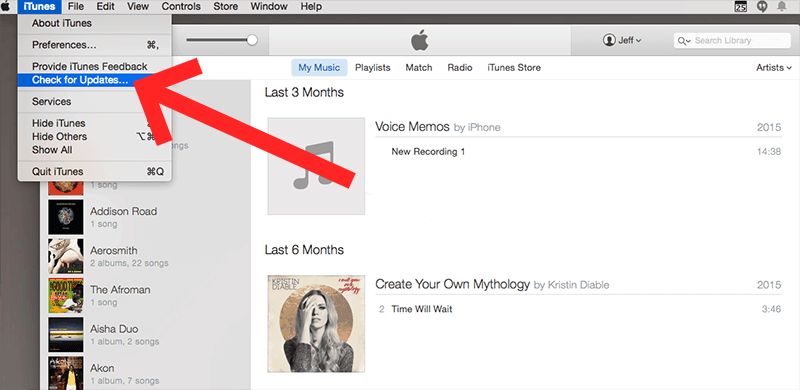
Если вы используете Mac, вы можете просто выполнить указанные шаги, но в Windows вместо этого вам нужно будет получить доступ к меню «Справка». Отсюда вы быстро увидите кнопку «Установить». За этим следует кнопка «Согласен», подтверждающая, что вы согласны с условиями, установленными Apple. После завершения обновления просто снова подключите устройства.

Решение 4. Убедитесь, что служба мобильных устройств Apple запущена
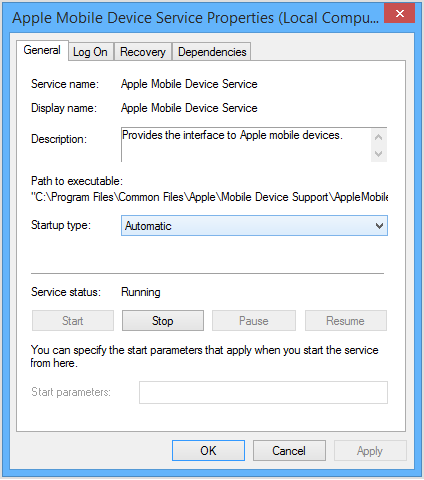
Это особенно важно для пользователей Windows. Просто нажмите кнопку «Пуск» в Windows -> введите services.msc в поле поиска и нажмите «Ввод»> во всплывающем окне «Службы», найдите «Служба мобильных устройств Apple» и щелкните правой кнопкой мыши, чтобы выбрать «Свойства». Установите во всплывающем меню «Тип запуска» значение «Автоматически». Щелкните Остановить службу. После остановки службы нажмите Запустить службу. Нажмите «ОК». Затем перезагрузите компьютер, откройте iTunes и подключите устройство.
Часть 2. Бонус: как сделать резервную копию файлов в Apple Music и iTunes на другом устройстве?
Иногда такие ошибки, как «мой iTunes не распознает мой iPod» в приложении iTunes, действительно возникают в неожиданное время. Бывают случаи, когда одновременно происходит несколько ошибок, из-за которых вы больше не используете приложение. Если это произойдет с вами, то это нормально беспокоиться о файлах, которые вы сохранили заранее. Есть ли эффективный способ сделать резервную копию вашей музыкальной коллекции?
К счастью, существует приложение, разработанное специально для этой цели, и лучшим из них является AMusicSoft Apple Music Converter . Что касается резервного копирования файлов, AMusicSoft может помочь пользователям загрузить конвертированные файлы. Как уже упоминалось, он также может выполнять конвертацию, предоставляя вам копии доступных форматов, таких как MP3, WAV, FLAC, AAC, AC3 и M4A. При воспроизведении этих файлов на другом устройстве у вас не возникнет проблем, так как они будут воспроизводиться без ошибок. Таким образом, вы можете наслаждаться песнями Apple Music на PS4 , Alexa, Roku TV, Xbox One и других медиаустройствах.
AMusicSoft также может удалить DRM-защиту из Apple Music и обеспечить результат в кратчайшие сроки благодаря своей 16-кратной скорости работы. Благодаря такой скорости любой процесс будет завершен в кратчайшие сроки. Даже шаги, которые необходимо выполнить, очень просты и не вызовут у вас стресса во время процедуры.
Ознакомьтесь с полным списком шагов ниже.
- Для начала загрузите AMusicSoft Apple Music Converter с сайта AMusicSoft. На этот сайт можно легко зайти, просто используя браузер.
Бесплатная загрузка Бесплатная загрузка
- Откройте AMusicSoft Apple Music Converter, а затем выберите музыкальные файлы для конвертации и сохранения. Просто коснитесь поля выбора перед каждым выбранным элементом из вашей библиотеки.

- Выберите формат вывода, который вы предпочитаете. На этом шаге также необходимо установить конечное местоположение.

- Нажмите кнопку «Преобразовать», чтобы начать процесс преобразования, и подождите пару минут, пока он не будет завершен.

- Наконец, загрузите результаты из меню Converted выше.
Часть 3. Заключительные слова
Если, к сожалению, у вас возникла проблема «iTunes не распознает мой iPod», помните, что существует множество решений, позволяющих от нее избавиться. Список возможных исправлений не ограничивается тремя упомянутыми выше вариантами, вы всегда можете найти и другие в интернете. Кроме того, если вы хотите создать резервную копию всех файлов, сохраненных в вашей музыкальной библиотеке, вы можете использовать AMusicSoft Apple Music Converter . Подробное руководство по использованию этого инструмента приведено выше.
Люди Читайте также
- Как проверить свою подписку на Apple Music?
- Как превратить музыку в рингтоны на iOS и Android?
- Как установить песню в качестве будильника на iPhone?
- Простое руководство по решению семейного альбома, не отображающего проблему
- Могу ли я играть в Apple Music без потерь на ПК?
- Как изменить тип музыкального файла
- Как отключить музыкальную библиотеку в iCloud
- Как перенести музыку из iTunes в SanDisk Sansa Clip
 Об авторе
Роберт Фабри — ярый блоггер и энтузиаст, увлеченный технологиями, и, возможно, он сможет заразить вас, поделившись некоторыми советами. Он также страстно увлечен музыкой и писал для AMusicSoft на эти темы.