3 способа легальной записи Apple Music на компакт-диск бесплатно
Многие люди предпочитают слушать музыку на CD или DVD-плеерах, особенно в поездках. Но запись CD/DVD сейчас не очень популярна из-за распространения USB-накопителей и онлайн-облачных хранилищ. Знаете ли вы, как записать Apple Music на CD ? Не волнуйтесь, если вы не знакомы с этой процедурой, потому что в этой статье я подробно объясню, как записать CD с вашей любимой музыкой. Итак, начнём.
Содержание. Часть 1. Можно ли записывать песни из Apple Music на CD? Часть 2. Загрузка MP3-файлов песен Apple Music для записи на CD. Часть 3. Запись песен Apple Music на CD с помощью iTunes/музыкального приложения. Часть 4. Запись песен Apple Music на CD с помощью Windows Media Player. Часть 5. Запись песен Apple Music на CD с помощью VLC Media Player. Заключение.
Часть 1. Можете ли вы записать песни из Apple Music на компакт-диск?
Можете ли вы записать Apple Music на компакт-диск? Жаль, что нельзя записывать песни или видео, скачанные с Apple Music, на компакт-диски или DVD-диски. Кроме того, фильмы и телепередачи, купленные в iTunes Store, нельзя записать на компакт-диски или DVD-диски. Если вы хотите создавать свои собственные компакт-диски и DVD-диски с этими аудио- и видеофайлами, вам необходимо преобразовать их в формат MP3, прежде чем вы сможете записать их на компакт-диск.
Однако конвертация песен из Apple Music в формат MP3 может оказаться непростой задачей из-за системы управления цифровыми правами (DRM), которая запрещает редактирование загруженных музыкальных файлов на неавторизованных устройствах. Помимо получения файлов в формате MP3, необходимо проверить наличие в вашем компьютере дисковода, способного записывать диски. Кроме того, вам понадобится чистый диск большой емкости для хранения большего количества песен.
Часть 2. Загрузите музыкальные песни Apple Music в формате MP3 для записи на компакт-диск.
Как мы уже упоминали выше, для записи Apple Music на CD сначала необходимо конвертировать их в MP3. AMusicSoft Apple Music Converter — лучший выбор для загрузки MP3-песен из Apple Music, поскольку он легко удаляет DRM-защиту из Apple Music и песен, загруженных из iTunes Store, сохраняя при этом качество звука без потерь. Без DRM вы можете конвертировать музыку в MP3, MP4, AAC, M4A, FLAC, WAV или другие распространенные форматы со скоростью в 5 раз выше. Программа AMusicSoft также сохранит все метаданные и ID3-теги для загрузок, включая название, исполнителя, идентификатор трека и обложку альбома, после завершения конвертации. С этой информацией вы сможете легко управлять своей коллекцией загруженной музыки.
Ко всем этим форматам можно легко получить доступ и сохранить их на любом устройстве, поэтому их воспроизведение в любое время и в любом месте не будет сильно беспокоить совместимость устройств. Вы должны платить за Apple Music? Да! Только подписчики могут наслаждаться музыкой офлайн. Но таким образом вам больше не понадобится получать доступ к приложению, сохранять подписку или подключать свое устройство к Интернету для прослушивания Apple Music.
Загрузите Apple Music в MP3 для записи компакт-дисков
Шаг 1. Сначала самое главное. Вам нужно загрузить AMusicSoft Apple Music Converter. Это займет всего пару секунд. Установка последует автоматически. Обязательно запустите AMusicSoft Apple Music Converter, чтобы начать его использовать.
Бесплатная загрузка Бесплатная загрузка
Шаг 2. Запустите программу, щелкнув значок ярлыка на рабочем столе. После открытия она автоматически просканирует вашу библиотеку Apple Music, поэтому подождите несколько минут, пока сканирование завершится, а затем выберите песни, которые хотите конвертировать.

Шаг 3. После того, как вы определитесь с песнями, которые хотите конвертировать, выберите выходной формат (в нашем случае это MP3), а затем выберите папку назначения для конвертированных песен.

Шаг 4. Если вас устраивает формат и путь сохранения, нажмите кнопку «Конвертировать», чтобы начать процесс конвертации. После завершения вы также сможете увидеть конвертированные песни в разделе «Конвертированные».

Часть 3. Запись песен Apple Music на компакт-диск с помощью iTunes/музыкального приложения
Как мы уже обсуждали ранее, треки из Apple Music можно записать на CD только в том случае, если они уже находятся в формате MP3 без DRM-защиты. Мы уже сделали это с помощью AMusicSoft Apple Music Converter, теперь давайте попробуем записать Apple Music на CD, используя iTunes для Windows или приложение Apple Music для Mac.
Шаг 1. Запустите iTunes на Windows или более старой версии Mac, затем нажмите Файл > Создать > Плейлист. Вы можете дать ему имя, а затем перетащить в него преобразованные в MP3 песни из Apple Music.
Шаг 2. Затем вставьте чистый компакт-диск и дождитесь его обнаружения. После этого появится всплывающее окно с сообщением «Вы вставили компакт-диск или DVD». Нажмите ОК.
Шаг 3. Просмотрите созданный вами плейлист, затем щелкните правой кнопкой мыши по опции «Записать плейлист на диск».
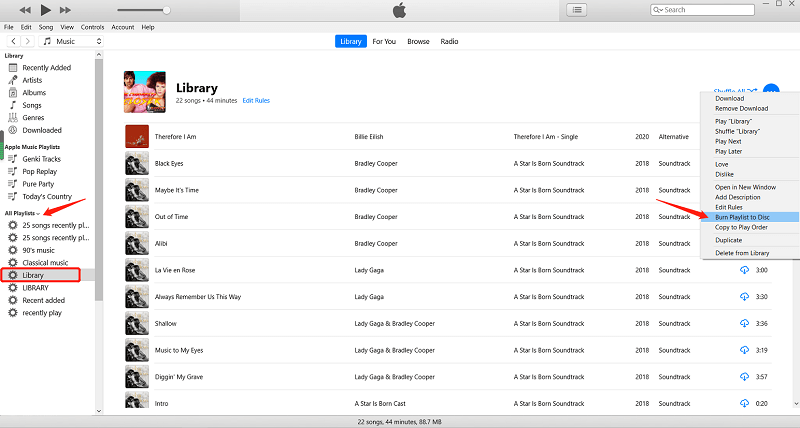
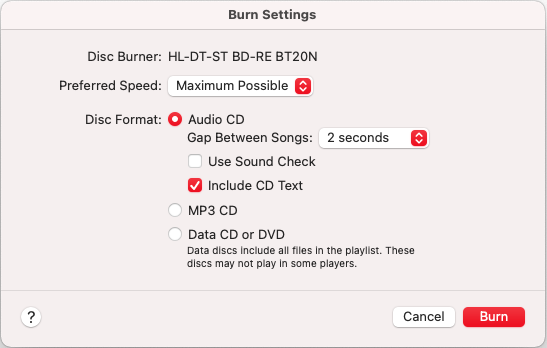
Шаг 4. Выберите Audio CD, чтобы можно было воспроизвести этот диск на любом стандартном проигрывателе компакт-дисков. Затем нажмите «Записать». Затем iTunes начнет записывать все песни Apple Music из плейлиста на компакт-диск.
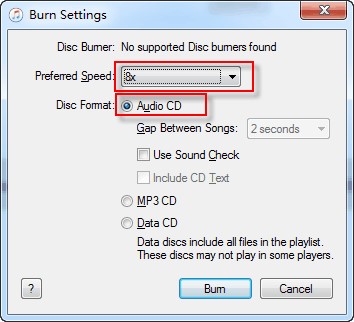
Этот метод работает только с версией iTunes 12. Пользователи Mac могут использовать приложение Apple Music для записи компакт-дисков. Действия аналогичны Windows.
Часть 4. Запись песен Apple Music на компакт-диск с помощью проигрывателя Windows Media
Что делать, если для вашей Windows нет приложений iTunes и Apple Music? Как мы все знаем, Apple убивает iTunes и заменяет его тремя отдельными приложениями. Если iTunes в вашей Windows не может получить обновления до последней версии, вы можете попробовать проигрыватель Windows Media. Это медиаплеер по умолчанию на компьютерах с Windows, поэтому вам больше не нужно устанавливать другое программное обеспечение. Как записать Apple Music на компакт-диск с помощью WMP? Поскольку программное обеспечение не будет сложным в использовании и оно совершенно бесплатное, вы можете открыть его и просто начать. Теперь прочитайте шаги и посмотрите, как это сделать.
Шаг 1. Откройте привод CD / DVD вашего компьютера с Windows, затем вставьте чистый диск.
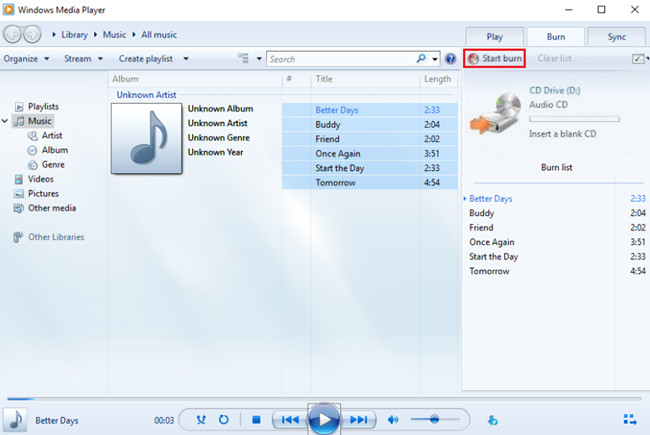
Шаг 2. Откройте Windows Media Player на своем компьютере, затем выберите вкладку «Запись», расположенную в правой панели. Отобразится пустой список для записи. Найдите преобразованные песни из Apple Music и перетащите их в список для записи.
Шаг 3. После этого щелкните меню, которое отображается на панели «Запись». Появится меню с различными вариантами записи. В меню выберите «Аудио компакт-диск».
Шаг 4. Нажмите «Начать запись». После завершения процесса записи песни из Apple Music будут сохранены на компакт-диске.
Связанные темы: Как добавить Apple Music в WMP (Windows Media Player)
Часть 5. Запись песен Apple Music на компакт-диск с помощью VLC Media Player
Для пользователей Mac медиаплеер VLC — это ваш выбор для бесплатной записи Apple Music на компакт-диск. Дружественный интерфейс и дополнительные функции записи компакт-дисков делают его удобным универсальным решением для воспроизведения мультимедиа и записи компакт-дисков. Если вы не знаете, как использовать эту функцию, читайте дальше, чтобы узнать, как записывать компакт-диски в iTunes с помощью VLC.
Шаг 1. Откройте VLC и вставьте компакт-диск в дисковод компьютера. Теперь перейдите в меню «Медиа» и откройте опцию «Конвертировать/Сохранить».
Шаг 2. Выберите вкладку «Диск» вверху и нажмите «Открыть медиафайл». Оставьте галочкой поле «Аудио CD-диск». Вы можете выбрать треки, которые хотите преобразовать, с компакт-диска. Нажмите «Преобразовать/Сохранить».
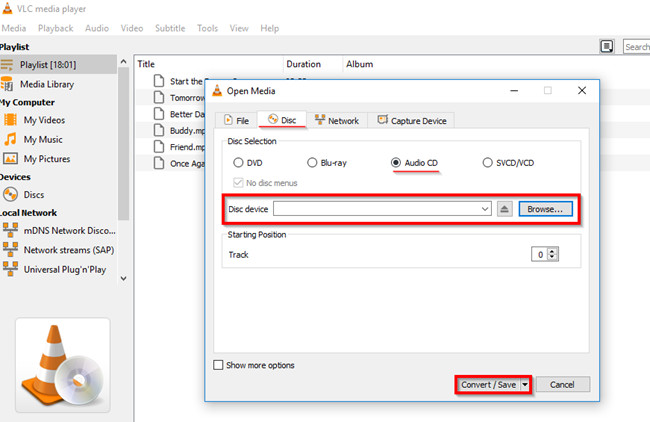
Шаг 3. В следующем окне щелкните значок инструмента, чтобы выбрать MP3 в качестве желаемого формата, и нажмите «Сохранить». Теперь просто нажмите кнопку «Пуск», чтобы конвертировать аудио компакт-диск. Вы можете отслеживать прогресс в главном интерфейсе.
Возможно, вас заинтересует: Как воспроизводить Apple Music в VLC
Заключение
В этой статье мы обсудили, как записать Apple Music на компакт-диск. Хотя мы не можем записывать песни Apple Music или iTunes на компакт-диск напрямую, поскольку они представляют собой файлы, защищенные DRM, AMusicSoft Apple Music Converter может сделать это возможным. Вы можете обойти DRM от Apple Music с помощью AMusicSoft Apple Music Converter и загрузить их в формате MP3. Надеюсь, эта статья даст вам дополнительную информацию или методы, которые вы можете применить для того, чтобы наслаждаться Apple Music на вашем портативном музыкальном плеере или любом дисководе.
Люди Читайте также
- Лучшее программное обеспечение для копирования компакт-дисков для копирования музыки с компакт-дисков на ПК?
- Простые шаги для записи DVD на iMac
- Как записать компакт-диск на iTunes/Windows/Mac? [3 простых способа]
- Как сделать резервную копию ваших плейлистов через Apple CD Burner
- Как экспортировать MP3 из iTunes Music / Playlists?
- Загрузка и запись музыки на компакт-диск несколькими способами
 Об авторе
Роберт Фабри — ярый блоггер и энтузиаст, увлеченный технологиями, и, возможно, он сможет заразить вас, поделившись некоторыми советами. Он также страстно увлечен музыкой и писал для AMusicSoft на эти темы.