Как подключить iPhone к Echo с помощью Alexa и Bluetooth
Сотрудничество Apple и Amazon — весьма необычный случай, заставляющий людей думать, что подключить iPhone к Echo невозможно . Хотя это кажется немного сложным, подключение iPhone к колонке Amazon Echo вполне реально. Таким образом, вы сможете транслировать любую музыку и слышать её через свою колонку Echo. Читайте дальше, чтобы узнать больше о том, как подключить iPhone к Echo, управлять воспроизведением музыки между двумя устройствами и отключать их после окончания прослушивания.
Содержание. Часть 1. Подключение iPhone к колонке Amazon Echo. Часть 2. Наслаждайтесь Apple Music на нескольких устройствах. Часть 3. Заключение.
Часть 1. Подключите свой iPhone к Amazon Echo Speaker
Даже если известно, что Apple имеет закрытую операционную систему, что приводит к ограниченному количеству и типам музыкальных проигрывателей, которые можно использовать для устройств iOS, Amazon Echo может работать совместимо с несколькими устройствами. Если вы знаете, как подключить динамик или наушники Bluetooth к своему мобильному телефону, процесс подключения iPhone к Echo будет таким же простым.
Через приложение Alexa
Чтобы подключить iPhone к Echo, сначала нужно загрузить приложение Alexa на ваше устройство. Для этого зайдите в Apple App Store , найдите приложение Alexa среди доступных приложений и нажмите кнопку «Загрузить» рядом с приложением, которое отобразится в результатах поиска. После завершения загрузки откройте приложение и войдите в свою учетную запись Amazon. Если вы используете приложение впервые, вы можете создать свою учетную запись сразу после запуска. После этого выполните следующие шаги.
- Войдите в свою учетную запись Amazon в приложении Alexa.
- Подключите Amazon Echo Speaker к источнику питания, и приложение должно отобразить всплывающее окно для продолжения настройки. Нажмите на кнопку «Продолжить», чтобы продолжить настройку. Если вы не видите всплывающее окно, коснитесь значка плюса в правом верхнем углу и выберите «Добавить устройство».
- Выберите свое устройство Amazon Echo среди показанных вариантов.
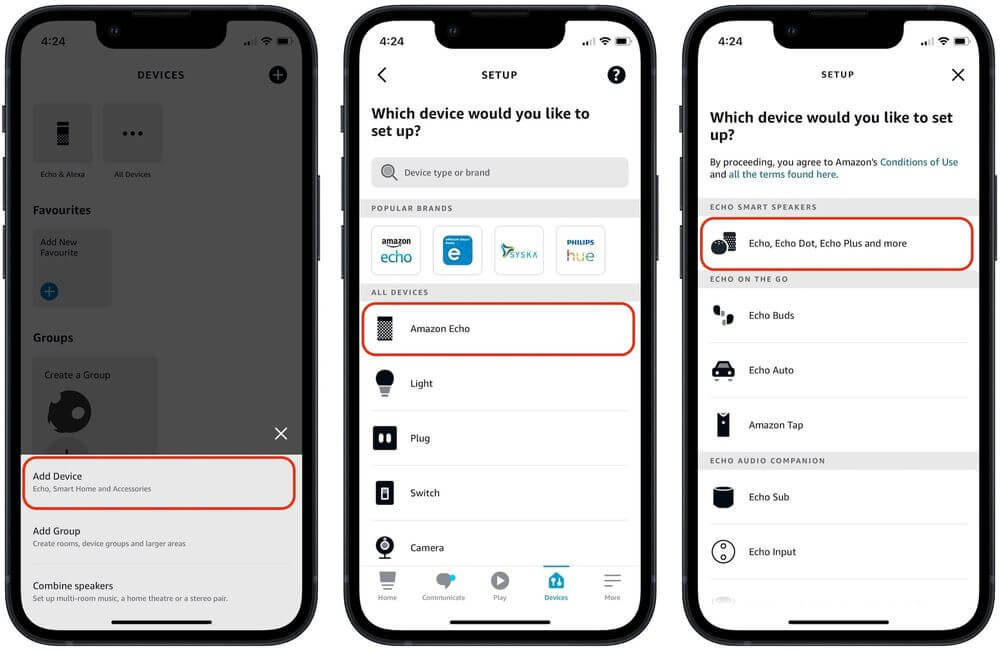
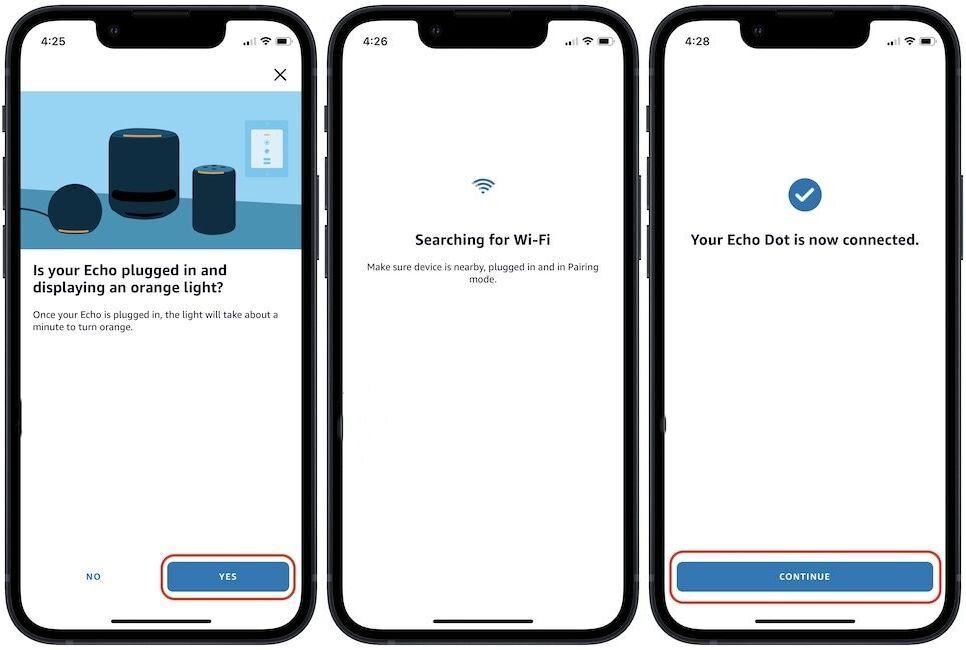
- Чтобы проверить, не вошел ли он уже в режим настройки, синий свет, видимый на Echo, затем станет оранжевым.
- Выберите эхо-изображение, которое появилось на вашем iPhone.
- Теперь приложение подключит динамик Echo к вашему Wi-Fi. Выберите сеть Wi-Fi, которую вы используете, и введите пароль для подключения.
- Подключение динамика Echo к сети Wi-Fi может занять минуту. Когда соединение будет установлено, вы увидите подтверждающее сообщение. Нажмите на кнопку ПРОДОЛЖИТЬ, чтобы продолжить процесс установки.
- Теперь вам будет предложено выбрать язык и комнату, в которой вы разместили динамик Echo. Вы можете увидеть еще несколько второстепенных экранов настройки. Нажмите на кнопку ПРОДОЛЖИТЬ несколько раз, чтобы завершить настройку.
Через Bluetooth
В дополнение к настройкам Alexa и WIFI вы также можете использовать функцию Bluetooth для подключения iPhone к Echo. Прежде чем начать, убедитесь, что ваш Echo не подключен к какому-либо другому устройству, иначе вы не сможете подключить его к своему iPhone. После проверки выполните описанную ниже процедуру.
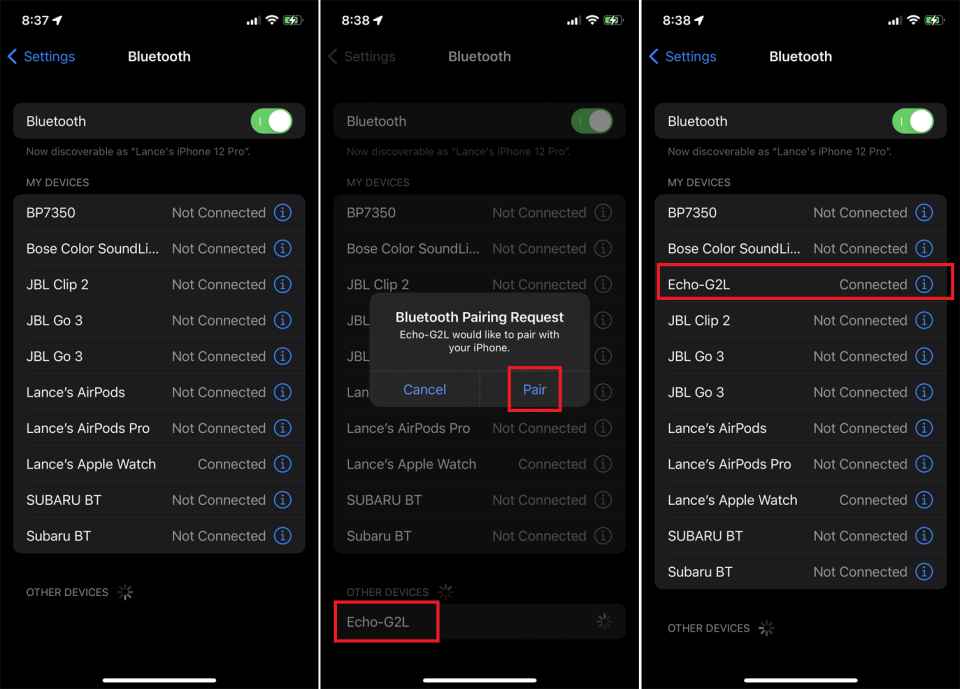
- Запустите приложение «Настройки» на своем iPhone, а затем выберите параметр Bluetooth.
- Если функция еще не включена, включите ее, сдвинув переключатель рядом с ней.
- Через несколько секунд устройство Echo появится в списке «Мои устройства».
- Из списка выберите свой Amazon Echo и подождите некоторое время, пока он не будет полностью подключен к вашему iPhone.
Узнав о том, как подключить iPhone к Echo, если вы уже закончили использовать динамик, вы можете отключить их, просто сказав «Алекса, выключи Bluetooth». Затем просто дождитесь подтверждения того, что они были успешно отключены.
Часть 2. Наслаждайтесь Apple Music на нескольких устройствах
Обсуждение выше о том, как подключить iPhone к Echo, будет полезно при воспроизведении музыки на нескольких устройствах, поскольку Alexa и Bluetooth могут быть легко доступны на любом устройстве. Теперь, что если вы хотите использовать плейлист или альбом из службы Apple Music и хотите воспроизвести его на другом музыкальном проигрывателе, кроме вашего устройства Apple, как вы сможете их воспроизвести?
Решение очень простое: используйте AMusicSoft Apple Music Converter . Если вам нужно выполнить загрузку, конвертацию и удаление DRM-защиты из Apple Music , AMusicSoft справится с этим лучше всего. Он работает в 16 раз быстрее, что позволяет получить наилучшие результаты за короткое время. Что касается результатов, гарантировано, что вы получите такое же качество звука, как и у оригинала.
Кроме того, он поддерживает множество форматов вывода, которые воспроизводятся на большинстве устройств. Среди них MP3, WAV, FLAC, AAC, AC3 и M4A. Помимо воспроизведения музыки на Amazon Alexa, вы можете передавать и воспроизводить треки Apple Music на Roku TV , PS4, Apple Watch, Garmin Watch или других медиаплеерах. Наконец, у него аккуратный и простой интерфейс, который наверняка понравится всем, поскольку он кажется простым и удобным в использовании.
Вот руководство по использованию AMusicSoft Apple Music Converter.
- Нажмите на любой браузер на вашем компьютере и загрузите AMusicSoft Apple Music Converter с его официального сайта. Установите его на свой компьютер сразу после загрузки.
Бесплатная загрузка Бесплатная загрузка
- Запустите установленное приложение, а затем добавьте треки для преобразования, отметив поле выбора каждой выбранной песни.
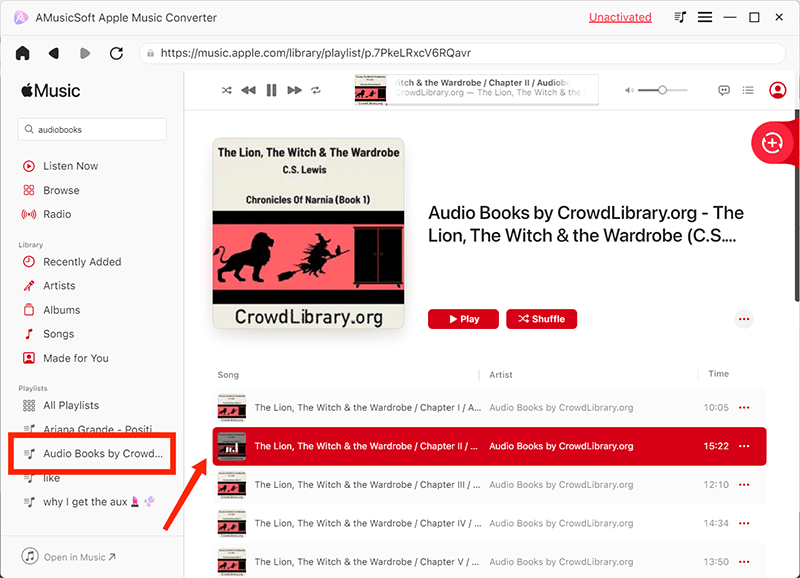
- Укажите формат преобразования и выходную папку.

- Нажмите кнопку «Преобразовать» в нижней части экрана, чтобы начать преобразование.

- Наконец, загрузите результаты на свой локальный компьютер, открыв их на вкладке «Преобразованные».
Часть 3. Резюме
Как показано, процедура подключения iPhone к Amazon Echo довольно проста и легко выполнима для всех. Если вы новичок в использовании обоих устройств и не знаете, как подключить iPhone к Echo, воспользуйтесь приведенным выше руководством. С другой стороны, я бы рекомендовал использовать AMusicSoft Apple Music Converter для загрузки нужных треков и альбомов и сохранения их на компьютере. После этого воспроизведение музыки станет простым, и вы сможете свободно выбирать любое устройство для прослушивания.
Люди Читайте также
- Изучите подробное руководство о том, как вырезать песни iTunes
- Подробное руководство о том, как добавить музыку в Premiere Pro
- Все о Тейлор Свифт и Apple Music
- Полное руководство о том, как создавать рингтоны в iTunes бесплатно
- Как получить настройки качества Apple Music Stream без потерь
- Как установить собственный рингтон на iPhone, используя вашу музыку
- Как исправить Apple Music, не загружающую библиотеку?
- Как воспроизводить Apple Music на часах Garmin Watch
 Об авторе
Роберт Фабри — ярый блоггер и энтузиаст, увлеченный технологиями, и, возможно, он сможет заразить вас, поделившись некоторыми советами. Он также страстно увлечен музыкой и писал для AMusicSoft на эти темы.