Как установить собственный рингтон на iPhone, используя вашу музыку
В iPhone есть множество мелодий звонка на выбор. Но хотите ли вы персонализировать свои мелодии? Тогда вам нужно знать, как установить пользовательскую мелодию звонка на iPhone . Мелодией звонка может быть песня или записанный аудиофайл — главное, чтобы это был музыкальный файл, и вы можете использовать его в качестве мелодии звонка.
Однако возникает проблема: как бесплатно получить музыкальные файлы из Apple Music ? Прежде чем установить любимые песни в качестве мелодий звонка, стоит задуматься, где можно скачать песни без защиты авторских прав. В этой статье мы расскажем, как получить любимую песню из Apple Music на свой телефон без ограничений и, в дальнейшем, в качестве мелодии звонка.
Содержание. Часть 1. Бесплатная загрузка музыки из Apple Music с помощью лучшего инструмента. Часть 2. Как установить преобразованную музыку в качестве рингтонов на iPhone. Часть 3. Как купить рингтоны в Apple Music. Часть 4. Заключение.
Часть 1. Загрузите музыку бесплатно из Apple Music, используя лучший инструмент
Поскольку Apple Music — это приложение для потоковой передачи всех ваших музыкальных файлов, это означает, что библиотека песен доступна в интернете, но не для прослушивания в автономном режиме. Если вы хотите узнать, как установить пользовательскую мелодию звонка на iPhone, вам необходимо иметь возможность воспроизводить их в автономном режиме. Работает ли Apple Music в автономном режиме ? Давайте теперь рассмотрим, как загружать песни и плейлисты из Apple Music для воспроизведения в автономном режиме.
Плейлисты, альбомы и треки Apple Music защищены системой управления цифровыми правами (DRM) , которую необходимо сначала удалить, чтобы стало возможным скачивать и слушать их в автономном режиме. Процесс удаления DRM из Apple Music возможен только при использовании профессионального музыкального конвертера AMusicSoft Apple Music Converter . AMusicSoft Apple Music Converter поддерживает все виды конвертации музыки из iTunes M4P и всех аудиокниг в MP3 и другие форматы файлов. Среди поддерживаемых форматов выходных файлов — AAC, AC3, WAV, FLAC и M4A, а также многие другие.
Высокая скорость конвертации является плюсом для его приложения. Одним из уникальных преимуществ этого приложения является то, что оно поддерживает все идентификационные теги, а также метаинформацию, которая включает исполнителя, название, размер файла и другие. Вот простая процедура для бесплатной загрузки музыки.
- Запустите браузер и найдите сайт AMusicSoft. После этого нажмите кнопку «Загрузить» под приложением Apple Music Converter и сразу же установите его на свое устройство.
Бесплатная загрузка Бесплатная загрузка
- Откройте AMusicSoft и добавьте треки для конвертации. В вашей коллекции просто отметьте галочкой поле выбора прямо перед каждой выбранной песней.

- Выберите выходной формат из списка форматов файлов, отображаемых в интерфейсе, в зависимости от того, что будет воспроизводиться на iPhone.

- Нажмите кнопку «Преобразовать» и дождитесь завершения процесса, пока не изменится статус музыкальных файлов.

Всего через несколько минут преобразованные музыкальные файлы без DRM будут доступны для потоковой передачи. Как бесплатно установить собственный рингтон на iPhone? Вам нужно сначала загрузить музыку и переместить или сохранить ее даже на компьютере или внешнем диске!

Часть 2. Как установить преобразованную музыку в качестве мелодии звонка на iPhone
Как установить пользовательский рингтон на iPhone? С помощью AMusicSoft Apple Music Converter вы обнаружите, что преобразованные песни Apple Music не имеют защиты DRM после преобразования. После сохранения копий на вашем компьютере вы можете перенести их на любое устройство, включая ваш iPhone, с помощью приложения iTunes. iTunes имеет функцию переноса песен между вашим компьютером и вашим iPhone. Если на вашем iPhone есть музыка Apple без DRM, очень легко установить рингтоны для вашего телефона. Давайте рассмотрим ниже шаги, которые необходимо выполнить, чтобы установить песни Apple Music в качестве рингтонов на вашем iPhone.
- Запустите iTunes на ПК или Mac, затем нажмите «Файл» > «Добавить файл в библиотеку», чтобы импортировать преобразованные песни Apple Music в библиотеку iTunes. Затем найдите преобразованную песню, которую вы хотите использовать в качестве рингтона.
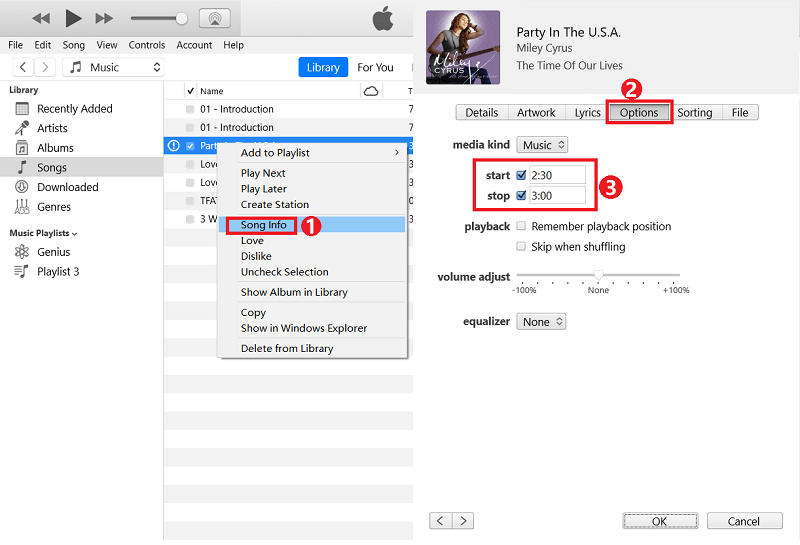
- Выберите песню, щелкните правой кнопкой мыши название песни и выберите «Информация о песне». Во всплывающем окне перейдите на вкладку «Параметры».
- Нажмите «Параметры» во всплывающем окне, выберите конкретный клип, установив время начала и время окончания рингтона, затем нажмите «ОК». Убедитесь, что мелодия звонка не длиннее 20 секунд.
- Выберите вариант «Файл» еще раз, щелкните меню «Файл» и нажмите «Преобразовать», а затем «Создать версию AAC». Затем iTunes создаст файл рингтона, который вы сможете найти под оригинальной песней.
- Щелкните правой кнопкой мыши созданный рингтон. Затем нажмите «Показать в проводнике Windows», чтобы найти файл мелодии звонка, если вы используете компьютер с Windows. На Mac будет указано «Показать в папке». Переименуйте файл рингтона, изменив его расширение с M4A на M4R.
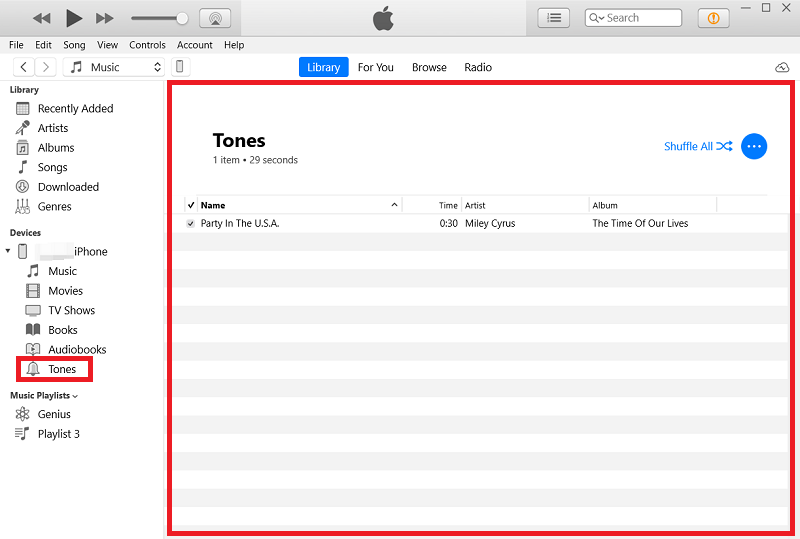
- Теперь вы можете установить Apple Music в качестве мелодии звонка на телефоне с преобразованными песнями Apple Music. Подключите ваш iPhone к компьютеру с помощью USB-кабеля. Затем нажмите «Тоны» в разделе «Устройства» на левой панели. Перетащите файл мелодии звонка M4R в список мелодий в правой части iTunes, чтобы передать его на ваш iPhone.
- Подключите iPhone к компьютеру с помощью USB-кабеля и нажмите «Тоны» в разделе «Устройства» на левой панели. Перетащите файл мелодии звонка M4R в список мелодий в правой части iTunes, чтобы передать его на ваш iPhone.
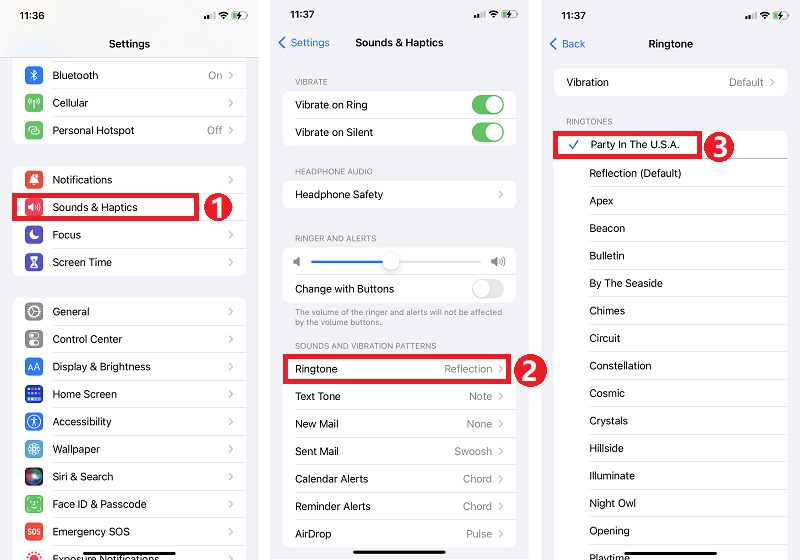
- На вашем iPhone перейдите в «Настройки»> «Звуки и тактильные сигналы»> «Мелодия звонка», и вы увидите, что недавно созданная мелодия звонка Apple Music появилась в верхней части списка мелодий звонка iPhone по умолчанию. Нажмите на песню, которую хотите установить в качестве мелодии звонка, и все готово.
Часть 3. Как купить рингтоны в Apple Music
Теперь вы знаете, как установить собственный рингтон на iPhone. Знаете ли вы, что вы также можете купить рингтоны Apple на свой iPhone? Если вы любите покупать предметы, вы также можете рассмотреть возможность покупки мелодии звонка в магазине мелодий Apple. Это просто использовать эту процедуру.
- На iPhone перейдите в «Настройки» > «Звуки и тактильные сигналы» > «Рингтон» > «Tone Store».
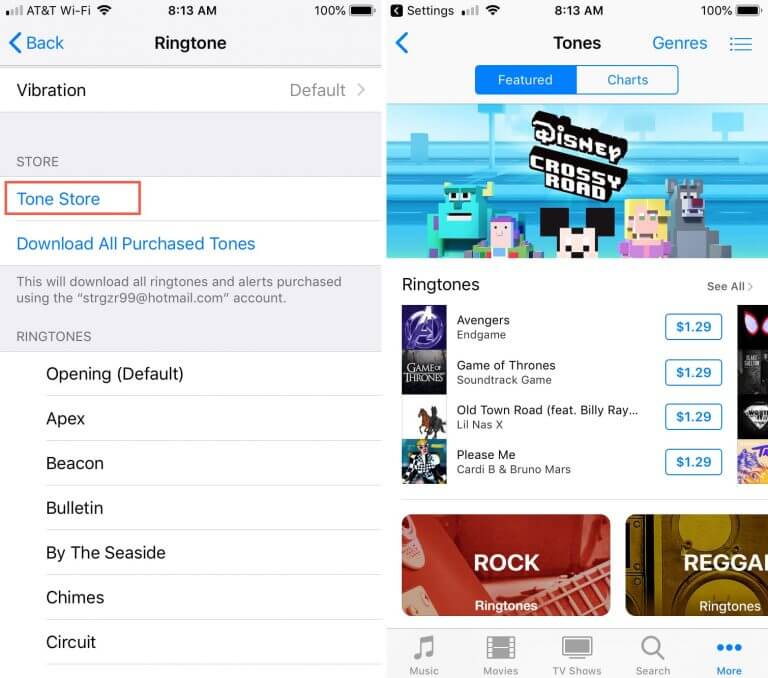
- Теперь просто найдите рингтон, который вам нравится использовать. У вас есть возможность просмотреть вариант, который вы хотите проверить. Если вы решили, что это может быть хорошим выбором, просто нажмите Цена рингтона. Большинство из них попадают в диапазон от 1 до 0.5 доллара.
- Затем вы увидите всплывающее уведомление на экране. Вам будет предложено выбрать один из следующих вариантов: «Установить как мелодию звонка по умолчанию», «Установить как тон текста по умолчанию» и «Назначить контакту». Чтобы окончательно завершить покупку, вам будет предложено ввести свои учетные данные Apple ID (имя пользователя и пароль, которые вы используете).
Часть 4. Вывод
На данном этапе у вас нет проблем с поиском способа установить пользовательскую мелодию звонка на iPhone. Вы можете попробовать использовать AMusicSoft Apple Music Converter , чтобы получить музыку из Apple Music и использовать её в качестве рингтона. Очевидно, что для создания персонализированной мелодии звонка вам потребуется музыка в офлайн-версии. Если возникнут проблемы с совместимостью, вам понадобится использовать музыкальный конвертер для преобразования файлов в форматы, поддерживаемые iPhone.
Люди Читайте также
- Простые способы получить студенческую скидку Apple Music
- Как переместить песни SoundCloud в Apple Music и наоборот
- Два способа добавления синхронизированных текстов в Apple Music
- Создавайте и делитесь новым совместным плейлистом в Apple Music
- Как отключить явные функции в Apple Music
- Изучение того, как добавить музыку в Capcut (полное руководство)
- Воспроизведение iTunes на телевизоре: вещи, которые вы должны знать
- Как легко слушать подкасты Apple Music на любом устройстве
 Об авторе
Роберт Фабри — ярый блоггер и энтузиаст, увлеченный технологиями, и, возможно, он сможет заразить вас, поделившись некоторыми советами. Он также страстно увлечен музыкой и писал для AMusicSoft на эти темы.