Изучите подробное руководство о том, как вырезать песни iTunes
Каждый из нас наверняка знаком с приложением iTunes , но не все знают о его возможностях и функциях. iTunes может работать как инструмент для потоковой передачи любимых треков и плейлистов, а также как музыкальный магазин для совершения покупок. Что касается других функций, то те, кто давно пользуется iTunes, наверняка уже знают о возможности обрезки отдельных фрагментов песен. Если вы об этом ещё не знаете, вам стоит узнать, как это сделать в iTunes.
Пользователи вырезают определенную часть трека, чтобы удалить определенную часть, которая им не нужна, или использовать ее для другой цели. В этом посте будут представлены все идеи, которые вы должны знать о том, как обрезать песни в iTunes, в частности, о процедуре, которой необходимо следовать. К счастью, шаги очень просты, и пользователи могут легко их понять.
Содержание. Часть 1. Можно ли вырезать фрагменты песен в iTunes? Часть 2. Как вырезать фрагмент песни в iTunes? Часть 3. Лучший способ вырезать фрагменты песен в iTunes. Часть 4. Заключение.
Часть 1. Можно ли вырезать песни в iTunes?
Как упоминалось выше, iTunes может предложить так много вещей, включая музыкальный магазин и потоковую службу, где люди могут проигрывать любую песню, которую они хотят. В iTunes вам предоставляется возможность получить доступ к любому списку воспроизведения или треку, который вам нравится, поскольку его каталог состоит из разных песен от разных исполнителей.
Как вырезать песни iTunes? Со всеми хорошими отзывами, которые получает iTunes, вы, должно быть, задаетесь вопросом, может ли он обрезать часть песни для вас. Чтобы ответить на него прямо, да, iTunes может сделать это возможным для вас. Благодаря удобному интерфейсу редактирование и обрезка всегда были проще, проще и быстрее.
Часть 2. Как вырезать часть песни с помощью iTunes?
Что касается процесса обрезки песни, то есть всего несколько простых шагов, которые вы должны выполнить, чтобы завершить работу и получить результаты. Чтобы узнать о них, прочитайте список шагов, которые необходимо выполнить, которые показаны ниже.
Шаг № 1. Импортируйте все треки для редактирования в свою медиатеку iTunes.
Чтобы начать процесс вырезания песен iTunes, первым шагом должно быть добавление всех дорожек в вашу медиатеку iTunes. Чтобы приступить к обрезке некоторых частей песни, треки должны быть заранее отображены в вашей медиатеке. Запустите приложение iTunes на своем компьютере, затем перейдите на вкладку «Файл» в строке меню вверху, а затем выберите параметр «Добавить файл в библиотеку» в параметрах меню. Другой способ сделать это — нажать клавиши Ctrl плюс O. Через некоторое время появится новое окно, в котором вы сможете выбрать песни для импорта.
Выберите каждую дорожку для редактирования, а затем нажмите кнопку «Открыть», чтобы добавить их. Все треки, которые закодированы в любом из поддерживаемых форматов в iTunes, могут быть добавлены. К счастью, iTunes может поддерживать несколько форматов, таких как MP3 и WAV.
Шаг № 2: выберите конкретную часть песни для вырезания
Как вырезать любимые песни iTunes? Воспроизведите конкретную песню, которую вы добавили, а затем выберите часть, с которой вы хотите начать вырезание, а также место окончания. Ваш выбор можно просмотреть на панели «Состояние», которую можно найти в верхней части iTunes, где вы можете настроить свой первоначальный выбор, чтобы точно его обрезать. Чтобы увидеть точную часть, которую вы хотите вырезать, используйте данный ползунок.
Теперь щелкните правой кнопкой мыши выбранную вами дорожку, а затем выберите параметр «Информация о песне». Через несколько секунд на вашем экране появится информационное окно, в котором вы должны выбрать вкладку «Параметры». В новом открывающемся окне укажите конкретное время для резки рядом с указанными полями «Пуск» и «Стоп». Здесь вы можете указать точные минуты, секунды и даже миллисекунды, в которых нужно обрезать песню. Но имейте в виду, что галочки должны быть отмечены заранее, чтобы ввести время. Наконец, нажмите кнопку ОК, чтобы сохранить все сделанные вами настройки.

Шаг № 3: экспортируйте трек и сохраните отредактированную версию
Поскольку вы уже определили начальную и конечную части трека для обрезки, вы можете приступить к сохранению отредактированной версии. Как вырезать песни iTunes в правильном формате? Перейдите к Правка > Настройки > Общие. Затем нажмите кнопку «Импортировать настройки» и выберите AAC Encoder.
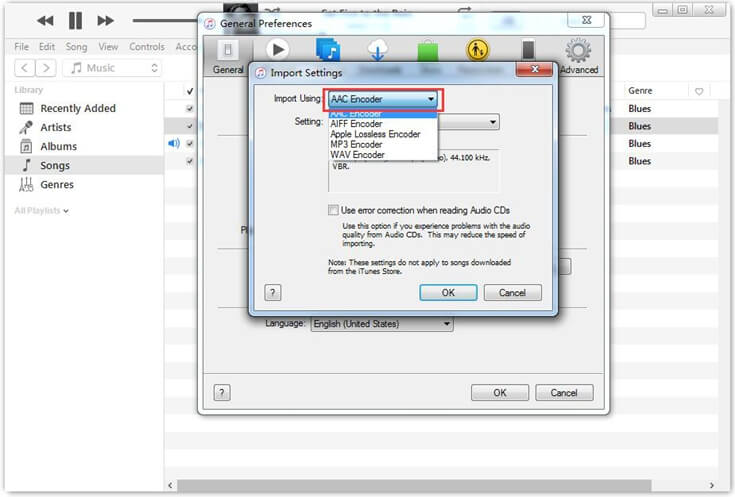
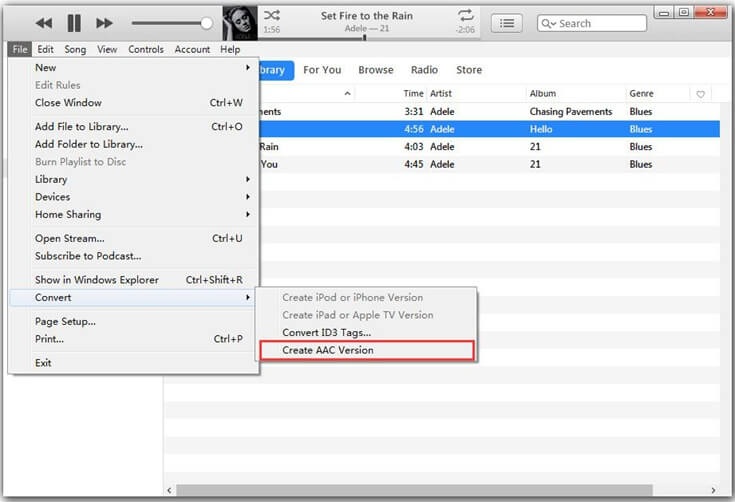
Далее щелкните правой кнопкой мыши по песне и выберите «Создать новую версию». После этого нажмите «Создать версию AAC». Подождите немного, пока не появится результат, который отобразится рядом с оригинальной песней в вашей библиотеке iTunes. Вы легко сможете определить, какая версия отредактирована, так как она короче оригинала. Обратите внимание, что отредактированная версия будет сохранена в формате M4A , поскольку вы ранее выбрали кнопку «Создать версию AAC».
Шаг № 4: проверьте установленную продолжительность, предварительно просмотрев песню
У вас также есть возможность проверить сделанные настройки путем предварительного просмотра отредактированного трека. Это очень полезно, особенно если вы не уверены, правильно ли вы сделали маркировку или нет. Это очень легко сделать, просто щелкнув правой кнопкой мыши отредактированную версию и выбрав «Показать в проводнике Windows».
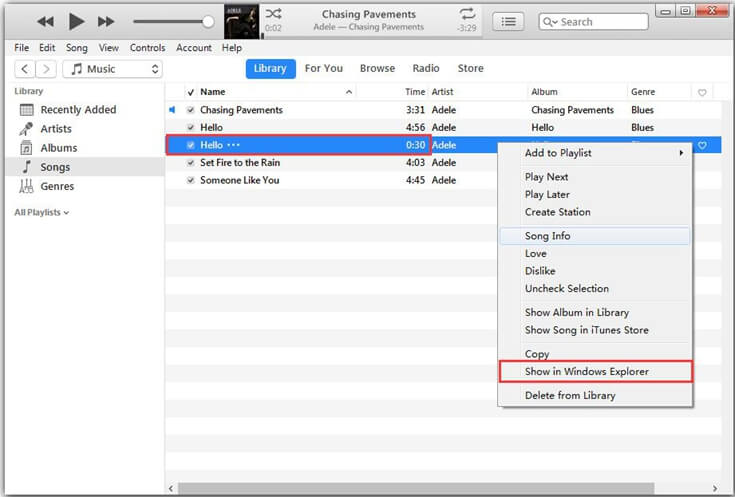
Через несколько секунд вам отобразится папка iTunes, в которой вы сможете увидеть отредактированный трек. Щелкните правой кнопкой мыши название дорожки и выберите кнопку «Свойства». После этого нажмите «Подробнее», а затем проверьте, была ли у вас точная обрезка. После того, как вы закончите проверку и убедитесь, что это правильно, тогда все в порядке, но если это не так, вы всегда можете попробовать еще раз, выполнив те же действия, перечисленные выше, о том, как редактировать песни из вашей библиотеки iTunes.
Часть 3. Лучший способ вырезать песни iTunes
Приведенная выше процедура очень полезна, особенно если вы используете приложение iTunes большую часть времени, к которому вы так привыкли. Помимо официального метода, описанного выше, есть еще один способ вырезать песни iTunes. Эту процедуру также можно выполнить с помощью профессионального музыкального конвертера, который поможет вам загрузить любые треки, которые вам нравятся, и сделать с ними все, что вы хотите, например, обрезать некоторые части.
Лучший профессиональный конвертер, который вы можете использовать, — это AMusicSoft Apple Music Converter . Этот инструмент всегда был в списке лучших конвертеров, способных редактировать, загружать и конвертировать музыку. Вы можете использовать AMusicSoft для конвертации треков из iTunes, а также треков из Apple Music в различные форматы, поддерживаемые множеством устройств. Например, вы можете выбрать MP3, FLAC, WAV, AAC, AC3 и M4A.
Вы даже можете владеть отредактированными в AMusicSoft песнями, поскольку можете загрузить их в виде локальных файлов на свой компьютер. Все это возможно благодаря функции удаления DRM-защиты iTunes , которая также входит в возможности AMusicSoft. Это также ваш лучший выбор для конвертации файлов, чтобы вы могли записывать музыку из iTunes на компакт-диски.
Чтобы добавить больше о AMusicSoft, результаты, которые вы можете получить, несомненно, будут высокого качества. Обратите внимание также, что процесс займет всего несколько минут благодаря его скорости в 16 раз быстрее. Его интерфейс очень прост и удобен для пользователя, что очень полезно, особенно для всех новичков. Вот как использовать AMusicSoft Apple Music Converter для загрузки треков iTunes после конвертации.
- Загрузите приложение AMusicSoft Apple Music Converter с официального сайта AMusicSoft. Когда вы откроете браузер, найдите сайт и перейдите на него. Отсюда нажмите кнопку «Загрузить» и продолжите процесс установки.
Бесплатная загрузка Бесплатная загрузка
- Через некоторое время откройте установленное приложение и загрузите все треки для конвертации. Это можно сделать, отметив поле выбора, расположенное перед названием каждой песни.

- Выберите выходной формат, который вы хотите использовать, а затем также укажите папку назначения.

- Запустите процесс преобразования, нажав кнопку «Преобразовать», и подождите несколько минут, пока он не завершится.

- Наконец, сохраните все песни, которые вы преобразовали, и сохраните их в предпочтительной папке в вашей локальной папке.
Часть 4. Заключительные слова
После подробного обсуждения выше того, как обрезать песни из iTunes, вы, должно быть, уже знаете, что этот процесс займет всего несколько минут. Полное пошаговое руководство подробно описано выше, поэтому вам нужно лишь внимательно прочитать и следовать им, чтобы получить наилучшие результаты. Если же вы хотите получить локальные копии треков из iTunes и Apple Music, вам следует использовать AMusicSoft Apple Music Converter, поскольку он способен обеспечить наилучшее качество конвертированных копий.
Люди Читайте также
- Полное руководство о том, как создавать рингтоны в iTunes бесплатно
- Почему вашей песни нет в iTunes и как это исправить
- Самый простой способ добавить музыку в GoPro Studio
- Полное руководство по импорту библиотеки iTunes в MediaMonkey
- Почему моя музыка останавливается, когда я открываю Facebook (объяснение)
- Три лучших способа насладиться Apple Music на Firestick
- Наслаждайтесь Apple TV с Apple Music самым удобным способом
- Как поставить песню на повтор в Apple Music?
 Об авторе
Роберт Фабри — ярый блоггер и энтузиаст, увлеченный технологиями, и, возможно, он сможет заразить вас, поделившись некоторыми советами. Он также страстно увлечен музыкой и писал для AMusicSoft на эти темы.