Как преобразовать общедоступный плейлист Spotify в Apple Music
Apple Music и Spotify — два самых популярных сервиса потоковой передачи музыки, поскольку оба имеют привлекательные функции. Что касается того, какой сервис вы должны использовать, это, вероятно, зависит от того, какой сервис вы используете в течение многих лет. Но эти две службы привели к некоторым ключевым изменениям за последний год или даже больше, настолько, что вы, возможно, захотите переключиться.
Есть несколько причин, по которым вы можете предпочесть Apple Music вместо Spotify. Переход со Spotify на Apple Music может быть непростым, поскольку одна из главных задач, которую должно выполнить приложение для перехода, — это правильное сопоставление ваших песен с треками на другом стриминговом сервисе. Как можно конвертировать общедоступные плейлисты Spotify в Apple Music ? В этой статье мы подробно расскажем обо всех правилах и шагах, которые помогут вам сделать это с минимальными усилиями.
Содержание. Часть 1. Как конвертировать плейлисты Spotify в Apple Music на iPhone? Часть 2. Как конвертировать плейлисты Spotify в Apple Music на Android? Часть 3. Как конвертировать Apple Music? Заключение.
Часть 1. Как конвертировать плейлисты Spotify в Apple Music на iPhone?
Почему люди хотят преобразовать общедоступный плейлист Spotify в Apple Music? Давайте поговорим о некоторых причинах перехода со Spotify на Apple Music. Apple Music — это сервис потоковой передачи музыки, разработанный Apple. Поэтому iPad, iPhone и Mac, среди других устройств Apple, лучше всего подходят для Apple Music. Spotify также является популярным сервисом потоковой передачи музыки. Spotify предлагает большой каталог, совместные плейлисты, подкасты и множество других привлекательных функций.
Главное отличие между двумя стриминговыми сервисами заключается в том, что Apple Music предлагает треки без потерь качества и поддержку Dolby Atmos для всех платных подписчиков. Spotify в настоящее время не поддерживает Dolby Atmos или пространственное звучание . Качество звука в Apple Music лучше для аудиофилов, чем в Spotify.
Если у вас есть умная колонка Apple, например HomePod mini , то Apple Music — это логичный выбор для потоковой передачи музыки, поскольку она полностью интегрирована в голосовые команды Siri, в отличие от Spotify. Поэтому многие пользователи Spotify рассматривают возможность перехода с Spotify на Apple Music.
Чтобы переключаться между потоковыми сервисами, вам сначала нужно оформить подписку на Apple Music. Если вы не хотите потерять доступ к плейлистам Spotify, которые вы составляли и сохраняли годами. Есть несколько инструментов, которые вы можете использовать, чтобы сделать этот переход безболезненным, поскольку у них есть проблемы с совместимостью. Здесь мы представляем SongShift. Это набор инструментов, идеально подходящий для устройств Apple для поддержки процесса преобразования. Вот простая процедура преобразования общедоступного плейлиста Spotify в Apple Music. Читайте дальше и узнавайте подробности о процессе.
- Загрузите и установите SongShift из App Store, а затем запустите его на своем iPhone.
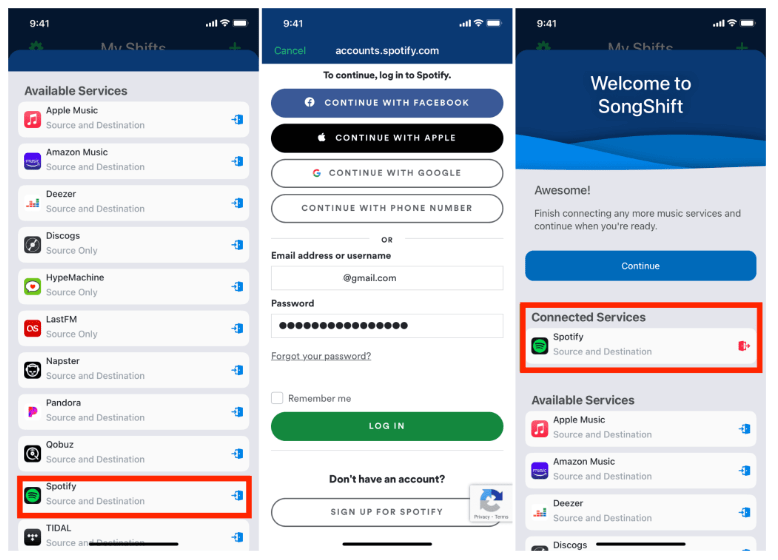
- Если вы новичок в SongShift, вы увидите страницу «Добро пожаловать в SongShift», где вы можете настроить свои музыкальные сервисы. На странице приветствия нажмите Spotify.
- Войдите и согласитесь поделиться информацией о своей библиотеке с SongShift.
- Повторите процесс для Apple Music в списке доступных служб. Дайте SongShift разрешение на доступ к Apple Music и вашей медиатеке, нажав «ОК».
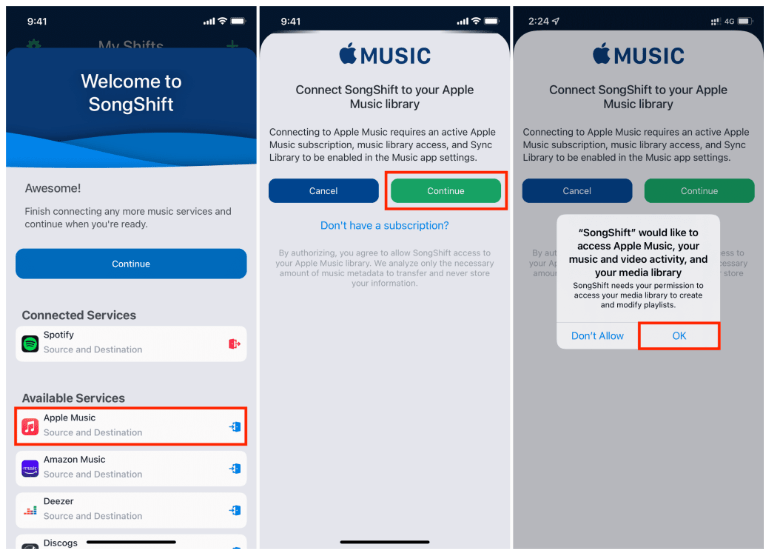
- Подключив все необходимые услуги, нажмите «Продолжить».
- Коснитесь «Начать». Коснитесь значка + в правом верхнем углу.
- Вы увидите экран настройки смены. Нажмите на источник настройки.
- На странице музыкальных сервисов найдите Spotify. Затем выберите плейлист Spotify, который вы хотите передать, и нажмите «Готово».
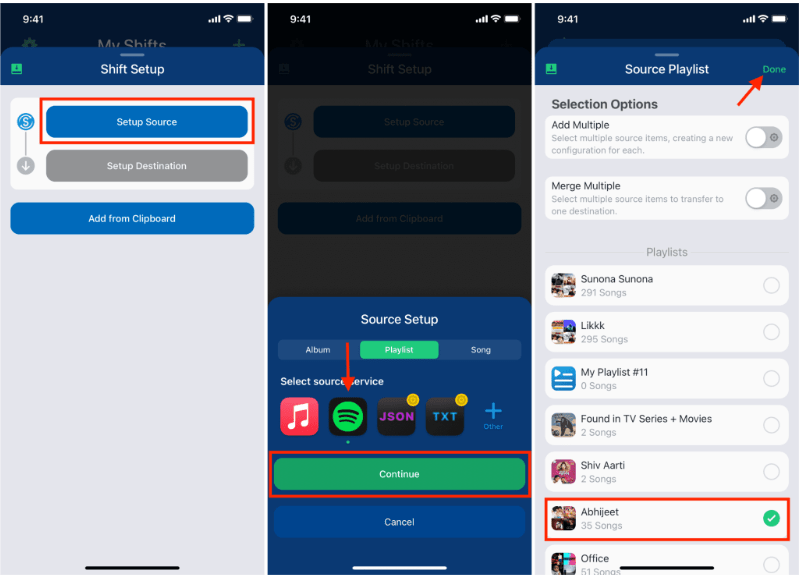
- SongShift автоматически добавит другую подключенную службу в качестве пункта назначения. Коснитесь значка карандаша, чтобы переключить службы. Коснитесь Готово.
- Коснитесь карточки в разделе «Готово к просмотру», а затем коснитесь «Подтвердить совпадения».
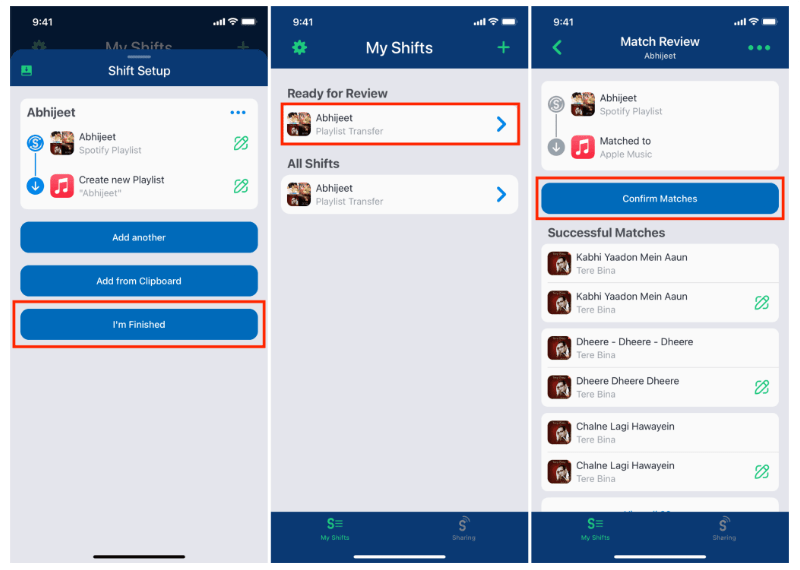
- Затем приложению потребуется несколько минут, чтобы изменить вашу музыку. Затем нажмите «Продолжить».
- Откройте приложение Apple Music. Ваш плейлист должен появиться в вашей библиотеке.
Передача музыки между Spotify и Apple Music прошла успешно! Производительность и точность передачи всегда были основными преимуществами SongShift по сравнению с аналогичными приложениями. Если вы хотите сохранить неограниченное количество избранных конфигураций и добавить несколько смен одновременно для обработки, вам следует выбрать подписку за 4.99 долл. США в месяц или 19.99 долл. США в год. Есть также разовая пожизненная подписка, которая стоит 39.99 долларов.
Часть 2. Как конвертировать плейлисты Spotify в Apple Music на Android?
Если вы хотите использовать устройства Android, SongShift может быть не лучшим вариантом, поскольку в настоящее время нет версии для устройств Android. как преобразовать общедоступный плейлист Spotify в Apple Music с помощью Android? Для этого варианта Soundiiz — лучший вариант.
- Откройте веб-сайт Soundiiz в любом браузере и нажмите «Начать сейчас», чтобы начать процесс преобразования.
- На странице входа выберите Войти с помощью Spotify.
- Дайте разрешения на весь доступ, который необходим.
- Выберите Apple Music в качестве пункта назначения и войдите в учетную запись Apple Music.
- Выберите значок «Передача» в меню, нажмите «Spotify» и выберите «Плейлисты». Просмотрите систему, выберите все плейлисты и нажмите «Подтвердить и продолжить».
- Нажмите «Сохранить конфигурацию» в нижней части экрана и продолжите, щелкнув значок «Подтвердить список дорожек».
- Выберите Apple Music и войдите в систему, используя данные Apple ID.
Единственным ограничением является то, что вы можете конвертировать только один плейлист за раз. Однако вы должны подписаться на версию Soundiiz Premium, чтобы выполнить массовое преобразование.
Часть 3. Как конвертировать Apple Music?
Теперь вы узнали, как преобразовать общедоступный плейлист Spotify в Apple Music. Вы также можете сделать наоборот. Вы также можете отправить свои последние плейлисты обратно, из Apple Music в Spotify, если вы когда-нибудь передумаете. Какое лучшее приложение для этого? Инструменты, которые мы упомянули выше, должны платить за план. Как бесплатно переключить свои плейлисты с Apple Music на Spotify?
Знаете ли вы, что нельзя воспроизводить Apple Music на других музыкальных плеерах, не поддерживаемых устройствами Apple? Защита DRM — это плюс для Apple Music, но это ограничение для пользователей. SongShift и Soundiiz не могут удалить DRM из Apple Music , однако AMusicSoft Apple Music Converter — это приложение, которое вам понадобится для этой задачи.
AmusicSoft Apple Music Converter идеально подходит как для новичков, так и для опытных пользователей. Как музыкальный конвертер, он может преобразовывать плейлисты Apple Music в MP3 и другие форматы, включая FLAC, AAC, WAV, AC3 и M4A. Уникальным преимуществом этого инструмента является сохранение музыкальных тегов даже после конвертации.
Скорость преобразования набора инструментов является плюсом для этого приложения. В 16 раз быстрее — это высокая скорость преобразования, которая может поддерживать массовую обработку музыкальных файлов. Вот простая процедура, которую вы можете использовать для управления процессом преобразования
- Загрузите, установите и запустите AmusicSoft Apple Music Converter на своем устройстве и дождитесь завершения настройки.
Бесплатная загрузка Бесплатная загрузка
- Выберите песни Apple Music на своем устройстве, которые вы, возможно, захотите преобразовать в различные форматы файлов.

- Нажмите «Формат вывода», а точнее, папку, которая служит хранилищем для преобразованных песен.

- Нажмите «Конвертировать», чтобы начать процесс преобразования, пока не увидите статус песен в выбранном формате файла.

Какое простое приложение идеально подходит для всех пользователей, независимо от их уровня опыта.
Заключение
Если вы думаете о переключении с одного музыкального сервиса на другой, есть инструменты, которые вы можете использовать, чтобы не потерять свои плейлисты. Выбор варианта преобразования общедоступного плейлиста Spotify в Apple Music зависит от типа устройства. Для Android у вас должны быть приложения с поддержкой Android. Точно так же вы делаете то же самое с устройствами на базе Apple.
Однако вы можете изменить Apple Music на другие музыкальные сервисы, не обязательно на устройства потоковой передачи музыки. AMusicSoft Apple Music Converter — ваш лучший выбор. Вы всё ещё сомневаетесь, что сможете конвертировать Spotify в Apple Music с минимальными усилиями? Эта статья даст вам все необходимые ответы.
Люди Читайте также
- Как использовать iTunes для поиска добавленной музыки
- Что такое Apple Lossless и как это работает?
- Сколько стоит Apple Music через план Verizon
- Как избавиться от iPhone, который не играет: что нужно знать
- Простой способ добавления музыки в слайд-шоу
- Как воспроизводить музыку во время потоковой передачи на PS4: руководство пользователя
- Узнайте, как получить песни Soundcloud в Apple Music
- Как подарить музыку в iTunes? Лучший подарок для любителей музыки
 Об авторе
Роберт Фабри — ярый блоггер и энтузиаст, увлеченный технологиями, и, возможно, он сможет заразить вас, поделившись некоторыми советами. Он также страстно увлечен музыкой и писал для AMusicSoft на эти темы.