Простой способ добавления музыки в слайд-шоу [2025]
Чтобы привлечь внимание зрителей, мы часто используем в слайд-шоу изображения и видео. Добавление музыки в слайд-шоу также является отличным способом оживить ваш проект при создании презентации. Выбор музыки, а также ритма, теперь определяет ценность слайд-шоу по отношению к изображению. Это также выводит его на новый уровень, особенно если он имеет коммерческую ценность.
Вы с нетерпением ждете повышения привлекательности слайд-шоу? Если да, то сделайте свою презентацию более привлекательной, увлекательной и уникальной, просто используя встроенные музыкальные функции Google Slides. В этом руководстве мы узнаем о некоторых из лучших способов добавления музыки в слайд-шоу. Читайте дальше и узнайте больше о лучшем приложении и некоторых встроенных решениях, которые вы также можете использовать.
Содержание. Часть 1. Условия добавления музыки в слайд-шоу. Часть 2. Как конвертировать музыку из Apple Music. Часть 3. Как добавить музыку в слайд-шоу. Часть 4. Заключение.
Часть 1. Условия, необходимые для добавления музыки в слайд-шоу
Google Slides — это удивительно мощный бесплатный инструмент для создания презентаций с превосходными функциями, элегантным интерфейсом и непревзойденными возможностями для онлайн-обмена и совместной работы. Вы можете получить доступ к Google Slides в любом из следующих браузеров: Chrome, Firefox, Microsoft Edge , Internet Explorer 11 и Safari (для Mac).
Добавление музыки в презентацию Google Slide может оживить ее и заинтересовать вашу аудиторию. У вас есть идея добавить музыку в слайд-шоу? Есть несколько способов, которыми пользователь может добавить музыку в свою презентацию Google Slides. По мере того, как Google дорабатывал сервис, это стало проще делать. Самый простой способ добавить музыку в презентацию Google Slides — добавить аудио прямо с вашего Google Диска. Прежде чем вы приступите к этому, важно узнать некоторые условия, которые вам необходимо выполнить.
- Чтобы использовать Google Slides, вам понадобится активная учетная запись Google. Если у вас его еще нет, вы можете создать его бесплатно, перейдя на их страницу регистрации.
- Вам также понадобится учетная запись Google Диска для хранения презентации Google Slides и аудиофайлов, которые вы будете использовать в перечисленных ниже методах. Регистрация на Диске также бесплатна и может быть сделана через страницу регистрации на Google Диске.
- Музыкальные файлы должны быть совместимы с устройством, в отличие от PowerPoint, Google Slides напрямую не поддерживает аудио и музыкальные файлы. Google Slides поддерживает аудиоформаты MP3 и WAV, если нет, вам нужно использовать музыкальный конвертер, как описано во второй части этой статьи.
Если у вас есть песни в формате, который Google Slides не воспроизводит, как добавить музыку в Google Slides? Из-за несовместимости музыкальных файлов в следующей части мы представим набор инструментов, который поддерживает процесс преобразования музыкальных форматов с минимальными усилиями.
Часть 2. Как конвертировать музыку из Apple Music
Есть ли простой способ добавить музыку в слайд-шоу, если у меня есть коллекция Apple Music? Следует знать, что загружать аудиофайлы в Google Drive с Mac или ПК очень легко. Однако вам нужно будет выяснить, как перенести ваши любимые треки Apple Music в вашу учетную запись Google Drive. Потому что треки Apple Music защищены системой управления цифровыми правами (DRM). Поэтому для загрузки музыки в Google Drive необходимо снять защиту и конвертировать треки. Не волнуйтесь, мы научим вас, как снять DRM с Apple Music и конвертировать песни.
В интернете можно найти множество рекомендаций, но чтобы облегчить вам задачу, мы расскажем, как это замечательное приложение, AMusicSoft Apple Music Converter , может оказаться вам очень полезным. AmusicSoft Apple Music Converter поддерживает все процессы конвертации, особенно преобразование файлов iTunes в формат MP3. Инструментарий работает на интерактивном интерфейсе, идеально подходящем для всех пользователей, независимо от их уровня опыта. Более того, это универсальное цифровое решение конвертирует не только музыкальные файлы, но и аудиокниги.
AmusicSoft Apple Music Converter действительно способен освободить ваши любимые файлы Apple Music от защиты DRM, сделав их доступными на всех устройствах. Кроме того, он поддерживает несколько форматов музыкальных файлов, включая AAC, 4A, M4B, AAX Audible AA для аудиокниг соответственно. Он гордится скоростью конвертации 16 X. Он также обладает функцией без потерь, что означает, что он сохраняет качество музыкальных файлов.
- Загрузите, установите и запустите AmusicSoft Apple Music Converter на своем устройстве.
Бесплатная загрузка Бесплатная загрузка
- Начните добавлять треки, просмотрев и выбрав песни для обработки.

- Нажмите «Формат вывода», чтобы выбрать формат файла из раскрывающегося списка, который появляется в интерфейсе.

- Нажмите «Преобразовать», чтобы начать процесс преобразования, и подождите, пока вы не увидите текущий статус приложения.

Процесс конвертации и удаления DRM-защиты будет выполнен приложением всего за несколько минут. Поскольку файлы уже не защищены DRM, вы можете сохранить их на USB-накопителе. Помимо добавления музыки в слайд-шоу, вы также можете добавлять конвертированную музыку в Premiere Pro , GoPro Studio, Capcut и другие программы для видеомонтажа, чтобы сделать видео более интересным.
Часть 3. Как добавить музыку в слайд-шоу
Когда у вас есть преобразованные песни Apple Music без DRM, вам просто нужно загрузить их в свою учетную запись Google Диска, прежде чем вы сможете добавить их в свою презентацию. Чтобы окончательно завершить процесс добавления музыки в слайд-шоу, выполните приведенные ниже действия.
- Откройте браузер и перейдите на Google Диск. Щелкните Создать > Загрузка файла.
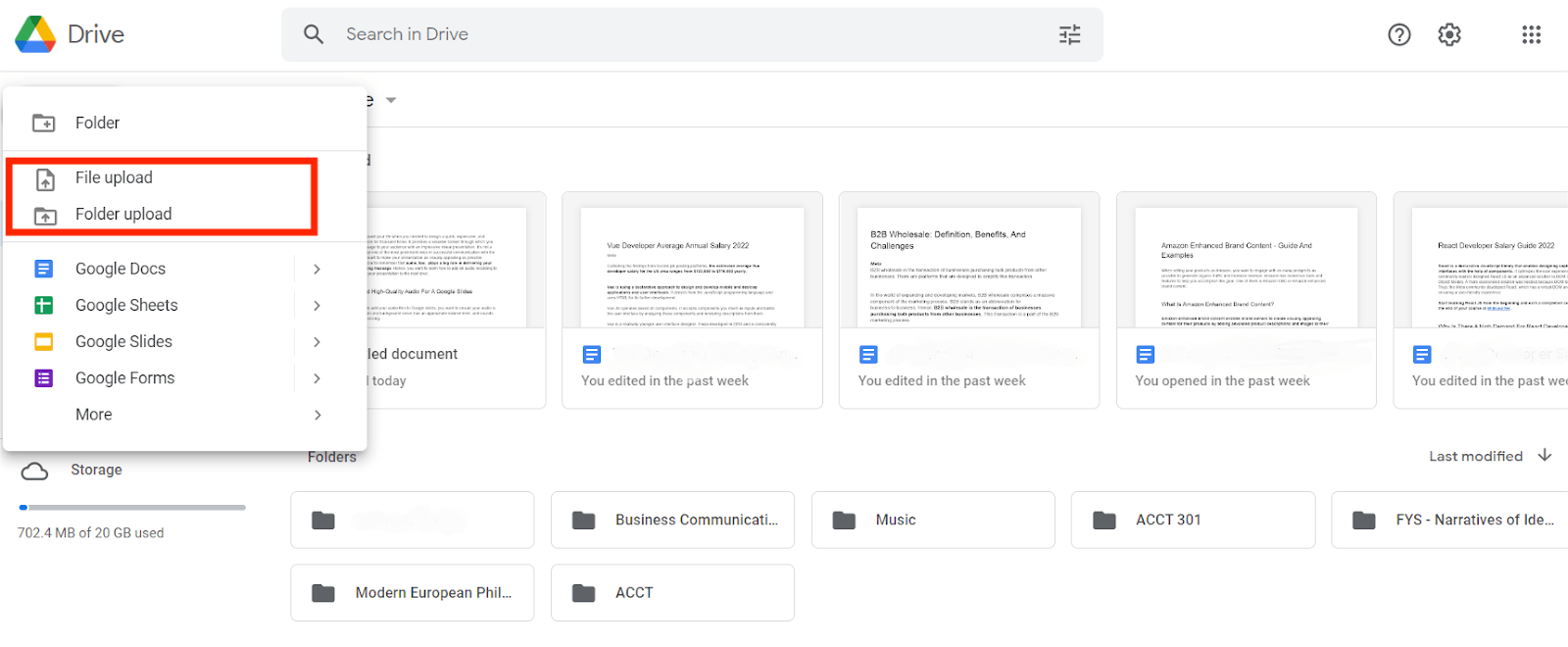
- Выберите преобразованный аудиофайл MP3 или WAV на своем компьютере и загрузите его на свой Google Диск.
- Откройте презентацию Google Slides. Найдите и откройте презентацию, к которой вы хотите добавить звук.
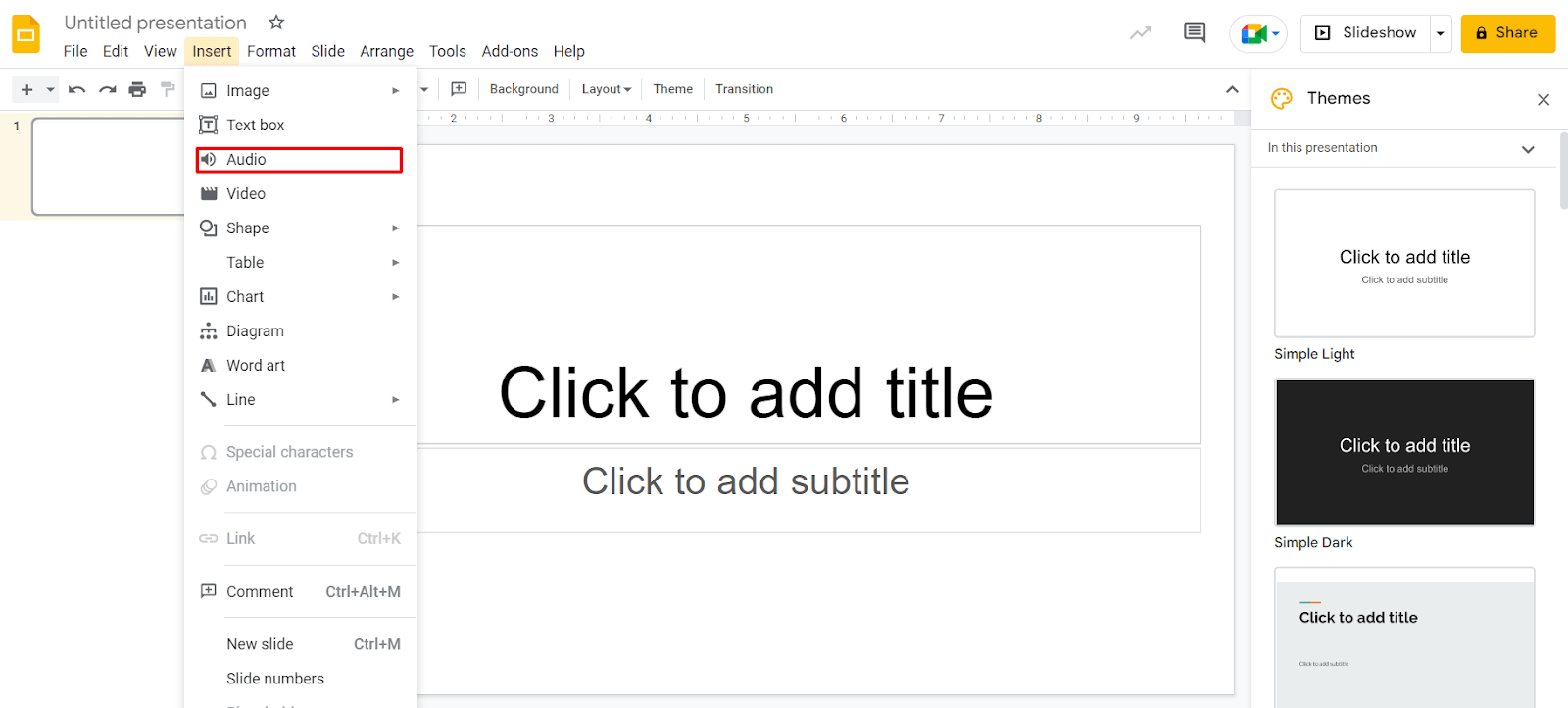
- Нажмите «Вставить» в верхнем левом углу строки меню. Затем выберите Аудио.
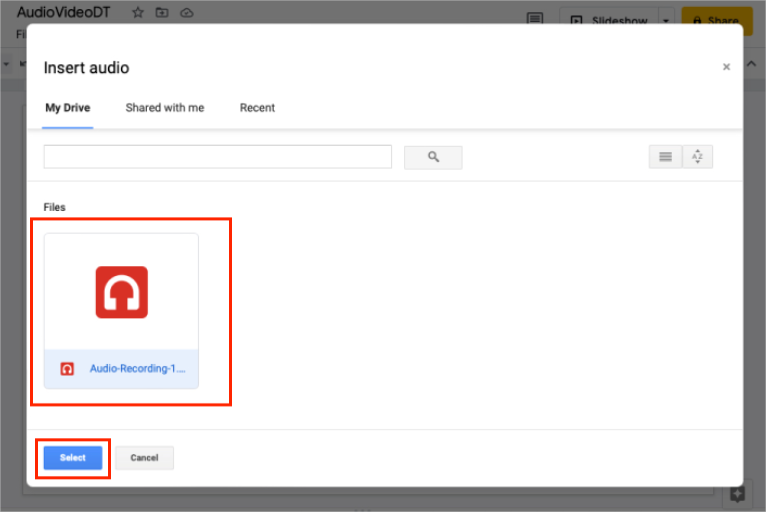
- Вам будет показано окно, содержащее все используемые аудиофайлы, которые в настоящее время находятся на вашем Google Диске. Прокрутите вниз, чтобы найти звук, который вы хотите использовать. Кроме того, вы можете ввести имя вашего файла в строке поиска, а затем щелкнуть значок увеличительного стекла. Как только вы найдете свой файл, нажмите на него.
- Теперь ваш аудиофайл появится на слайде в виде маленького звукового значка. Чтобы изменить размер значка, нажмите на него и перетащите один из его углов наружу или внутрь.
При добавлении музыки в слайд-шоу с помощью метода «Вставить аудио» вам предоставляется несколько удобных опций, с помощью которых вы можете определить, как будет воспроизводиться сама музыка. При нажатии на значок звука в правой части слайда появится боковое меню. Отсюда вы можете настроить ряд элементов звука и дизайна, таких как воспроизведение звука, отражение, тень, цвет и многое другое.
Часть 4. Вывод
Музыка может стать отличным способом оживить вашу записанную презентацию и полнее погрузить аудиторию в ваше сообщение. Представленный выше способ добавления музыки в слайд-шоу является наиболее эффективным и простым. Следуя инструкциям, вы сможете добиться желаемых результатов. Если у вас нет подписки на Apple Music, вы можете использовать AMusicSoft Apple Music Converter для загрузки и получения треков Apple Music, которые вы хотите добавить в свою презентацию.
Люди Читайте также
- Как подключить iPhone к Echo с помощью Alexa и Bluetooth
- Как сделать песню доступной в автономном режиме в Apple Music?
- 4 лучших способа наслаждаться музыкой на Samsung Galaxy
- Подробное руководство о том, как добавить музыку в Premiere Pro
- Изучите подробное руководство о том, как вырезать песни iTunes
- Можете ли вы скачать Apple Music на Roku TV?
- Подробное руководство о том, как использовать Apple Music в TikTok
- Давайте узнаем, как играть в Apple Music на VLC в 2024 году
 Об авторе
Роберт Фабри — ярый блоггер и энтузиаст, увлеченный технологиями, и, возможно, он сможет заразить вас, поделившись некоторыми советами. Он также страстно увлечен музыкой и писал для AMusicSoft на эти темы.