Как скачать музыку в Dropbox
Вкратце, Dropbox — это веб-сервис для хранения файлов, который можно использовать как хранилище для резервного копирования файлов, а также как платформу для обмена файлами, например, на работе вы можете легко передать презентацию коллегам, используя Dropbox. Помимо документов, Dropbox можно использовать и для развлечений: если вы любите читать электронные книги, смотреть фильмы или даже скачивать музыку , вы можете сохранять все свои файлы в Dropbox и получать к ним доступ позже.
Еще одним преимуществом использования Dropbox является то, что вы можете получить доступ к своим файлам из него, даже если вы свободно используете какие-либо устройства, такие как смартфоны, ноутбуки или настольные компьютеры, и он не занимает физическое пространство вашего устройства, поскольку файлы будут храниться в облачное хранилище. Это означает, что если вы столкнулись с проблемами или испытываете трудности с загрузкой музыки в Dropbox, эта статья как раз для вас. В этой статье я подробно расскажу о каждом шаге, а также о том, что нужно помнить и учитывать. Итак, приступим.

Содержание. Часть 1. Работает ли Dropbox с Apple? Часть 2. Как загрузить Apple Music в Dropbox с подпиской? Часть 3. Можно ли загрузить Apple Music в Dropbox без подписки? Часть 4. Подведем итоги!
Часть 1. Работает ли Dropbox с Apple?
Один вопрос, с которым я обычно сталкиваюсь по поводу Dropbox, - работает ли он с Apple, поскольку большинство из нас знает, что Apple разрешает только определенное программное обеспечение или приложения, совместимые с их iOS. Итак, вернемся к вопросу, работает ли Dropbox с Apple? Ответ - да, кроме того, Dropbox работает не только на Apple, он также доступен для Linux, Windows и мобильных платформ, таких как Android и т. Д. Но в этом посте мы сосредоточимся только на Apple. Итак, если вы планируете использовать iPhone, iPad или Mac для загрузки музыки в Dropbox или вам нужно дополнительное хранилище, и вы решили использовать Dropbox, я включил здесь шаги по установке Dropbox на указанные устройства, чтобы вы могли получить доступ и попробовать его для сам.
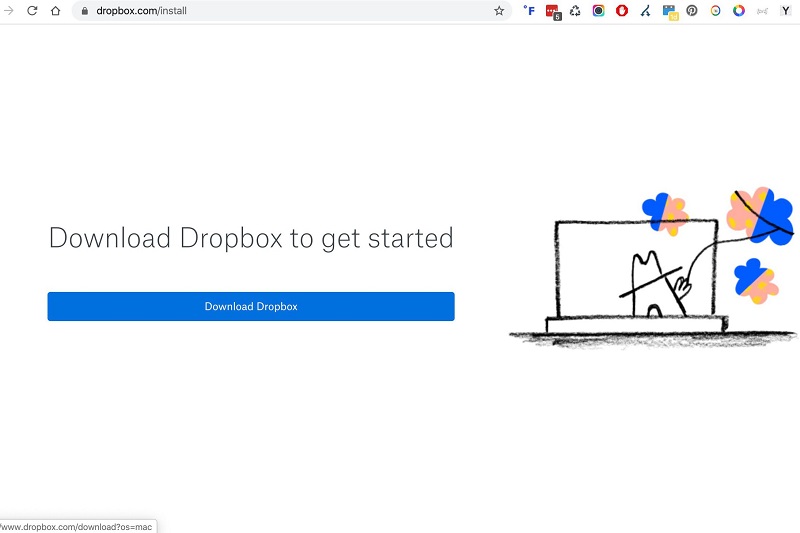
Для установки Dropbox на Mac:
- Во-первых, вам нужно иметь учетную запись Dropbox, если у вас ее все еще нет, просто посетите их официальный сайт и зарегистрируйтесь.
- Затем установите приложение Dropbox на свой Mac.
- После завершения установки у вас появится папка для Dropbox, которая будет видна на вашем Mac. Любые файлы, которые вы скопировали или передали в папку Dropbox, теперь будут скопированы в ваше облачное хранилище, но вы должны помнить, что Dropbox должен работать в фоновом режиме, потому что файлы не будут синхронизироваться мгновенно.
Что касается установки Dropbox на iPad, iPhone:
- То же самое и с Mac, вам понадобится ваша учетная запись Dropbox.
- Затем загрузите приложение Dropbox на соответствующее устройство.
- Запустите приложение и войдите в свои данные. Если вы правильно ввели его в приложении, вы мгновенно получите доступ к файлам, которые вы синхронизировали с другими устройствами.
Теперь, когда у вас есть учетная запись Dropbox, она установлена на ваших устройствах, вы можете получить доступ к файлам, которые вы синхронизировали в своем хранилище Dropbox, и узнали, что Dropbox работает в Apple, мы перейдем к конкретным вопросам загрузки музыки в Dropbox Если у вас есть Apple Music, я буду обсуждать это в следующем разделе, так что продолжайте читать.
Часть 2. Как загрузить Apple Music в Dropbox по подписке?
Apple Music — это сервис потоковой передачи музыки, который позволяет пользователям, особенно тем, кто оформил подписку, свободно слушать и скачивать музыку сколько угодно. Однако следует знать, что все музыкальные файлы в Apple Music защищены DRM (Digital Rights Management — управление цифровыми правами). Даже если вы уже скачали и можете воспроизводить музыку из iTunes Music в автономном режиме , вы не сможете легко перенести её на другие платформы, такие как Dropbox, даже если у вас ещё есть подписка. Причина в ограничениях DRM: после окончания подписки даже скачанные вами файлы будут недоступны для воспроизведения, если вы не оформите подписку заново.
Но это не обязательно означает, что вы не можете загружать музыку в Dropbox, даже если у вас все еще есть подписка. Я объясню это в следующем разделе, потому что это похоже на то, что вы должны делать без подписки.
Часть 3. Можно ли загрузить Apple Music в Dropbox без подписки?
Как я уже упоминал, причина, по которой я хочу обсудить в этом разделе, как загружать музыку в Dropbox, в частности Apple Music, с подпиской или без нее, заключается в том, что мы будем использовать один и тот же метод в обоих случаях, чтобы вы не запутались.
Ранее я также упоминал причину, по которой мы не можем легко загрузить музыку в Dropbox напрямую через Apple Music, поскольку она зашифрована FairPlay. Поэтому, чтобы иметь возможность загружать музыку из Apple Music в Dropbox, нам необходимо удалить DRM (управление цифровыми правами) или FairPlay из ваших музыкальных файлов. Как это сделать? В этом случае нам понадобится профессиональный инструмент — конвертер Apple Music от Music (AMusicSoft) , который поможет нам сделать возможной загрузку в Dropbox.
Бесплатная загрузка Бесплатная загрузка
Итак, что же такое AMusicSoft Apple Music Converter? Это отличный инструмент для конвертации, который удаляет FairPlay из каждого музыкального или аудиофайла после его конвертации. Ещё одно преимущество этого конвертера в том, что после конвертации вы можете сохранять и передавать песни на любое устройство или платформу, например, Dropbox, сколько угодно раз, не беспокоясь даже о том, что ваша подписка закончится, поскольку песни или аудиофайлы больше не зашифрованы. Вы также можете использовать этот конвертер для конвертации аудиокниг в форматы WAV, MP3, FLAC и т.д., совместимые с вашим устройством. Ещё одна особенность — скорость конвертации x16, что значительно сократит время ожидания завершения конвертации. При этом сохраняется 100% качество исходного файла. Вы также можете редактировать или изменять данные о песнях, такие как исполнитель, название песни, альбом и т.д. Кроме того, вам не нужно беспокоиться, если вы используете этот инструмент впервые, поскольку он разработан с удобством для пользователя.
Поэтому, если вы хотите загрузить это замечательное программное обеспечение, вы можете сделать это, выполнив шаги, которые я предоставил ниже.
- Загрузите AMusicSoft Apple Music Converter, посетив его официальный сайт.
- Выберите место назначения, где вы хотите его сохранить
- После установки запустите программное обеспечение с помощью ярлыка на рабочем столе.
Теперь, когда у вас уже установлен AMusicSoft Apple Music Converter, мы продолжим, как конвертировать трек Apple Music, а после этого я расскажу, как сохранить Apple Music в Dropbox. Давайте начнем!
Шаг 1. Выбор музыки или треков из Apple Music.
Нажмите на ярлык AMusicSoft Apple Music Converter, чтобы запустить программу. После открытия программа автоматически просканирует вашу библиотеку Apple Music, поэтому просто подождите несколько минут, чтобы завершить сканирование, после чего вы можете выбрать песни, которые хотите конвертировать.

Шаг 2. Выбор формата вывода и пути вывода преобразованных песен.
После завершения преобразования песен у вас будет возможность выбрать тип формата, совместимый с вашим устройством, а также вы можете выбрать папку, в которой вы хотите сохранить преобразованные песни.

Шаг 3. Коснитесь или щелкните кнопку «Преобразовать», чтобы начать процесс преобразования.
Как только вы будете удовлетворены форматом вывода и путем вывода, вы можете начать процесс преобразования, щелкнув или нажав кнопку «Конвертировать». Статус вашей конверсии будет виден в главном интерфейсе, поэтому вы будете знать, сколько времени это займет. После завершения процесса вы можете получить доступ к преобразованным песням или просмотреть их в разделе «Конвертированные».

Теперь у вас есть готовые преобразованные песни, которые теперь свободны от DRM, пришло время загрузить музыку в Dropbox, чтобы вы могли наслаждаться ее прослушиванием на любом устройстве.
Шаги по сохранению Apple Music в Dropbox:
- Войдите в свой Dropbox, в этом случае мы воспользуемся настройками веб-сайта.
- Выберите "Загрузить файлы», Которая видна в правой части экрана.
- После нажатия вы можете начать поиск и выбрать музыку или треки Apple Music, которые хотите сохранить в Dropbox.
- Затем щелкните значок «Открыто», И Dropbox начнет загрузку файлов в считанные секунды.
После этого готово! Теперь вы можете получить доступ к трекам или музыке из Dropbox на любое устройство, даже с подпиской или без нее.
Часть 4. Подведем итоги!
В этой статье мы обсудили, что Dropbox — это облачное хранилище, которое можно использовать для хранения файлов и доступа к ним на разных устройствах, и оно также работает с устройствами Apple. Кроме того, мы также рассмотрели, как конвертировать музыку из Apple Music с подпиской или без неё, используя профессиональный конвертер — AMusicSoft Apple Music Converter , — и сохранять её в Dropbox. Надеюсь, после прочтения этой статьи у вас появилось чёткое представление о том, как загружать музыку в Dropbox.
Люди Читайте также
 Об авторе
Роберт Фабри — ярый блоггер и энтузиаст, увлеченный технологиями, и, возможно, он сможет заразить вас, поделившись некоторыми советами. Он также страстно увлечен музыкой и писал для AMusicSoft на эти темы.