Как играть в Apple Music на Apple Watch
Apple Watch — это, как и другие умные часы, выпускаемые компанией Apple Inc., обладающие множеством функций, таких как отслеживание физической активности, возможности, ориентированные на здоровье, и другие сервисы Apple, например, звонки и текстовые сообщения, синхронизация данных с приложениями iPhone. Они также могут работать автономно, подключаясь к сети Wi-Fi для выполнения других задач. Но помимо этих функций, многие используют их для удобного воспроизведения музыки любимых исполнителей прямо с часов во время повседневной деятельности. Теперь вопрос: как можно воспроизводить Apple Music на Apple Watch?
Вам повезло, что вы попали в эту статью. Здесь мы дадим вам простое руководство о том, как играть в Apple Music на Apple Watch, а также дадим дополнительную информацию о программном обеспечении, которое может быть полезно, чтобы упростить вам воспроизведение желаемого списка песен, даже если вы офлайн и вне подписки. Хотите узнать как? Давайте начнем.
Содержание. Часть 1. Можно ли воспроизводить Apple Music на Apple Watch? Часть 2. Можно ли воспроизводить Apple Music на Apple Watch в автономном режиме? Часть 3. Как наслаждаться преобразованной музыкой Apple Music на других устройствах? Часть 4. В заключение.
Часть 1. Можно ли воспроизводить Apple Music на Apple Watch?
Apple Music - это приложение, разработанное Apple Inc, которое служило платформой для потоковой передачи музыки и видео с использованием совместимых устройств, таких как Apple Watch, iPhone и iPad. Он хорошо известен пользователям Apple своей доступностью к миллионам песен, видео и не только этим, но также позволяет людям слушать различные подкасты и аудиокниги для тех, кто занят чтением книг. Для новых подписчиков у него есть бесплатный пробный период продолжительностью три месяца, и отныне требуется ежемесячная подписка, чтобы пользоваться услугами.
Вы можете играть в Apple Music на Apple Watch. Apple Watch похожи на плеер на ходу: всего несколько нажатий или щелчков мышью на часах, вы уже можете слушать свои любимые плейлисты, различные подкасты и аудиокниги с помощью беспроводных наушников или динамиков, даже не касаясь телефона. Более того, у вас есть выбор, хотите ли вы использовать соединение Wi-Fi для потоковой передачи или напрямую синхронизировать его со своим iPhone и воспроизводить сохраненный список воспроизведения.
Для многих любителей аудиокниг вы, ребята, возможно, думаете, что я могу послушать аудиокниги на Apple Watch, мы вас поняли, ответ - большое Да! вот руководство, которое научит вас Наслаждайтесь аудиокнигами с Apple Watch.
Часть 2. Можно ли воспроизводить Apple Music на Apple Watch в автономном режиме?
Что если моя подписка закончилась? Можно ли воспроизводить Apple Music на Apple Watch в автономном режиме? Поверьте, это возможно! Благодаря программе AMusicSoftsoft Apple Music Converter. Это программное обеспечение позволяет конвертировать Apple Music, музыку iTunes M4P и даже аудиокниги в MP3 и другие форматы, такие как AAC, M4A, AC3, FLAC и WAV. Даже если у вас нет подписки, вы сможете снова воспроизводить конвертированные файлы. Это универсальный конвертер, который конвертирует практически всё!
Что еще хорошо в этом программном обеспечении, так это то, что помимо его удобного интерфейса. Он имеет скорость преобразования 16X, которая может поддерживать 100% качество песни, не влияя на ее исходную мелодию, а также сохраняет идентификационный тег исходной песни, который может быть полезен для вас, чтобы легко идентифицировать трек после его преобразования. Вы даже можете свободно настраивать выходной звук и формат имени файла, включая название, исполнителя, альбом и т. Д.
Помимо конвертации ваших любимых песен в предпочитаемый вами формат, конвертер AMusicSoftsoft Apple Music также позволяет вам воспроизводить Apple Music на Apple Watch вечно. Да, вы правильно прочитали, неограниченная музыка на всю жизнь. Как это стало возможным? Это стало возможным, потому что у него есть функция, которая снимает защиту DRM (управление цифровыми правами) с ваших треков Apple Music сразу после конвертации. Таким образом, вы можете воспроизводить Apple Music на Apple Watch вечно. Кроме того, это программное обеспечение не ограничивается только пользователями Mac, вы также можете рекомендовать его своим друзьям, которые являются пользователями Windows. Круто, правда? Хотите загрузить программное обеспечение? Вы можете установить его, выполнив следующие шаги:
- Вы можете скачать программу на официальном сайте.
- Выберите место назначения для установки программного обеспечения.
- После установки запустите программу с помощью ярлыка на рабочем столе!
Как использовать AMusicSoftSoft Apple Music Converter для воспроизведения Apple Music на Apple Watch?
Для конвертации вашего любимого плейлиста в AMusicSoft Apple Music Converter достаточно всего 3 простых шагов . Подробности ниже:
Бесплатная загрузка Бесплатная загрузка
Шаг 1. Выберите песни в Apple Music, которые вы хотите преобразовать.
Запустите программу AMusicSoft Apple Music Converter, затем в главном интерфейсе выберите песни Apple Music, которые вы хотите преобразовать из библиотеки вашего компьютера. Вы можете перетащить файлы из источника на платформу или добавить файлы вручную. Что хорошо в этой программе, так это то, что вы можете обрабатывать более одного музыкального файла одновременно. Это более эффективно и позволяет избежать повторного выполнения одного и того же процесса.

Шаг 2. Выберите выходной формат и выходную папку для сохранения преобразованных песен.
Вы также можете внести некоторые изменения в настройки вывода, изменив битовую частоту и частоту дискретизации в зависимости от ваших предпочтений. Обязательно укажите выходной путь, по которому новые файлы будут сохраняться после завершения преобразования.

Шаг 3. Нажмите кнопку «Конвертировать», чтобы начать преобразование песен Apple Music в MP3.
После настройки всего, что вам нужно, вы можете просто нажать кнопку «Конвертировать», чтобы начать конвертировать Apple Music, форматы iTunes M4P, подкасты Apple или аудиокниги. Преобразованные файлы будут в папке назначения, которую вы установили изначально, через несколько минут.

Шаг 4. Наслаждайтесь преобразованной Apple Music на Apple Watch
Примечание. Вам необходимо подключить наушники или динамик Bluetooth к Apple Watch, чтобы начать прослушивание своего списка воспроизведения и обновить ОС часов.
- Откройте приложение Watch в разделе «Мои часы» на вашем iPhone.
- Выберите, нажав «Музыка». У вас есть возможность включить или отключить Heavy Rotation на этом экране, включение Heavy Rotation может автоматически добавлять плейлисты и альбомы, которые вы часто слушаете ».
- Выберите Добавить музыку.
- Выберите альбомы и плейлисты, которые хотите воспроизвести на Apple Watch.
- Подождите, пока музыка синхронизируется, и готово.
Часть 3. Как пользоваться преобразованной Apple Music на других устройствах?
После завершения конвертации желаемого плейлиста, подкаста или аудиокниги вы можете наслаждаться преобразованными файлами даже в автономном режиме и без премиум-подписки на своих Apple Watch или на других устройствах, таких как iPhone, iPad и устройствах Android. Вы также можете поделиться ими с другими!
Я также перечислил следующие шаги, чтобы вы могли использовать преобразованные файлы и на других ваших устройствах.
Через использование вашего iPhone и iPad
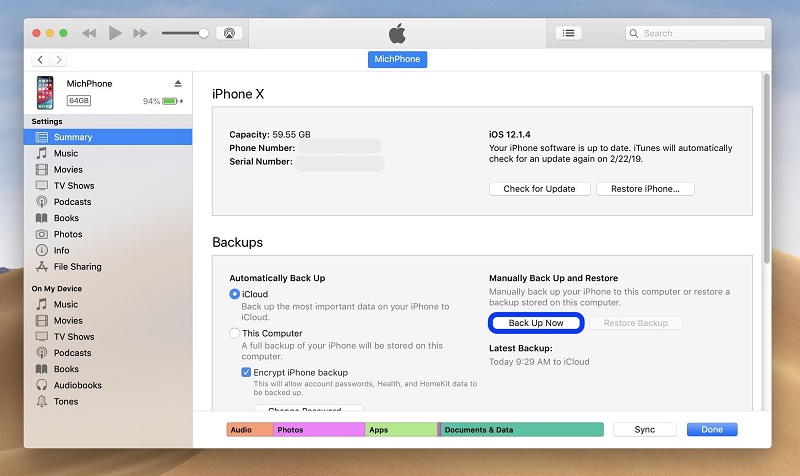
Перед переносом MP3 убедитесь, что ваш iTunes, установленный на вашем компьютере, обновлен. Напоминаем, что нужно щелкнуть меню «Проверить наличие обновлений», чтобы установить последнюю версию iTunes, потому что iTunes будет автоматически проверять ее версию при запуске.
- Подключите iPhone или iPad к компьютеру с помощью USB-кабеля и запустите iTunes.
- Найдите и щелкните свое устройство. Значок вашего iPhone или iPad будет отображаться в верхнем левом углу окна iTunes.
- Вам нужно импортировать файлы MP3 в библиотеку iTunes, выбрав «Файл», затем «Добавить файл в библиотеку», чтобы переместить MP3 с ПК на iPhone.
- Нажмите «Музыка» на вкладке «Настройки». Выберите «Синхронизировать музыку», чтобы синхронизировать всю музыку в библиотеке или определенном списке воспроизведения, и завершите передачу музыки, нажав кнопку «Применить».
Совет: Многим пользователям iPod, у которых возникают проблемы с копированием Apple Music, эта статья поможет узнать, как скопировать музыку из iTunes на iPod.
Через ваши устройства Android
- Подключите устройство Android к ПК с Windows с помощью кабеля USB.
- Выберите «Передача файлов MTP», если вам предоставляется выбор варианта подключения.
- Выберите музыкальные файлы на вашем компьютере.
- Перетащите файлы в папку «Музыка» на устройстве Android.
Часть 4. Подвести итоги
Существует множество способов воспроизведения Apple Music на Apple Watch: вы можете оформить платную подписку на потоковую передачу или загрузить музыку в iTunes и синхронизировать её с вашими устройствами Apple, чтобы воспроизводить Apple Music на Apple Watch с помощью конвертера AMusicSoft Apple Music Converter без потери качества и с быстрым преобразованием. Мы надеемся, что представленные нами инструкции помогли вам понять и узнать больше о всем процессе.
Необходимо всегда помнить о том, чтобы быть внимательными и наблюдательными каждый раз, когда вы выбираете инструмент для использования. Вы должны принять во внимание возможные риски и льготы, с которыми вы можете столкнуться или получить, прежде чем загружать и устанавливать любое программное обеспечение на свой персональный компьютер.
Люди Читайте также
- Как воспроизвести аудиокнигу со звуком на Apple Watch
- Воспроизведение Apple Music на ПК без iTunes
- Простое руководство по удалению DRM из Apple Music
- Amazon Music Vs. Apple Music: сравнение бок о бок
- Как загрузить Apple Music для автономного воспроизведения
- Как играть в Apple Music на Kodi Media Player
- Различные способы получения музыки на AppleTV
- 3 надежные альтернативы myFairTunes для удаления DRM
 Об авторе
Роберт Фабри — ярый блоггер и энтузиаст, увлеченный технологиями, и, возможно, он сможет заразить вас, поделившись некоторыми советами. Он также страстно увлечен музыкой и писал для AMusicSoft на эти темы.