Как экспортировать контакты iTunes Backup в CSV
Один из хороших способов сохранить защищенную копию ваших контактов — поместить их в резервную копию iTunes. Убедиться, что они у вас остались здесь, — это мудрый поступок, прежде чем внезапно потерять все ваши контакты. Чтобы получить их копию, вы можете попробовать использовать CSV-файл. Но как именно вы это сделаете?
Прежде чем приступить к экспорту контактов из резервной копии iTunes в CSV-файл , вам необходимо выполнить пошаговое руководство, которое обычно начинается с того, как просмотреть контакты из резервной копии iTunes. После этого начните переносить их в CSV-файл. Продолжайте читать эту статью, чтобы узнать, как экспортировать контакты iTunes в CSV.
Содержание. Часть 1. Как просмотреть контакты в резервной копии iTunes? Часть 2. Как экспортировать контакты из резервной копии в CSV? Часть 3. Бонус: Загрузка и неограниченное прослушивание Apple Music. Часть 4. Заключение.
Часть 1. Как просмотреть контакты в iTunes Backup?
Прежде чем мы узнаем, как экспортировать контакты iTunes Backup в CSV, сообщите нам о восстановлении контактов iTunes. По словам пользователей, которые уже несколько раз пытались просмотреть свои контакты iTunes Backup, это невозможно сделать, если только вы не восстановите их.
Однако восстановление ваших контактов эквивалентно удалению всех исходных данных с хост-устройства и замене их файлами резервных копий. Но если вы не хотите, чтобы они удалялись и т. д., вы можете использовать iPhone Data Recovery для восстановления контактов iTunes Backup. Для этого вы также можете использовать приложение iTunes. Ознакомьтесь с подробным руководством ниже.
Как использовать iTunes для полного восстановления контактов?
- Запустите приложение iTunes на своем компьютере, это может быть ПК с Windows или Mac, и подключите iPhone к компьютеру с помощью совместимого USB-кабеля.
- На текущем экране взгляните в левый верхний угол, и вы увидите значок мини-iPhone. Нажмите на это, как только найдете.
- Затем вы увидите раздел «Настройки» на левой панели. Среди вариантов, увиденных там, нажмите «Сводка».
- После этого появится раздел «Резервные копии». Выберите Восстановить резервную копию. Выберите самую последнюю резервную копию iTunes, которую вы создали после удаления контактов iPhone.
- Наконец, нажмите кнопку Восстановить.
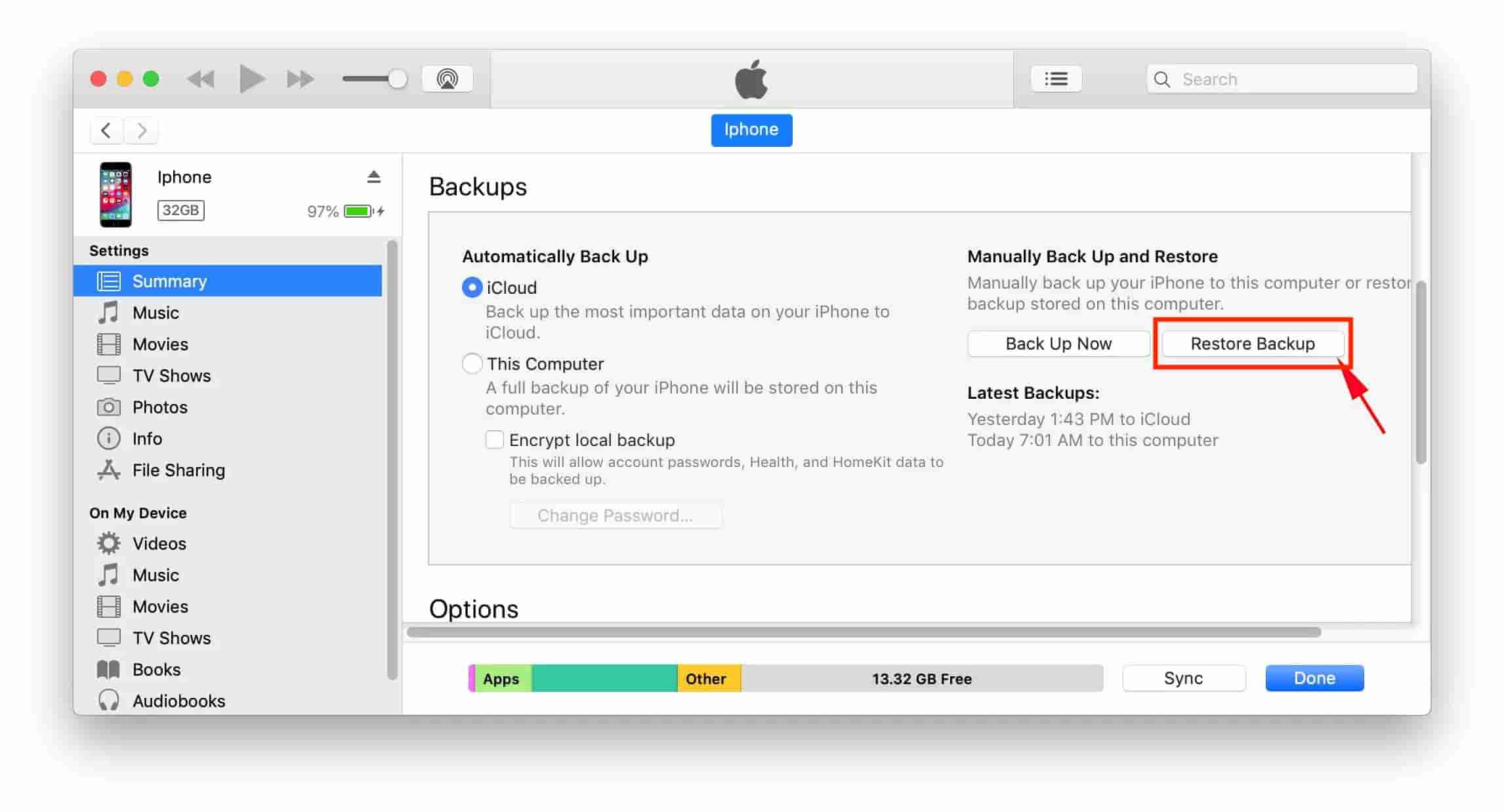
Поскольку мы уже знаем о восстановлении контактов iTunes, теперь мы можем перейти к тому, как экспортировать контакты iTunes Backup в процесс CSV.
Часть 2. Как экспортировать резервные копии контактов в CSV?
CSV-файл — это формат файла, который в основном используется в программах для работы с электронными таблицами, таких как Microsoft Excel. Любой CSV-файл можно просматривать и редактировать в Excel, Google Sheets и WPS Office Spreadsheets. Некоторые, возможно, уже сталкивались с такими файлами как обычные текстовые файлы, содержащие числа и текст, обычно представленные в табличном виде. Большинство пользователей предпочитают использовать CSV-файлы для обмена большими объемами данных с другими. Это, безусловно, одна из причин, почему люди хотят знать, как экспортировать контакты iTunes в CSV-файл.
Поскольку в предыдущем разделе уже обсуждалось, как пользователь может просматривать свои резервные контакты iTunes, что в основном заканчивалось восстановлением контактов, давайте теперь посмотрим, как экспортировать контакты iTunes Backup в CSV. Следуйте приведенным ниже инструкциям о том, как сделать это правильно.
Экспортируйте свои контакты iTunes в CSV
- Откройте iTunes и найдите восстановленные контакты iTunes Backup.
- Нажмите на вкладку «Информация» в меню слева.
- Теперь установите флажок «Синхронизировать контакты» и выберите «Контакты Windows» из списка. Нажмите кнопку «Синхронизировать», чтобы завершить процесс.
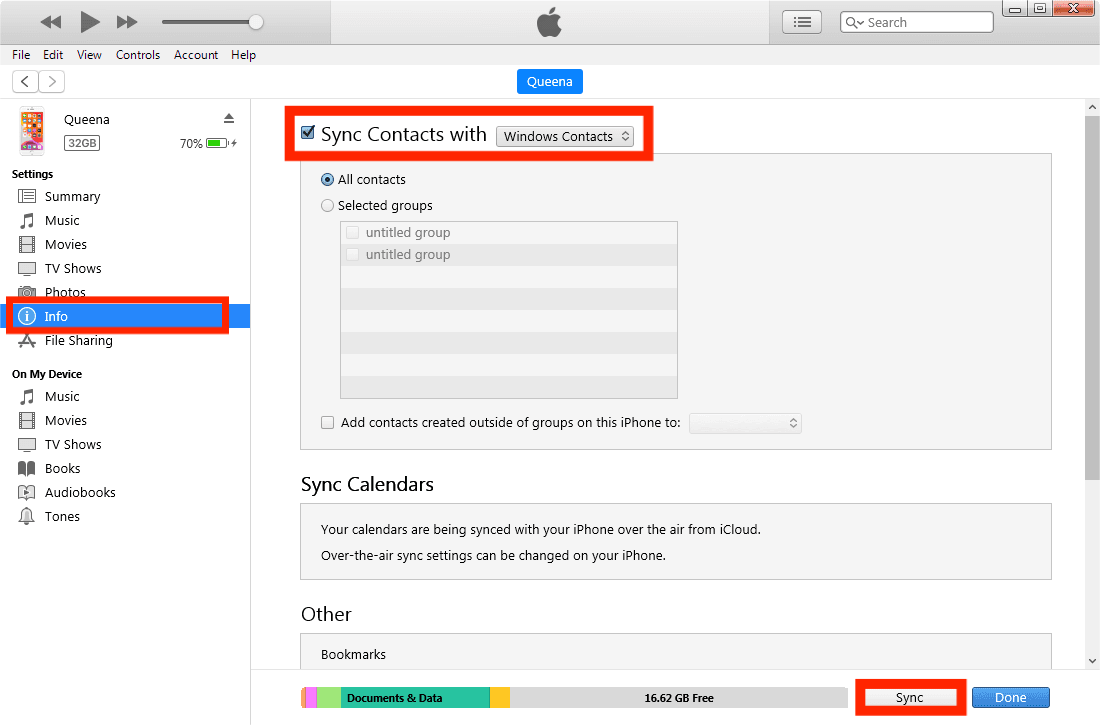
- Чтобы проверить переданные контакты, вы можете перейти в «Пуск» и ввести свое имя пользователя> Открыть папку имени пользователя, после чего вы увидите папку «Контакты».
- Откройте папку Контакты. Нажмите Экспорт>CSV>Экспорт, чтобы сохранить контакты в формате CSV.
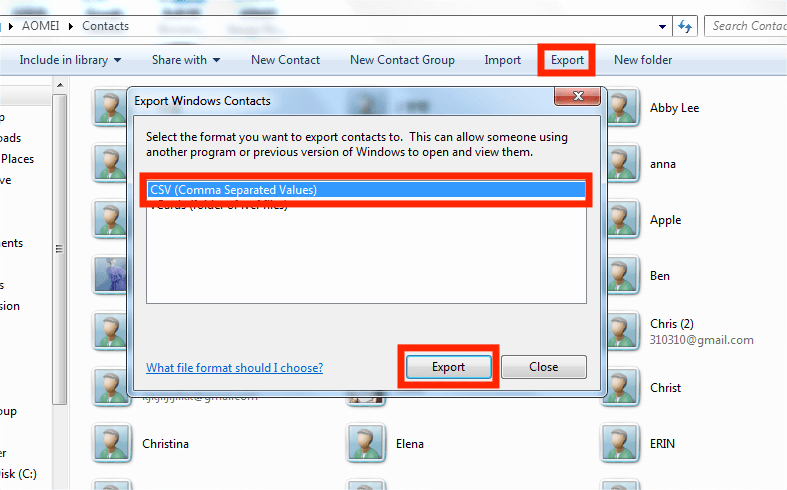
- Назовите файл CSV> Нажмите «Обзор», чтобы выбрать путь для сохранения файла> Нажмите «Далее».
- Выберите поля, которые вы хотите экспортировать > Нажмите «Готово», чтобы начать экспорт.
- По завершении появится всплывающее окно с сообщением, что контакты были экспортированы в новый формат, просто нажмите «ОК», чтобы закрыть окно.
Часть 3. Бонус: скачивайте и транслируйте Apple Music без ограничений
В предыдущем разделе мы узнали, как экспортировать контакты из резервной копии iTunes в формат CSV. Теперь позвольте мне рассказать вам о дополнительном способе потоковой передачи ваших любимых альбомов и плейлистов Apple Music без необходимости беспокоиться об ограничениях.
Для загрузки музыки из Apple Music лучшим инструментом станет AMusicSoft Apple Music Converter . Начиная с удаления DRM-защиты и конвертации и заканчивая загрузкой результатов, AMusicSoft поможет вам во всем. Таким образом, вы можете найти всех нужных исполнителей и плейлисты, конвертировать их в поддерживаемый формат и навсегда загрузить музыку из iTunes на свое устройство.
AMusicSoft Apple Music Converter гарантирует высокое качество загружаемых файлов. Их можно воспроизводить на различных устройствах и любых музыкальных плеерах. AMusicSoft поддерживает форматы MP3, WAV, FLAC, AAC, AC3 и M4A. Таким образом, вы можете добавлять свою музыку в GoPro Studio , Final Cut Pro и другие программы для видеомонтажа, чтобы создавать более интересные видеоролики.
Чтобы использовать AMusicSoft, выполните следующие действия.
- Загрузите приложение AMusicSoft Apple Music Converter с сайта AMusicSoft и сразу же установите его.
Бесплатная загрузка Бесплатная загрузка
- Откройте приложение, а затем добавьте все песни, отметив поле выбора для каждой выбранной песни.

- Из доступных форматов выберите один для использования, а затем выберите выходную папку.

- Затем нажмите кнопку «Преобразовать», чтобы начать процесс преобразования.

- Наконец, через несколько минут вы можете загрузить полученные файлы, выбрав их из меню «Преобразованные» выше.
Часть 4. Резюме
Вы уже узнали о важности знания того, как экспортировать контакты из резервной копии iTunes в формат CSV. Если вы планируете это сделать, просто следуйте полному руководству, приведенному выше. С другой стороны, если вы хотите сохранить постоянные копии ваших любимых композиций из Apple Music, вы всегда можете использовать AMusicSoft Apple Music Converter . С помощью этого инструмента вы сможете загружать и воспроизводить все, что захотите, на нескольких музыкальных плеерах без ограничений.
Люди Читайте также
- Изучение того, как добавить музыку в Capcut (полное руководство)
- Воспроизведение iTunes на телевизоре: вещи, которые вы должны знать
- Как легко слушать подкасты Apple Music на любом устройстве
- Лучшие способы исправить проблему Apple Music с загрузкой всех песен
- Почему вашей песни нет в iTunes и как это исправить
- Узнайте, как лучше всего удалить DRM из Apple Music
- Учимся создавать профиль Apple Music
 Об авторе
Роберт Фабри — ярый блоггер и энтузиаст, увлеченный технологиями, и, возможно, он сможет заразить вас, поделившись некоторыми советами. Он также страстно увлечен музыкой и писал для AMusicSoft на эти темы.