Почему вашей песни нет в iTunes и как это исправить
Если бы у вас внезапно возникла проблема с отсутствием песни в iTunes , знали бы вы, что делать немедленно, чтобы её исправить? Ваша реакция будет зависеть от ваших знаний о причинах, которые могли её вызвать. Итак, если вы не обладаете этими знаниями, смогли бы вы решить проблему с отсутствием песни в iTunes? В этой статье вы узнаете о наиболее распространённых факторах, лежащих в основе этой проблемы, а также о самых простых способах её решения.
Содержание. Часть 1. Почему моя песня не отображается в iTunes? Часть 2. Что делать, если ваши песни не отображаются в iTunes? Часть 3. Лучшее решение проблемы с отсутствием песен в iTunes. Часть 4. Заключение.
Часть 1. Почему моя песня не отображается в iTunes?
Чтобы помочь вам избавиться от этой проблемы, ниже перечислены наиболее распространенные причины отсутствия песни в вашем iTunes.
Используемая учетная запись iTunes неверна
Одна из причин, по которой вы внезапно столкнулись с проблемой песни, которой нет в iTunes, заключается в том, что вы пытаетесь получить доступ к своим покупкам песен с другой учетной записью iTunes. Если вы хотите увидеть свои песни, убедитесь, что вы используете правильную учетную запись. Такие случаи обычно случаются с людьми с несколькими аккаунтами.
Региональное ограничение
Если определенная песня была куплена в определенной стране, вам придется транслировать ее в этой же стране. iTunes не примет ваши изменяющиеся регионы и по умолчанию разрешает доступ к песням только в том случае, если вы используете ту же страну, в которой вы их купили. Итак, если у вас возникли проблемы с песней, которой нет в iTunes, подумайте, не могли бы вы использовать другое место на этот раз.
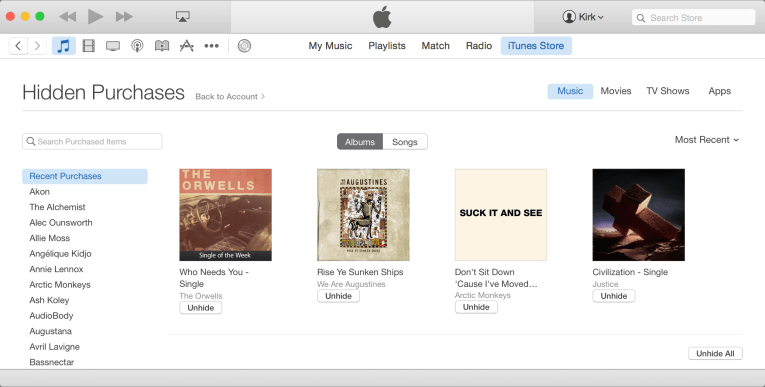
Скрытые покупки
В iTunes есть функция, характерная для скрытых покупок, которая позволяет пользователям скрывать купленные песни. Вполне возможно, что эта функция была включена случайно, из-за чего купленные вами товары не отображались каждый раз, когда вы открываете свою учетную запись iTunes.
Слабое подключение к Интернету
Для загрузки песен, сохраненных в вашей учетной записи, вам необходимо стабильное Wi-Fi-соединение или мобильный интернет . Если ваша сеть нестабильна и сигнал слишком слабый, у вас могут возникнуть проблемы с отсутствием песен в iTunes. То же самое относится и к сигналу вашего устройства. Очень слабый сигнал не позволит запустить приложение iTunes.
Это лишь некоторые из самых основных причин проблемы с песней, которой нет в вашем iTunes. То есть факторы не ограничиваются только такими причинами. Каждая учетная запись пользователя имеет разные проблемы, и она может не быть включена в список выше. Какой бы ни была причина, существует множество способов устранения неполадок, которые вы можете использовать, чтобы исправить это.
Часть 2. Что делать, если ваши песни не отображаются в iTunes?
Чтобы решить проблему с песней, которой нет в iTunes, рассмотрите следующие решения, чтобы наслаждаться музыкой.
Исправление № 1: убедитесь, что вы вошли в iTunes, используя Apple ID, который используется при совершении покупок
Если купленные вами песни не отображаются в вашей медиатеке iTunes, выполните следующие действия, чтобы решить эту проблему.
- На используемом устройстве запустите приложение iTunes.
- В строке меню, показанной вверху, выберите вкладку «Учетная запись».
- После этого вы сможете увидеть, совпадает ли используемый Apple ID с тем, который вы использовали при совершении покупок. Проверьте, похоже ли это.
- Теперь, если это не так, выйдите из системы и войдите, используя правильный Apple ID.
- Через несколько секунд посмотрите, все ли купленные песни уже отображаются в вашей коллекции.
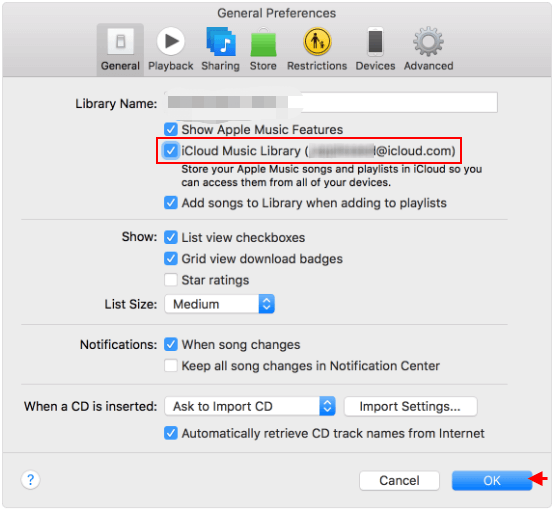
Исправление № 2: проверьте, включена ли функция музыкальной библиотеки iCloud
- Откройте приложение iTunes на своем компьютере и перейдите в раздел «Настройки».
- При этом появится окно общих настроек. Отсюда нажмите на вкладку Общие.
- Затем вы увидите различные варианты, в том числе «Музыкальная библиотека iCloud». Убедитесь, что этот параметр отмечен, чтобы подтвердить, что он включен. Это специально расположено в разделе «Имя библиотеки».
- Если элемент уже был включен, снимите отметку с этой функции, а затем снова отметьте ее.
- Как только это будет сделано, вернитесь в свою библиотеку и посмотрите, показывались ли уже песни.
Исправление № 3: вместо загруженной музыки просматривайте всю музыку в своей медиатеке
- Запустите приложение «Музыка» на своем устройстве.
- В зависимости от заголовков, которые вы видите, проверьте, являются ли они только загруженными или нет. Если да, выберите описание выше, говорящее «Показ только музыки на этом iPhone».
- После этого в левой нижней части текущего экрана выберите вкладку «Библиотека».
- Теперь вы сможете увидеть все песни, сохраненные в вашей музыкальной библиотеке, а не только те, которые вы скачали.
Исправление № 4: проверьте, работает ли ваша сеть быстро и стабильно
Поскольку одна из причин, по которой песня отсутствует в iTunes, может быть связана и с вашим интернетом, лучше всего проверить свою сеть, стабильна она или нет. Также возможно, что вашего сигнала недостаточно, чтобы позволить iTunes показать всю вашу музыкальную коллекцию. Вы можете выключить и включить основной источник Интернета, например, маршрутизатор.
Исправление № 5: перезапустите устройство и приложение
Один из способов, который обычно используется для устранения проблем, возникающих в приложениях на вашем устройстве, — принудительно закрыть работающее приложение, а затем снова запустить его. Этот метод может устранить все ошибки и сбои, возникающие в приложении. Перезапуск самого устройства может предотвратить появление таких вещей в вашем приложении.
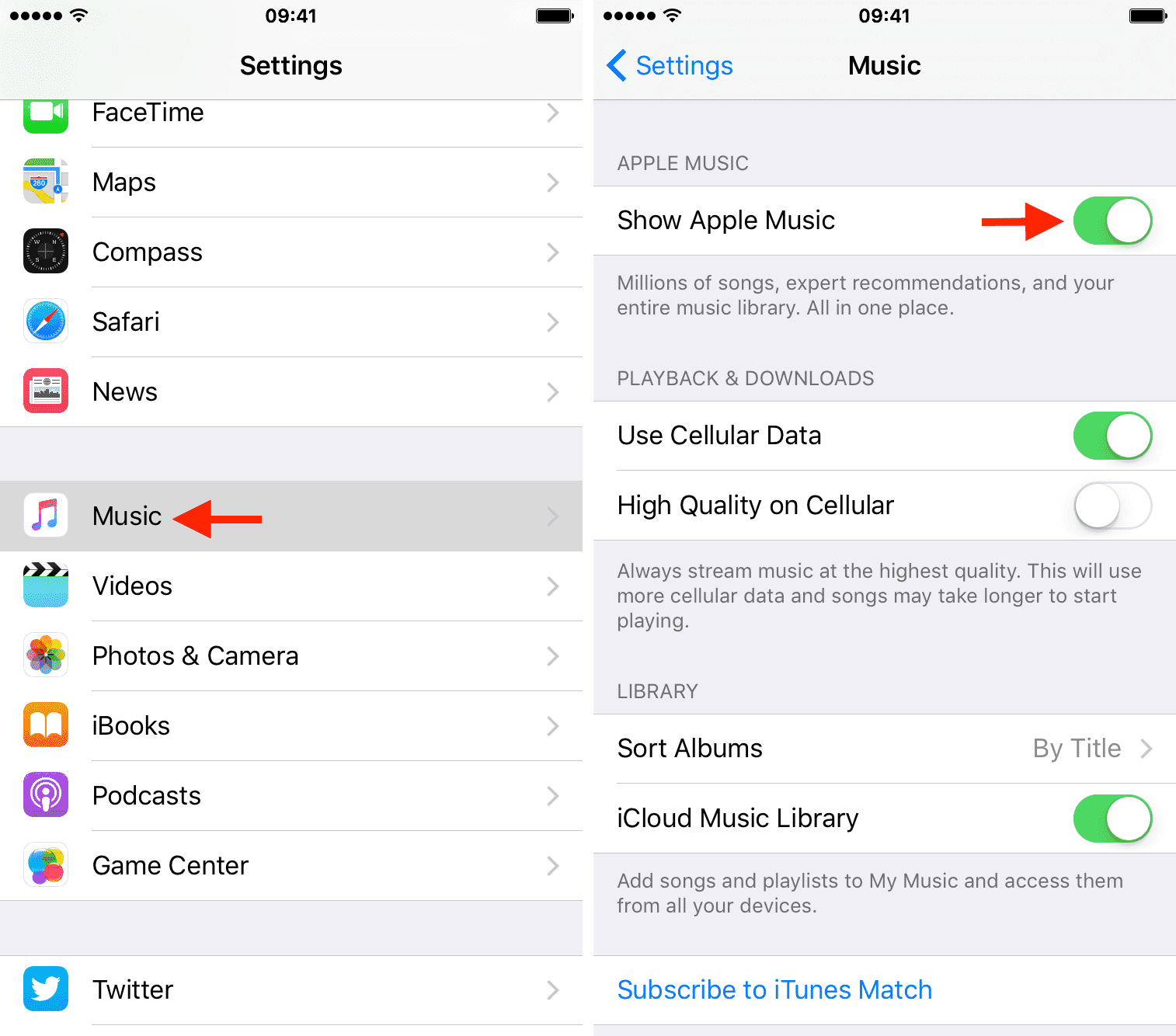
Исправление № 6: проверьте, активировано ли «Показать Apple Music»
Если есть проблема с песней, которой нет в iTunes, возможно, «Показать Apple Music» изначально не было включено. Чтобы проверить это, перейдите в приложение «Настройки», а затем выберите параметр «Музыка» среди всех параметров, отображаемых на экране. В окне приложения «Музыка» проверьте, включен ли переключатель рядом с «Показать Apple Music». Если нет, обязательно включите его перед закрытием приложения «Настройки».
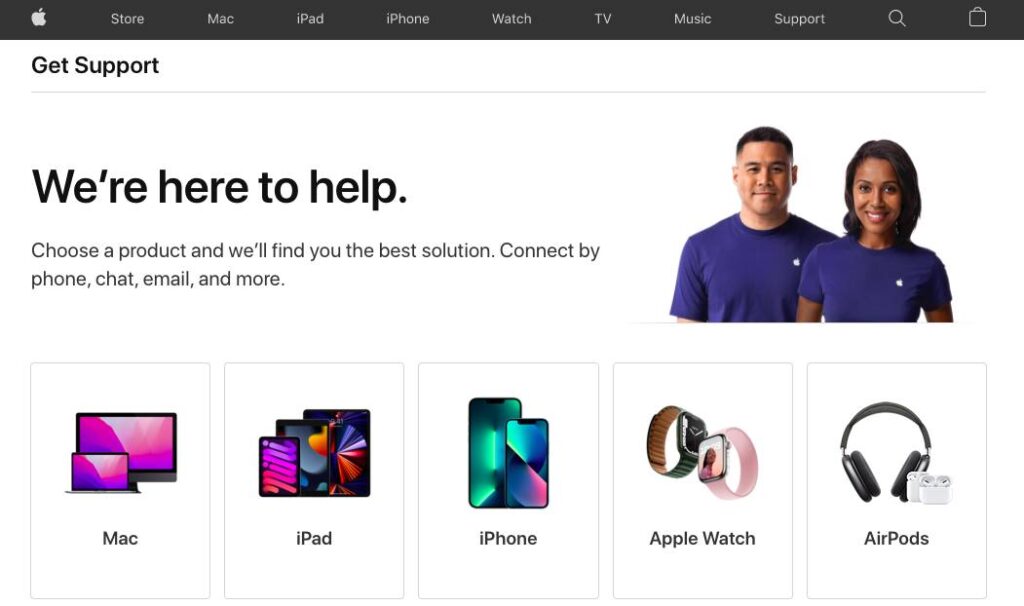
Исправление № 7. Обратитесь в службу поддержки Apple
Бывают случаи, когда проблема все еще не решена, даже если все предложенные решения выполнены правильно. Если это произойдет и с вами, вы можете обратиться в службу поддержки, чтобы помочь вам решить проблему.
Часть 3. Лучшее решение для исправления песен, не отображаемых в iTunes
Допустим, вы уже выполнили все приведенные выше решения, но проблема с песней, которой нет в вашем iTunes, все еще возникает, как бы вы ее исправили, чтобы наслаждаться любимыми песнями iTunes?
Поскольку многие пользователи проявили интерес к этой проблеме, начиная с основной причины и заканчивая самым простым решением, позвольте мне поделиться с вами лучшим альтернативным способом избавиться от этой проблемы. Если у вас возникла та же проблема, я рекомендую использовать AMusicSoft Apple Music Converter . Это единственный инструмент, который поможет вам идеально загрузить все ваши любимые треки из Apple Music и сохранить их навсегда.
Таким образом, вы сможете избежать повторения проблемы с отсутствием песни в iTunes. Более того, это также может решить проблему с воспроизведением песен в Apple Music . Доступ к песням станет возможен на любом устройстве, даже без установленных приложений iTunes или Music.
Давайте узнаем больше о AMusicSoft Apple Music Converter, перечислив все его лучшие функции.
- AMusicSoft может загружать и конвертировать файлы Apple Music в форматы MP3, FLAC, WAV, AAC, AC3 и M4A. Все эти упомянутые форматы могут быть легко доступны на большинстве устройств.
- Также возможно удаление DRM, что сделало возможным как загрузку, так и преобразование.
- Все полученные файлы после конвертации имеют наилучшее качество звука, точно такое же, как и у оригинала.
- Результаты можно получить всего за короткий промежуток времени благодаря в 16 раз более высокой скорости AMusicSoft.
- Потоковая передача песен на любое устройство станет возможной после процесса конвертации.
- Идентификационные теги, информация о метаданных и другие важные детали, связанные с песнями, сохраняются даже после выполнения процедур.
- AMusicSoft удобен в использовании, имеет простые и понятные функции.
Как использовать AMusicSoft Apple Music Converter?
- Начните со загрузки и установки музыкального конвертера. Откройте браузер и перейдите на сайт AMusicSoft, выполнив поиск. Затем нажмите кнопку «Загрузить» под Apple Music Converter. Сразу после этого приступайте к установке.
Бесплатная загрузка Бесплатная загрузка
- Запустите приложение, а затем добавьте песни, отметив выбранные песни.

- Выберите выходной формат для процесса преобразования, а также выберите папку назначения.

- Нажмите кнопку «Конвертировать» и дождитесь завершения процесса.

- Загрузите преобразованные песни Apple Music из меню «Преобразованные» выше.
Часть 4. Резюме
Проблема с песней, которой нет в iTunes, может быть вызвана множеством факторов. Но поскольку некоторые из них не полностью определены, всегда полезно заранее узнать о способах решения этой проблемы, если они когда-либо возникнут. Приведенное выше руководство может очень помочь в устранении таких проблем, поэтому вы можете попробовать выполнить все эти исправления, чтобы избежать таких проблем.
Они могут помочь не только с проблемой отсутствия песен в iTunes, но и решить другие проблемы с iTunes и приложением «Музыка». Среди рассмотренных вариантов я бы больше всего рекомендовал AMusicSoft Apple Music Converter . Это действительно очень полезный инструмент для конвертации, загрузки и сохранения избранных композиций в Apple Music.
Люди Читайте также
- Самый простой способ добавить музыку в GoPro Studio
- Лучшие способы исправить проблему Apple Music с загрузкой всех песен
- Полное руководство по импорту библиотеки iTunes в MediaMonkey
- Простые исправления для Apple Music, не синхронизирующейся с проблемой Mac
- Руководство о том, как сохранить отдельный семейный план Apple Music
- Можете ли вы скачать Apple Music на ПК? – Решено!
- Как перенести музыку из iTunes на мой MP3-плеер?
- Apple Music на Roku: вещи, которые вы должны знать
 Об авторе
Роберт Фабри — ярый блоггер и энтузиаст, увлеченный технологиями, и, возможно, он сможет заразить вас, поделившись некоторыми советами. Он также страстно увлечен музыкой и писал для AMusicSoft на эти темы.