Изучение того, как добавить музыку в Capcut (полное руководство)
В наши дни существует множество способов гарантировать, что ваше видео всегда будет на вершине. И чтобы вы всегда выкладывались на полную, лучше всего иметь идеи о том, как добавить музыку в CapCut . Хороший ведущий всегда хочет убедиться, что все необходимые элементы для создания качественного видео объединены в одном ролике. И кто бы не захотел поделиться видео, которое заставит людей оценить то, что вы умеете делать?
В этой статье мы обсудим методы добавления музыки в CapCut и поможем вам добиться успеха, используя действительно впечатляющее видео. Мы также гарантируем, что все музыкальные файлы, которые вы добавите в видео, не защищены авторскими правами, так что давайте начнём.
Содержание. Часть 1. Как добавить музыку в CapCut? Часть 2. Как добавить песни из Apple Music в CapCut? Часть 3. Подведение итогов.
Часть 1. Как добавить музыку в CapCut?
Чтобы начать изучать, как добавлять музыку в CapCut, мы перечислили некоторые методы или способы, которые мы все можем попробовать выполнить. Эти методы также сопровождаются указанными шагами, которые мы должны выполнить, чтобы, наконец, песни, которые мы любим, были добавлены в наши потрясающие видео.
Добавить музыку в CapCut
Первая часть этого метода — научиться добавлять музыку в CapCut, учитывая, что музыка бесплатна, а музыка, которая будет добавлена, будет служить фоном для вашего видео.
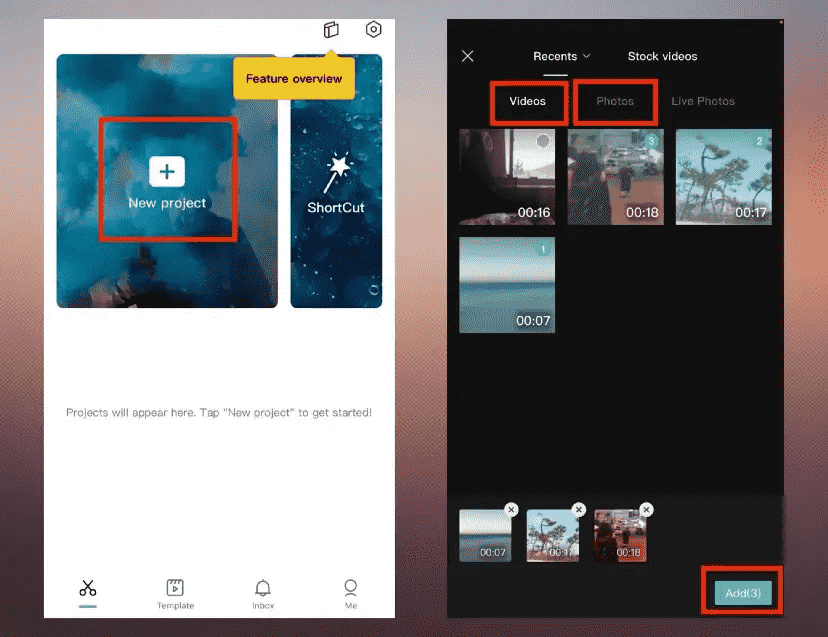
- Чтобы начать, нажмите на опцию «Создать новый проект» в приложении CapCut, которое вы загрузили на свой телефон.
- Затем начните добавлять изображение или видео, которые будут сопровождаться музыкой, которую вы хотели добавить.
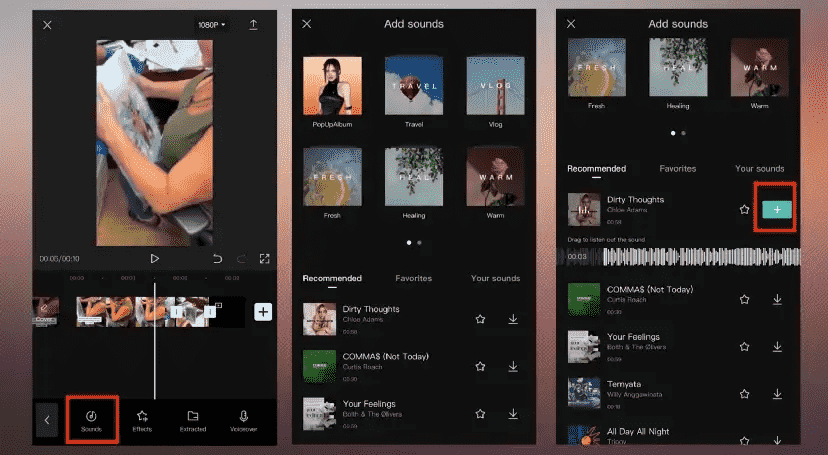
- Затем коснитесь меню с надписью «Аудио». Затем вам нужно нажать Звуки.
- Затем вам нужно выбрать конкретную песню из музыки CapCut, которую вы хотите использовать, а затем отметить значок загрузки, который вы увидите рядом с ней.
- Затем кнопка для загрузки превратится в знак плюса, как только вы закончите загрузку песни. Вы должны нажать эту кнопку, чтобы начать добавлять музыку к вашему видео и использовать ее в качестве фоновой песни.
Поиск и загрузка музыки в CapCut
Вы также можете добавить свою собственную музыку на свое устройство и использовать ее в качестве фоновой музыки для вашего видео. Вот шаги, как вы можете это сделать.
- Вы должны убедиться, что вы уже включили видео или изображение, к которому вы будете добавлять свою музыку.
- Коснитесь «Добавить аудио» под видеодорожкой или «Аудио» на панели инструментов. Затем выберите «Звуки».
- Перейдите в меню «Ваши звуки», а затем выберите параметр «С устройства».
- Затем выберите песню или музыку, которую вы подготовили на своем устройстве, а затем нажмите кнопку со знаком плюс рядом с ней, и теперь вы можете приступить к загрузке ее в Capcut.
Извлечь аудио в CapCut
Также можно получить звуки из видео, которые у вас есть, чтобы вы могли использовать их в будущем, вот шаги, которые вы должны сделать, чтобы продолжить.
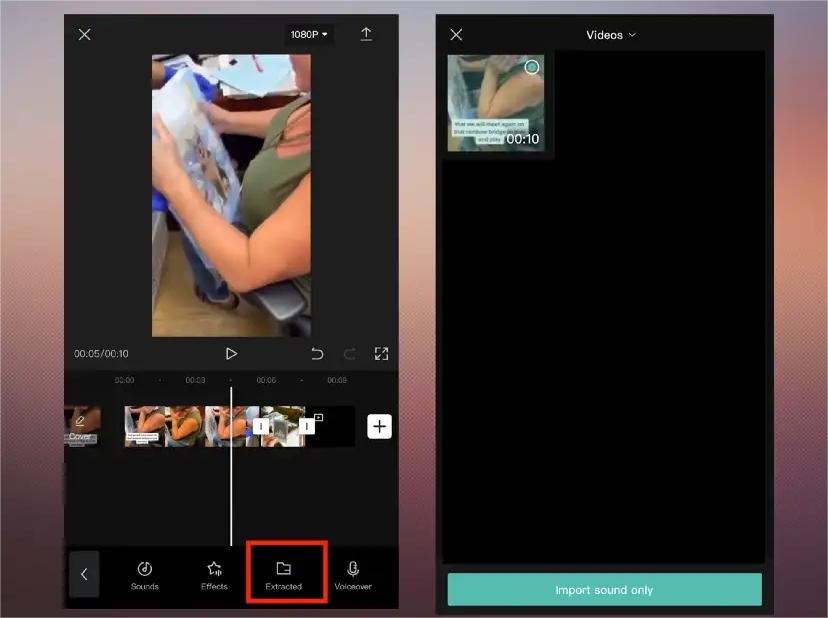
- В нижней части интерфейса запустите меню «Аудио».
- Затем выберите вариант с надписью «Извлечено».
- Затем вам нужно найти видео, из которого будет исходить звук, который вы хотели извлечь.
- Затем выберите вариант «Импортировать только звук».
Добавить голосовые записи в CapCut
И если вы хотите сделать это немного личным, добавив озвучку к своим видео, вы также можете это сделать, вот простые шаги о том, как вы можете это сделать.
- Перейдите и запустите меню «Аудио».
- Затем наведите указатель мыши и коснитесь параметра «Закадровый голос».
- Теперь вы можете начать записывать свой голос. Для этого нажмите и удерживайте клавишу диктофона, вам нужно нажать «Разрешить» во всплывающем окне, чтобы немедленно начать озвучивание.
- Теперь вы можете начать говорить, удерживая нажатой кнопку записи. Когда вы закончите говорить, вы можете нажать кнопку записи еще раз.
Часть 2. Как добавить песни Apple Music в CapCut?
Есть много способов добавить музыку в CapCut, есть даже способы индивидуального подхода к вашим видео в тех случаях, когда вам приходится использовать их в личных целях, например, видео, снятые для особых случаев. В этой части статьи мы собираемся поделиться с вами инструментом, который сделает добавление музыки проще, чем когда-либо.
Для многих не секрет, что песни из Apple Music, если вы используете свой iPhone для добавления музыки к видео, защищены системой управления цифровыми правами (DRM) . Именно поэтому так сложно добавить музыку в видео и опубликовать их в интернете без нарушения авторских прав. У нас есть способ обойти эту защиту, если вы будете использовать видео только в личных целях. Это возможно с помощью инструмента под названием AMusicSoft Apple Music Converter . Чтобы помочь вам добавить новые и актуальные песни в ваши видео, вот еще несколько вещей, которые вам нужно знать об AMusicSoft Apple Music Converter.
- Вы можете загрузить песни из Apple Music и преобразовать эти песни в более универсальные типы файлов. Благодаря этому у вас не возникнет проблем с сохранением этих песен на любом устройстве, которое у вас есть.
- Удалите DRM песен из Apple Music наряду с процессом преобразования. Вам больше не нужно беспокоиться о каких-либо ограничениях, когда вы хотите перенести любую песню, которую хотите, на любое имеющееся у вас устройство.
- AMusicSoft Apple Music Converter предлагает множество типов файлов, в которые вы можете конвертировать свои песни в MP3, FLAC, WAV, AAC и M4A. Затем вы можете сохранить их на любом устройстве и резервное копирование песен Apple Music без труда.
- Сэкономьте массу времени, усилий и энергии с помощью AMusicSoft Apple Music Converter. Этот профессиональный конвертер преобразует ваши файлы в 16 раз быстрее, чем базовые конвертеры в мире.
- AMusicSoft Apple Music Converter гарантирует, что качество ваших преобразованных песен не будет скомпрометировано. Идентификационные теги, а также другие оригинальные данные также будут сохранены такими же, как и у оригинала.
Давайте теперь обсудим шаги по использованию AMusicSoft Apple Music Converter. Мы перечислили шаги ниже, чтобы иметь представление о том, как добавлять музыку в CapCut с помощью AMusicSoft Apple Music Converter.
Бесплатная загрузка Бесплатная загрузка
Шаг 1. Чтобы начать все, убедитесь, что вы загрузили и установили AMusicSoft Apple Music Converter на свой персональный компьютер. После установки инструмента откройте его, а затем начните выбирать песни, которые вы хотите добавить в свои видео.

Шаг 2. Затем начните создавать папку, в которой вы будете сохранять все песни, которые вы преобразовали. Вы можете переименовать папку в зависимости от жанра или типов песен, которые вы будете сохранять. Это должно легко направлять пользователя при поиске папки для использования.

Шаг 3. Последний шаг — нажать на опцию Convert. AMusicSoft Apple Music Converter начнет конвертировать ваши файлы всего через несколько минут. Вы можете увидеть статус процесса конвертации в меню инструмента.

Часть 3. Подводя итоги
Мы надеемся, что поделились с вами способами добавления музыки в CapCut, используя методы и шаги, описанные в различных частях статьи выше. Кроме того, всегда полезно иметь одного из лучших помощников, облегчающих выполнение таких задач, как эта, с помощью таких инструментов, как AMusicSoft Apple Music Converter.
Люди Читайте также
- Импорт песен в GarageBand — правильный способ
- Полное руководство по импорту библиотеки iTunes в MediaMonkey
- Почему вашей песни нет в iTunes и как это исправить
- Какое программное обеспечение для DJ работает с Apple Music
- Все о праздниках Apple Music
- Могу ли я сбросить предложения Apple Music «Для вас»?
- Как переключиться с индивидуального на семейный Apple Music
- 3 лучших способа насладиться Apple Music Android TV
 Об авторе
Роберт Фабри — ярый блоггер и энтузиаст, увлеченный технологиями, и, возможно, он сможет заразить вас, поделившись некоторыми советами. Он также страстно увлечен музыкой и писал для AMusicSoft на эти темы.