Почему Apple Music удалила песни и как восстановить?
Вы заметили, что песни исчезли, когда вы открываете приложение Apple Music, чтобы найти несколько классных мелодий на своем телефоне. Куда они делись и как их вернуть? Если вы находитесь в такой ситуации, не паникуйте, я здесь, чтобы помочь вам.
Возможно, вы случайно отключили синхронизацию или удалили эти мелодии. Иногда мы удаляем песни, чтобы освободить место на своих устройствах. Или это может быть вызвано сбоями в системе Apple Music, из-за которых треки были удалены. Какими бы ни были причины, некоторые из нас отчаянно хотят восстановить удаленные песни из Apple Music . В этой статье мы расскажем о способах вернуть или восстановить потерянные песни. Мы также поделимся с вами самым простым способом получить доступ к любимой музыке и сохранить эти музыкальные треки на максимально долгий срок.
Содержание. Часть 1. Почему Apple Music удалил ваши песни? Часть 2. 6 способов восстановить удаленные песни в Apple Music. Часть 3. Бонус: Легко загружайте все песни из Apple Music и сохраняйте их навсегда. Часть 4. Подводя итог.
Часть 1. Почему Apple Music удалила ваши песни?
Apple Music предлагает многое за свои деньги, включая 100 миллионов треков, технологию Apple Lossless и совместимость как с iOS, так и с Android. Но вы всё ещё скучаете по любимой музыке на своём устройстве? Почему Apple Music случайно удаляет песни? Мы обсудили причины этого. Давайте рассмотрим список ниже, который может послужить вам руководством в решении этой проблемы и поможет вернуть все ваши любимые музыкальные треки.
- Подписка Apple Music с истекшим сроком действия
- Ошибки синхронизации в вашей музыкальной библиотеке
- Изменение настроек вашей музыкальной библиотеки iCloud
- Превышен лимит хранилища на вашем устройстве
- Устаревшее приложение Apple Music и ОС вашего устройства
- Нестабильный интернет
- Сбой приложения Apple Music
Это лишь некоторые из возможных причин, по которым Apple Music удалила ваши песни, и эта информация может оказаться полезной, если вы хотите немедленно решить дилемму.
Часть 2. 6 способов восстановить удаленные песни в Apple Music
Теперь давайте поговорим о том, как восстановить все удаленные песни Apple Music с помощью некоторых решений, которые у нас есть ниже.
Способ 1. Проверьте свою подписку на музыку
Если вы не видите песни на своем устройстве, вполне возможно, что срок действия вашей подписки на Apple Music истек. Все треки из вашей библиотеки Apple Music будут удалены после истечения срока действия подписки. Чтобы решить проблему с исчезновением песен из Apple Music, вам следует постоянно поддерживать годовую или месячную подписку на Apple Music для доступа к вашей музыке.
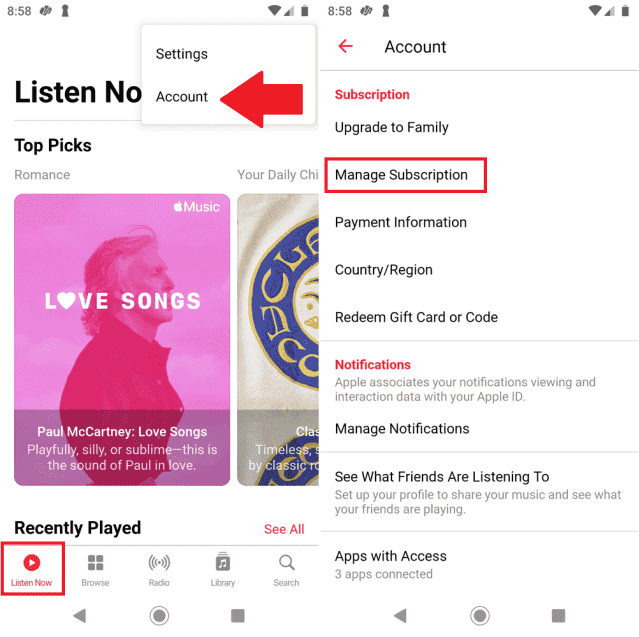
Чтобы проверить свой план подписки на вашем iPhone или iPad, вы можете перейти в приложение «Настройки»> «Подписки»> «Apple Music». На вашем Mac вы также можете управлять своей подпиской на Apple Music через App Store. Пользователи Android и iOS также могут открыть приложение «Музыка» и выбрать «Учетная запись». Оттуда выберите «Управление подпиской» и проверьте подписку.
Совет: см. Как проверить свою подписку на Apple Music.
Метод 2. Проверьте подключение к Интернету.
Почему Apple Music удалила песни на моем устройстве? Возможно, это связано с плохим подключением к Интернету. Попробуйте запустить другие приложения на своем устройстве, чтобы проверить стабильность подключения к Интернету. Если вы обнаружите, что сигнал слабый, переключитесь на другой Wi-Fi или другой канал передачи данных (для мобильных пользователей) и наоборот. Вы также можете перезагрузить маршрутизатор, находясь дома или в офисе. Некоторые общие или публичные сети, такие как школы/офисы, ограничивают доступ к определенным услугам. Вы можете обратиться в ИТ-отдел, чтобы проверить наличие ограничений.
Способ 3. Проверьте настройки музыки iCloud.
Шаги по восстановлению удаленных песен Apple Music довольно просты, вам просто нужно включить музыкальную библиотеку iCloud для синхронизации и передачи потоковых музыкальных дорожек из Apple Music и iTunes.
На iPhone и iPad откройте «Настройки». Проведите вниз до Музыка. Коснитесь переключателя рядом с «Синхронизировать библиотеку», чтобы восстановить свою музыкальную библиотеку Apple.

В Windows и на Mac под управлением macOS Mojave или более ранних версий откройте iTunes, затем выберите «Настройки». На вкладке «Общие» установите флажок рядом с пунктом «Музыкальная библиотека iCloud».
На вашем Mac под управлением macOS Catalina и более поздних версий вам необходимо открыть приложение Apple Music. В строке меню выберите «Музыка» > «Настройки» или «Музыка» > «Настройки». Щелкните вкладку Общие. Выберите Синхронизировать библиотеку. Подождите, пока ваша музыкальная библиотека синхронизируется. Чтобы проверить статус, перейдите в нижнюю часть боковой панели и нажмите «Обновление облачной библиотеки».

Советы: Для получения более подробной информации обратитесь к нашему объяснителю на Что такое синхронизация библиотеки в Apple Music и iTunes.
Способ 4. Перезагрузка музыки
Все еще пусто в вашей музыкальной библиотеке? Если вы покупаете песни в iTunes, вы должны иметь возможность повторно загружать музыку в приложении iTunes Store на iPhone, iPad или iPod touch. На Mac вам следует повторно загрузить музыку из iTunes Store в приложении Apple Music. Для пользователей Windows вы по-прежнему можете запустить приложение iTunes, чтобы найти музыку, которую хотите повторно загрузить.
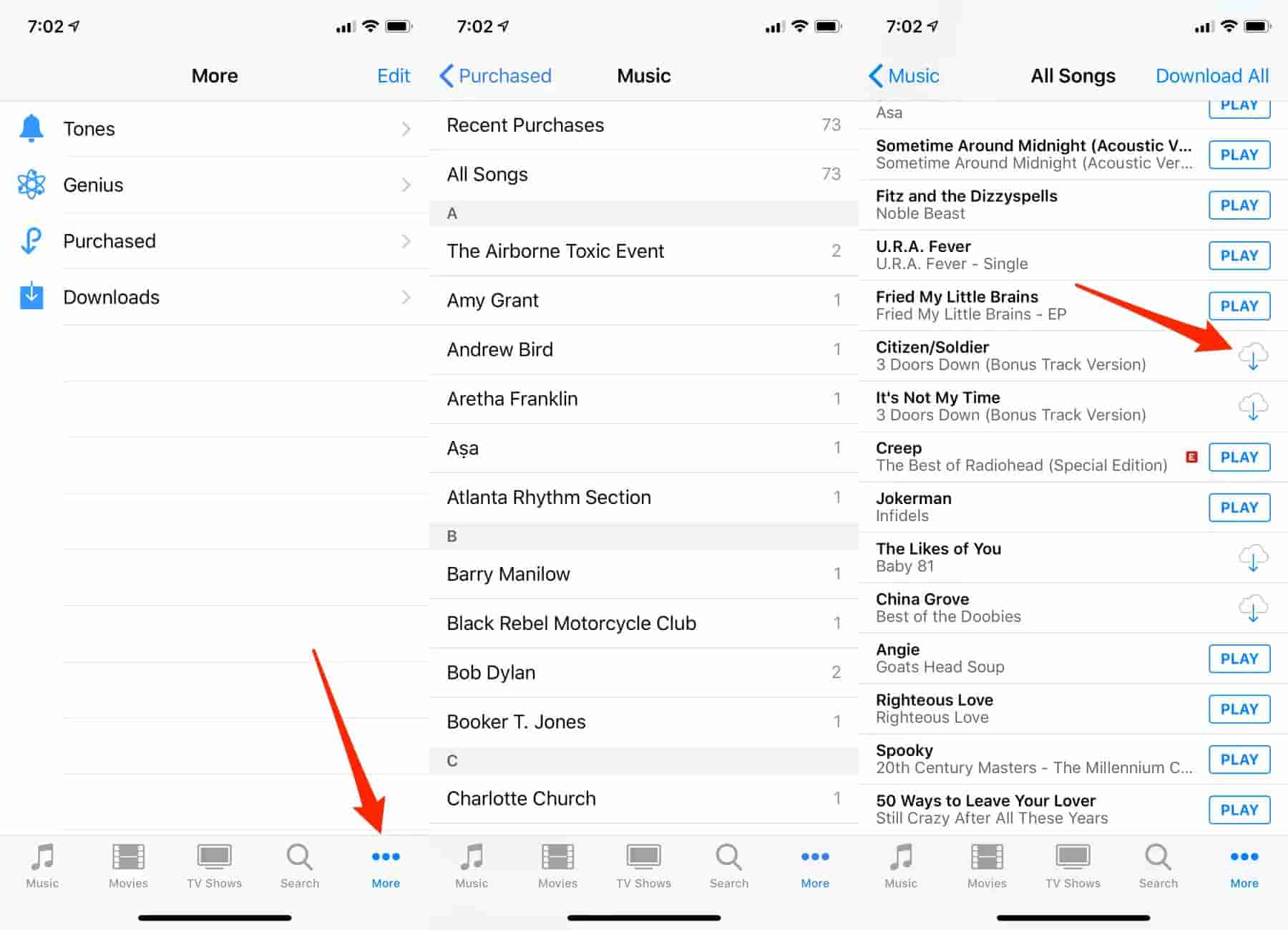
Что, если Apple Music удалила песни из загруженного меню? Если вы подпишетесь на Apple Music и загрузите песни для воспроизведения в автономном режиме, эти песни не появятся на вкладке «Покупки» в iTunes. Вместо этого вы можете повторно загрузить эти песни с помощью приложения «Музыка». Просто найдите песню в приложении «Музыка» и коснитесь значка облака, чтобы загрузить ее снова.
Способ 5. Освободите память устройства
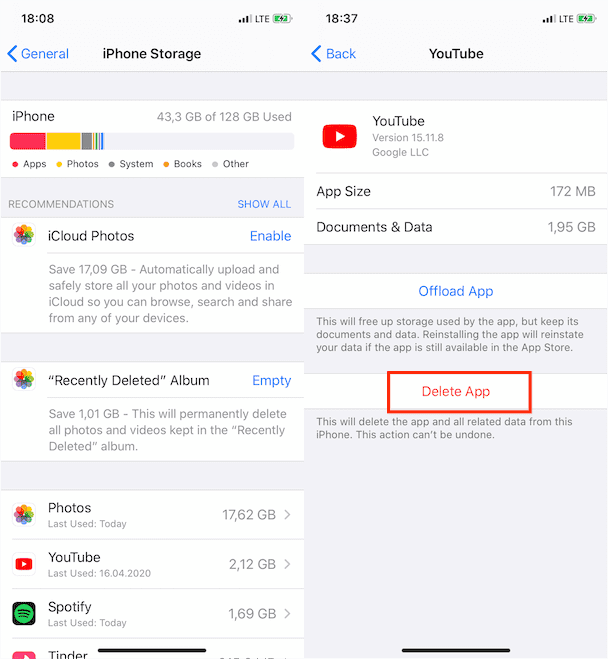
Стоит отметить, что некоторые устройства имеют ограниченное внутреннее хранилище, особенно мобильные устройства. Таким образом, когда вы продолжаете добавлять новые данные, на устройстве в конечном итоге заканчивается место для хранения, и загруженная музыка исчезает из Apple Music. Один из способов избежать этой ситуации — удалить файлы и приложения, которые вы не используете, чтобы освободить место на диске. Обычно видео и приложения занимают большую часть памяти. Поэтому было бы лучше удалить несколько из этих элементов, чтобы вы могли освободить место для своих песен Apple Music.
Способ 6. Обратитесь за помощью к команде Apple.
Если вы уже попробовали все предложенные способы решения проблемы с исчезновением музыки из Apple Music, я бы порекомендовал обратиться за помощью в Apple. Вы можете отправить им отчет и описать проблему, которая вас беспокоит. Apple предлагает несколько альтернативных способов связи: Центр поддержки, Сообщество Apple и контакты по электронной почте или в чате. Вы также можете оставить отзыв о своей проблеме, посетив официальный аккаунт в Twitter @AppleSupport.
Часть 3. Бонус: легко загрузите все песни Apple Music и сохраните их навсегда
Кто не хотел бы более легкий доступ к музыке? Если описанные выше методы восстановления удаленных песен Apple Music не работают, вам потребуется перенести музыку на другие проигрыватели с помощью стороннего программного обеспечения. Однако треки Apple Music защищены шифрованием технологии DRM, что затрудняет доступ к этим музыкальным файлам с любого устройства. Хотя вещи действительно могут быть трудными и запутанными, они также могут быть возможными. Итак, что, если мы поделимся с вами удобным способом загрузки музыкальных файлов из Apple Music и храните их при себе столько времени, сколько захотите?
Чтобы обеспечить локальную резервную копию на случай потери файлов, вам необходимо удалить DRM из Apple Music. Единственный инструмент, который может сделать это возможным для вас, - это AMusicSoft Apple Music Converter. Программное обеспечение AMusicSoft может удалить любую защиту DRM с музыкальных файлов, что позволит вам использовать и воспроизводить эти музыкальные файлы на любом устройстве постоянно. Более того, оно может гарантировать очень хорошее качество звука, которое не будет отличаться от оригинальной копии. Оно даже может предоставлять форматы MP3, FLAC, WAV, AAC, AC3 и M4A. Все эти форматы можно легко воспроизводить на всех устройствах, которыми вы владеете. Таким образом, вы можете наслаждаться музыкой с любого музыкального проигрывателя, даже если Приложение Apple Music не работает.
Бесплатная загрузка Бесплатная загрузка
Шаг 1. AMusicSoft Apple Music Converter должен быть загружен и установлен на вашем персональном компьютере. Затем откройте инструмент, чтобы добавить музыкальные файлы, которые вам нужно было преобразовать.

Шаг 2. Выберите форматы файлов, которые вы хотите иметь, и создайте папку для сохранения всех файлов, которые будут продуктом процесса преобразования.

Шаг 3. После выбора типа файла коснитесь вкладки «Преобразовать» и подождите несколько минут, пока все музыкальные файлы не будут окончательно преобразованы. Вы также можете увидеть статус процесса конвертации в главном интерфейсе профессионального инструмента.

Часть 4. Подводя итоги
Знание возможных причин удаления песен из Apple Music очень помогает многим подписчикам этой программы. Также важно знать, какие решения следует попробовать, чтобы устранить эту проблему. С другой стороны, использование профессиональных инструментов, таких как AMusicSoft Apple Music Converter, — один из лучших вариантов, позволяющих всегда иметь под рукой все любимые треки из Apple Music.
Люди Читайте также
- 8 способов исправить музыкальную библиотеку iCloud, которая не отображается на iPhone / Mac / ПК
- Как исправить Apple Music, недоступную в вашем регионе (8 способов)
- Почему мой Apple CarPlay дает сбои и как это исправить
- 10 решений, как исправить исчезновение песен из Apple Music/iTunes
- 8 решений, как исправить песню iTunes, выделенную серым цветом в плейлисте
- 5 решений, как исправить iTunes Crossfade, не работающий на Windows / Mac
- Как остановить автоматическое воспроизведение Apple Music?
 Об авторе
Роберт Фабри — ярый блоггер и энтузиаст, увлеченный технологиями, и, возможно, он сможет заразить вас, поделившись некоторыми советами. Он также страстно увлечен музыкой и писал для AMusicSoft на эти темы.