Два способа добавления синхронизированных текстов в Apple Music
Как и другие сервисы потоковой передачи музыки, Apple Music также имеет встроенную функцию текстов песен. Хоть это и присутствует в сервисе, все же не все треки поддерживают эту функцию. Таким образом, подпевать под проигрываемый трек можно только в том случае, если вы знаете его текст. Но если, к сожалению, вы не знаете точного и правильного текста выбранной вами песни, как тогда вы сможете наслаждаться ею?
Если это так, расскажите нам, как добавить синхронизированные тексты песен в Apple Music . Благодаря этому вы сможете петь правильные слова песни и наслаждаться ими в любое время. Продолжайте читать статью ниже, чтобы узнать об этой процедуре и о том, что следует учитывать для ее выполнения.
Содержание. Часть 1. Как добавить текст песни в Apple Music? Часть 2. Как слушать треки Apple Music в автономном режиме, одновременно читая текст песни? Часть 3. Заключение.
Часть 1. Как добавить текст песни в Apple Music?
Что касается добавления синхронизированных текстов песен в Apple Music, появилась новая функция Apple Music для Apple TV и компьютеров Mac. Она касается синхронизированных по времени текстов песен, которые будут отображаться во время воспроизведения композиции. Однако это возможно только в том случае, если текст песни поддерживается в воспроизводимой в Apple Music композиции. Кроме того, эта функция не поддерживается, если у вас нет подписки на Apple Music, и уж тем более, если вы слушаете музыку в автономном режиме.
Итак, давайте посмотрим, как добавить синхронизированные тексты песен в Apple Music, выполнив приведенный ниже список шагов. Прежде чем начать, убедитесь, что у вас заранее подготовлен правильный текст. Это ускорит завершение процедуры.
- Начните с запуска приложения Apple Music.
- После этого перейдите в раздел «Библиотека» и просмотрите список песен в вашей коллекции.
- Прямо рядом с названием трека находится трехточечный значок, который необходимо выбрать следующим.
- В показанных параметрах меню выберите параметр «Получить информацию».
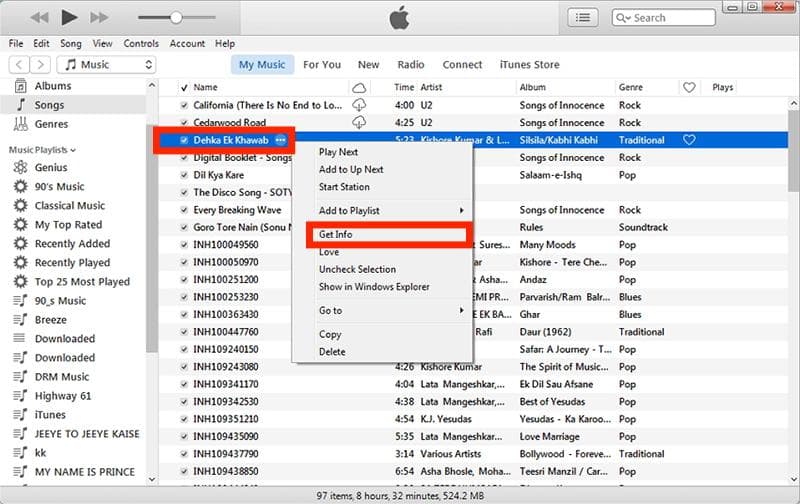
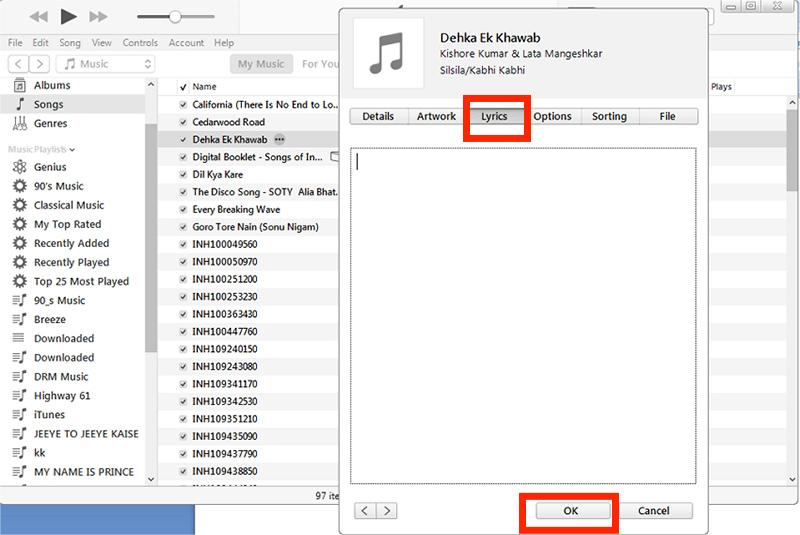
- На вашем экране появится всплывающее окно. В этом окне есть список вкладок, содержащих «Детали», «Обложка», «Текст», «Параметры», «Сортировка» и «Файл». Перейдите на вкладку «Слова».
- В отведенное пустое место вставьте текст, который вы подготовили, чтобы синхронизировать его с выбранным треком во время воспроизведения.
- После этого нажмите кнопку OK в правом нижнем углу всплывающего окна.
- Теперь, когда вы воспроизводите определенный трек, обязательно выберите кнопку Lyrics. Через некоторое время текст, который вы вставили, будет отображаться во время воспроизведения песни.
Хотя эта процедура о том, как добавить синхронизированные тексты песен в Apple Music, доказала свою эффективность и правильность, если вы будете повторять это снова и снова для каждой дорожки, это определенно будет очень утомительным процессом. Если вы действительно хотите синхронизировать тексты песен, самый быстрый и простой способ — оформить подписку на Apple Music.
Кроме того, добавленные слова песни были видны только вам. Другие пользователи не смогут увидеть эти слова, если вы не являетесь автором оригинальной песни и не загрузили их самостоятельно. Если же вы хотите воспроизводить треки на нескольких устройствах, вам необходимо воспользоваться iCloud , чтобы получить доступ к текстам песен и на других устройствах. См. шаги ниже.
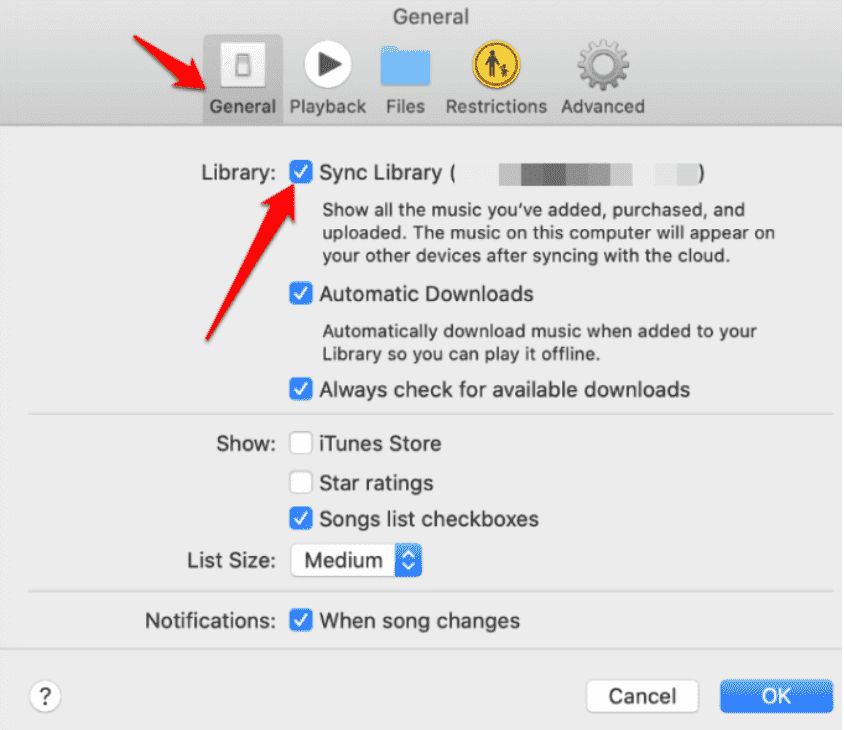
- Когда вы запускаете приложение iTunes на своем компьютере, коснитесь строки меню и следуйте за ней, щелкнув параметр «Настройки».
- Появится окно «Общие настройки», содержащее раздел «Библиотека».
- Прямо под разделом «Библиотека» отметьте параметр «Синхронизировать библиотеку».
- После этого откройте мобильное устройство и перейдите в приложение «Настройки».
- Нажмите «Музыка», а затем включите «Синхронизировать библиотеку».

- Подождите несколько минут, пока текст полностью синхронизируется между вашими устройствами. Убедитесь, что при выполнении этой процедуры должно присутствовать стабильное подключение к Интернету.
Часть 2. Как транслировать музыкальные треки Apple Music в автономном режиме во время чтения текстов?
Прослушивание музыки в автономном режиме доступно только подписчикам Apple Music. Если у вас нет подписки, единственный способ загрузить песни и слушать их в автономном режиме — использовать стороннее приложение. В качестве лучшего инструмента я бы порекомендовал AMusicSoft Apple Music Converter . Это очень полезно, особенно если вы также хотите добавить синхронизированные тексты песен в Apple Music.
AMusicSoft Apple Music Converter — это профессиональный конвертер и загрузчик треков Apple Music. Он также способен удалять DRM-защиту Apple Music и позволяет пользователям воспроизводить музыку на различных устройствах, даже если это не разрешено. Кроме того, он поддерживает множество форматов, а именно MP3, WAV, FLAC, AC3, M4A и AAC. Можно ли воспроизводить песни Apple Music на Alexa ? Конечно! Все эти аудиоформаты легко воспроизводятся на любом музыкальном плеере и устройстве по вашему выбору.
Кроме того, вам не нужно беспокоиться о качестве звука дорожек, поскольку они наверняка будут иметь такое же качество даже после пройденных процессов. После того, как вы уже загрузили песни, вы можете использовать отдельную копию для текста песни, которую вы специально сохранили.
Следуйте приведенной ниже процедуре с помощью AMusicSoft Apple Music Converter, чтобы продолжить добавление синхронизированных текстов песен в Apple Music.
- Запустите свой компьютер, а затем перейдите на сайт AMusicSoft, чтобы загрузить приложение Apple Music Converter. После полной загрузки установите его также на свой компьютер.
Бесплатная загрузка Бесплатная загрузка
- После установки приложения откройте его, а затем добавьте музыкальные файлы, выбрав их из своей библиотеки.

- Выберите формат песни, а также папку назначения результатов.

- Нажмите кнопку «Преобразовать», как только будет выбран формат.

- Загрузите получившиеся треки с вкладки Converted.
Часть 3. Вывод
Добавление текста песен к трекам — очень удобный процесс. Следуя приведенному выше руководству по добавлению синхронизированного текста в Apple Music, вам будет проще продолжить этот процесс. С другой стороны, если вы хотите сохранить треки и слушать их в автономном режиме, вы можете использовать AMusicSoft Apple Music Converter . Он обладает лучшими функциями, которыми должен обладать музыкальный конвертер.
Люди Читайте также
- Почему iTunes пропускает песни до того, как они закончатся? (объяснение)
- Знайте о «Вы должны платить за Apple Music»
- Самый простой способ добавить музыку в GoPro Studio
- Исправить проблему с Apple Music, не загружающей песни на iPhone
- Учимся загружать музыку на iCloud Drive
- Список музыкальных устройств Apple, поддерживающих Apple Music
- Почему Apple Music не работает на Mac?
- Как конвертировать M4P в MP3 без iTunes
 Об авторе
Роберт Фабри — ярый блоггер и энтузиаст, увлеченный технологиями, и, возможно, он сможет заразить вас, поделившись некоторыми советами. Он также страстно увлечен музыкой и писал для AMusicSoft на эти темы.