Исправить проблему с Apple Music, не загружающей песни на iPhone
Один из способов сэкономить мобильный трафик при потоковой передаче песен в Apple Music — это их загрузка. Это простой процесс, который, безусловно, не займет много времени. Однако, неизбежно возникают проблемы. Одна из них связана с тем, что Apple Music не загружает песни на iPhone.
Если эта ошибка произошла и с вами, вы можете рассмотреть простые решения, перечисленные ниже. Изучите также лучший альтернативный инструмент, чтобы убедиться, что проблема больше не возникнет.
Содержание. Часть 1. Быстрые решения проблемы с загрузкой песен в Apple Music на iPhone. Часть 2. Лучшее решение проблемы с загрузкой песен в Apple Music. Часть 3. Заключение.
Часть 1. Мгновенные исправления для Apple Music не будут загружать песни на iPhone
Ознакомьтесь с приведенными ниже решениями о том, как исправить проблемы с загрузкой песен Apple Music.
Решение 1. Проверьте свой Интернет (WIFI или мобильные данные)
При загрузке песен подключение к Интернету является главным требованием. Ваша сеть должна быть очень стабильной, чтобы песни сохранялись без ошибок. Если ваше соединение слишком медленное или слишком слабое, уже ожидайте, что проблемы, скорее всего, возникнут в этот момент, и это связано с тем, что Apple Music не загружает песни на iPhone.
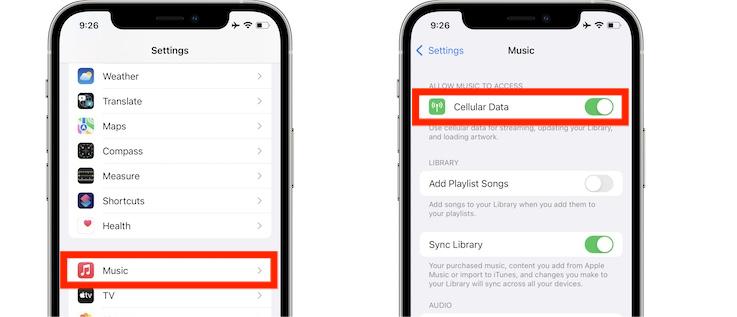
Если вы используете соединение WIFI, вы можете проверить свой маршрутизатор, есть ли у него сигнал или нет. Включение и выключение может помочь в решении проблемы с вашим интернетом. С другой стороны, если вместо этого вы используете свои мобильные данные, вы должны убедиться, что они активированы или разрешены для использования для загрузки Apple Music. Для этого просто откройте настройки вашего iPhone, нажмите «Музыка», а затем выберите «Сотовые данные». После этого вам нужно нажать на кнопку «Беспроводные данные», и вам будут показаны еще три параметра, а именно «Выкл.», «WLAN» и «WLAN и сотовые данные».
Решение 2. Проверьте свою подписку на Apple Music
Возможно, проблема с загрузкой песен из Apple Music связана с тем, что у вас больше нет подписки на Apple Music , и она истекла без вашего ведома. В этом случае все ваши загрузки будут автоматически отклонены и, скорее всего, не будут продолжены. Это также может быть вызвано случайным отключением функции автоматического продления или отменой пробного периода без оформления официальной подписки.
В общем, самое простое решение для неактивной подписки Apple Music — продлить свой план. Еще одна подписка необходима, если вы действительно хотите загружать свои любимые песни Apple Music.
Решение 3. Очистите место на вашем устройстве
Иногда проблема заключается только в вашем месте для хранения. Если вам не хватает места для хранения, ваше устройство может не принимать дополнительные данные или файлы в своей системе, что вызывает проблему с Apple Music, которая не загружает песни на iPhone. Теперь, если вы действительно хотите сохранить свои любимые песни, вам нужно освободить хранилище.
Для этого перейдите в приложение «Настройки» вашего устройства и нажмите «Общие». После этого выберите «Хранилище iPhone», чтобы увидеть, сколько места занято и есть ли еще свободное место. Если свободного места больше не осталось, вы можете удалить некоторые файлы или приложения, особенно те, которые обычно не используются и в то же время занимают слишком много места на вашем iPhone.
Решение 4. Управление функцией «Показать Apple Music»
Перезапуск приложения Apple Music также может помочь в решении проблемы Apple Music, которая не загружает песни на iPhone. Один из уникальных способов сделать это — включить и отключить функцию «Показать Apple Music».
Для этого просто зайдите в «Настройки» и выберите «Музыка». В окне «Музыка» вы сможете увидеть функцию «Показать Apple Music» с кнопкой переключения рядом с ней. Отключите функцию, а затем снова включите ее через несколько секунд или минут. Это перезапустит ваше приложение.
Решение 5. Выйдите из своего Apple ID и войдите снова
К большинству библиотек, связанных с Apple, можно получить доступ, только если вы вошли в систему, используя свой Apple ID. Это также будет единственный способ увидеть список элементов в вашей медиатеке Apple Music. Таким образом, вы можете использовать это как способ решить проблему с Apple Music, которая не работает.
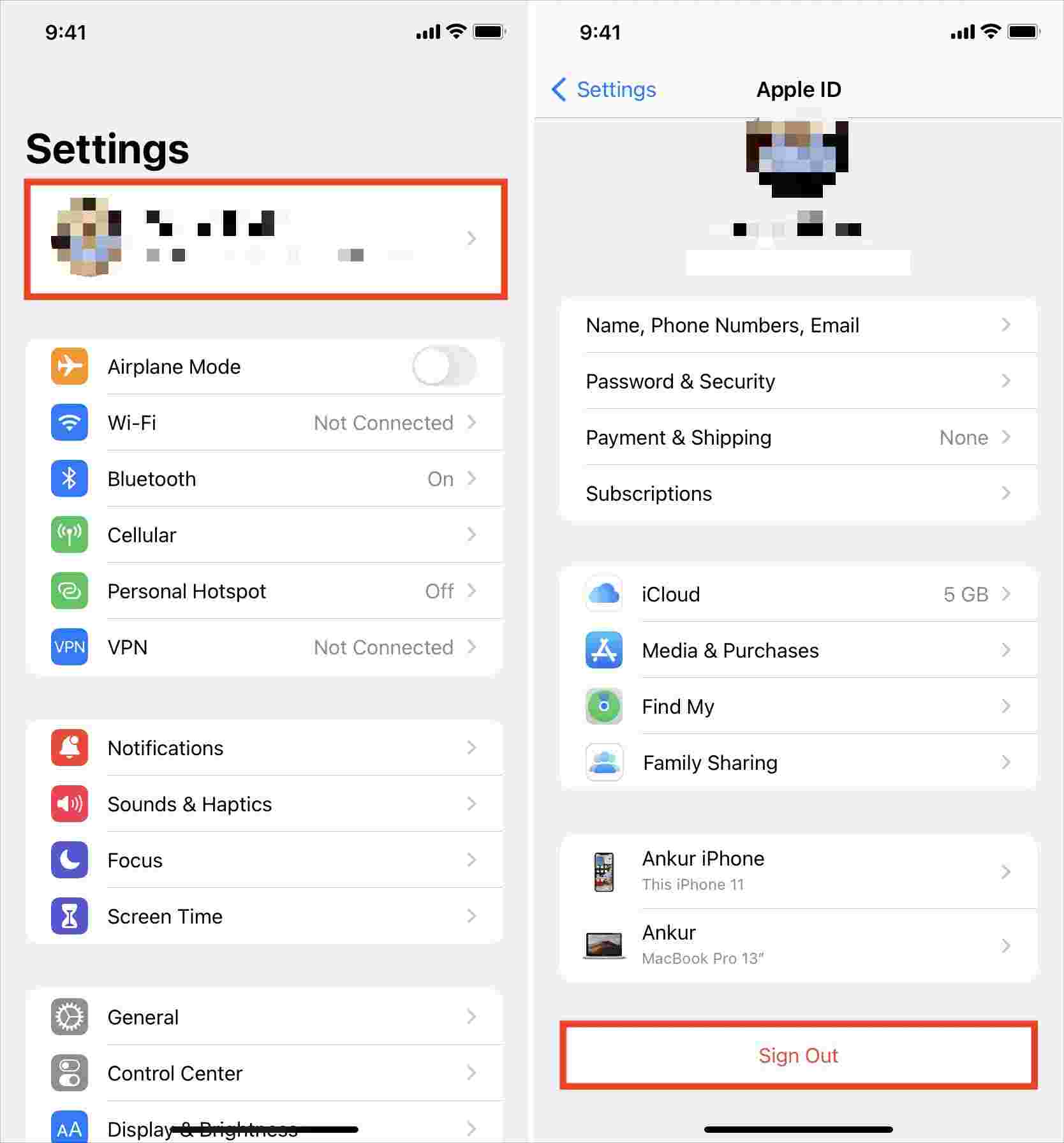
Просто зайдите в приложение «Настройки», а затем щелкните свое имя, которое находится в верхней части. Затем вы увидите окно Apple ID, в котором кнопка «Выход» расположена в нижней части. Нажмите «Выйти», а затем снова войдите в систему через несколько минут. Обязательно введите правильный Apple ID, чтобы избежать проблем при входе в систему. После этого попробуйте загрузить снова и посмотрите, сможете ли вы продолжить.
Решение 6. Избавьтесь от устаревшего приложения и установите последнюю версию
Простое обновление приложения Apple Music до последней выпущенной версии может определенно создать большую разницу. В основном устаревшие приложения больше подвержены ошибкам. Итак, если вы можете обновить свое приложение и установить последнюю версию, вы наверняка сможете избавиться от таких проблем, как Apple Music, не загружающая песни на iPhone.
Чтобы быстро решить эту задачу, просто запустите App Store на своем iPhone и найдите приложение Apple Music. Если рядом с ним отображается кнопка «Обновить», это означает, что вы используете старую версию. Нажмите кнопку «Обновить», чтобы получить последнюю версию.

Решение 7. Обновите свою систему iOS
Если проблема не в самом приложении, то это может быть ваша система iOS. Старая версия всегда может иметь больше ошибок и глюков. Но хорошо то, что их можно удалить, просто обновив систему iOS.
Перейдите в «Настройки», а затем нажмите кнопку «Общие», чтобы узнать, доступно ли обновление программного обеспечения. Просто нажмите кнопку «Обновление программного обеспечения» в окне «Общие». Выберите «Установить сейчас», чтобы получить его. При обновлении системы iOS всегда рекомендуется заранее зарядить телефон. У вас должно быть как минимум 50% заряда, если вы планируете запустить его прямо сейчас.
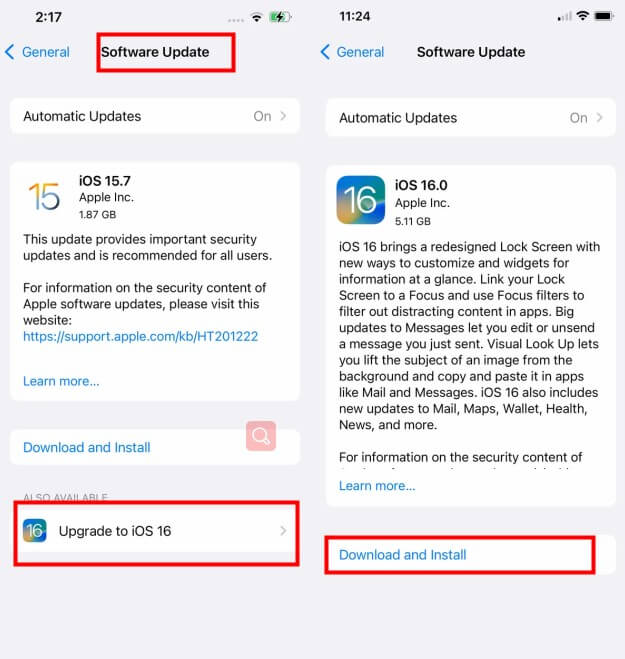
После обновления системы проверьте, не возникло ли больше ошибок в вашем приложении. Если его нет, то вы можете легко и без проблем продолжить загрузку.
Решение 8. Загрузите с помощью альтернативного устройства
Если у вас по-прежнему возникают проблемы с тем, что Apple Music не загружает песни на iPhone, вы можете просто попробовать использовать другое устройство для загрузки песен. Проблема может быть вызвана самим вашим iPhone. Но прежде чем использовать другое устройство, убедитесь, что оно также может получить доступ к вашей Apple Music. Для этого вы должны использовать одно и то же сетевое соединение для обоих устройств, а также один и тот же Apple ID.
Часть 2. Лучшее решение для Apple Music, не загружающей песни
Что делать, если вы уже выполнили все вышеперечисленные действия, но проблема с загрузкой песен из Apple Music на iPhone по-прежнему сохраняется? Что делать дальше? Если после выполнения предложенных выше действий проблема остаётся, вам следует использовать AMusicSoft Apple Music Converter.
Это лучший инструмент для загрузки песен из Apple Music. Он также может конвертировать их в простые выходные форматы, которые очень легко использовать на различных устройствах. Вы можете выбрать один из следующих форматов: MP3, WAV, FLAC, AC3, M4A и AAC. Таким образом, вы можете устанавливать рингтоны из Apple Music , используя песни в этих распространенных форматах.
После загрузки песен с помощью AMusicSoft вы сможете наслаждаться потоковой передачей в наилучшем качестве, что подтверждается качеством звука преобразованных файлов. После удаления DRM-защиты Apple Music вы можете выбрать любое устройство для воспроизведения. Процесс использования этого устройства очень прост, и вы сможете завершить его всего за несколько минут. Это стало возможным благодаря 16-кратному ускорению работы AMusicSoft.
Итак, вот подробное руководство по использованию AMusicSoft Apple Music Converter.
- Запустите любой браузер на вашем устройстве, а затем найдите сайт AMusicSoft. Выберите вкладку Products здесь и нажмите кнопку Download для Apple Music Converter. Вам следует установить и запустить приложение сразу после завершения загрузки.
Бесплатная загрузка Бесплатная загрузка
- Выберите файлы из списка, отметив мини-бокс перед каждым выбранным названием песни.

- Настройте параметры конвертации и выберите один формат для процесса. Выходная папка также должна быть выбрана.

- Нажмите кнопку «Преобразовать» и дождитесь завершения процесса.

- Наконец, получите все результаты из меню «Готово» выше.

Часть 3. Резюме
Если у вас когда-либо возникала проблема с загрузкой песен из Apple Music на iPhone, вы можете попробовать все описанные способы решения проблемы. Но поскольку вы не уверены в первопричине проблемы, она может повторяться снова и снова. Поэтому, чтобы этого избежать, вы можете использовать AMusicSoft Apple Music Converter и загрузить все свои любимые песни. После загрузки вы сможете слушать их на любом устройстве в любое время.
Люди Читайте также
- Самые эффективные способы сделать песни Apple Music выделенными серым цветом
- Можете ли вы скачать Apple Music на ПК? – Решено!
- Полное руководство о том, как купить песню в iTunes
- Как удалить песни из плейлиста Apple Music
- 6 лучших конвертеров MP3 в iTunes
- Давайте узнаем, как кроссфейдить в Apple Music
- Как запретить Apple Music воспроизводить случайные песни?
- Подробное руководство о том, как загрузить библиотеку iTunes
 Об авторе
Роберт Фабри — ярый блоггер и энтузиаст, увлеченный технологиями, и, возможно, он сможет заразить вас, поделившись некоторыми советами. Он также страстно увлечен музыкой и писал для AMusicSoft на эти темы.