Учимся загружать музыку на iCloud Drive
Действительно, существует множество способов слушать любимые песни с помощью Apple Music или любого другого устройства, подключаемого к вашим гаджетам, например, Beats 1 и подобных. В этой статье мы расскажем, как загрузить музыку в iCloud Drive , чтобы в случаях, когда вам нужно слушать музыку на всех ваших устройствах Apple, доступ к ней не был проблемой. Дело в том, что вы можете сохранить все песни, которые хотите послушать, в iCloud, а затем получить доступ к этим файлам на любом устройстве Apple, где используется тот же Apple ID в iCloud.
Пошаговая инструкция по загрузке музыки в iCloud Drive позволит вам наслаждаться любимыми песнями в любое время и в любом месте. В этой статье мы расскажем о правильных способах загрузки музыки в iCloud Drive, поэтому, если вам нужна подробная инструкция, прочтите эту статью до конца.
Содержание. Часть 1. Как добавить музыку в iCloud Drive? Часть 2. Конвертация Apple Music в MP3 для загрузки в iCloud Drive. Часть 3. Синхронизация конвертированных MP3-песен с iCloud Drive на вашем компьютере Mac. Часть 4. Подводя итог.
Часть 1. Каковы процедуры добавления музыки в iCloud Drive?
В начале статьи мы поделимся с вами несколькими инструкциями по загрузке музыки в iCloud Drive. Мы также опишем пошаговые действия, которые необходимо выполнить в зависимости от используемого устройства, например, iPhone, iPad, компьютера Mac или компьютера с Windows.
Как добавить музыку в iCloud Drive с помощью iPad или iPhone?
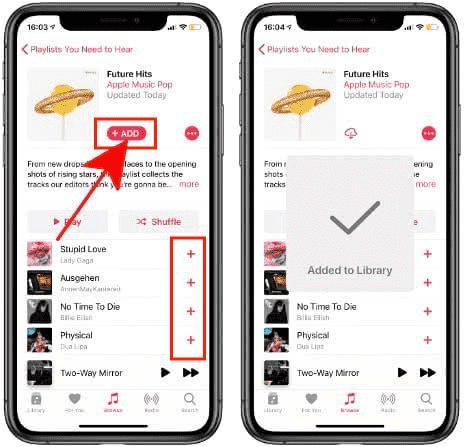
- Запустите приложение «Музыка» на своем iPhone или iPad, а затем теперь вы можете начать выбирать песни или список воспроизведения, которые вы хотели добавить в свою музыкальную библиотеку iCloud.
- Нажмите значок «+» рядом с песней. Выбранная песня будет загружена и добавлена в вашу библиотеку. Значок облака будет отображаться вместо знака плюса после того, как вы добавите песню в свою библиотеку.
- То же самое возможно для полных плейлистов. Сначала откройте нужный плейлист в Apple Music. Затем выберите «Добавить», чтобы сохранить список воспроизведения в своей библиотеке.
Как добавить музыку в iCloud Drive с помощью персонального компьютера или компьютера Mac?
- Для начала вам необходимо убедиться, что на вашем персональном компьютере установлена последняя версия iTunes. Убедившись, что это так, начните выбирать песни, которые вы хотели добавить в свой iCloud. В противном случае вам необходимо обновить iTunes, чтобы продолжить.
- Затем щелкните три точки, которые вы увидите рядом с песнями или рядом с ними, а затем, чтобы завершить работу, теперь вы можете нажать «Добавить в мою музыку». Как загрузить музыку в iCloud Drive с помощью компьютера? Просто следуйте инструкциям выше!
Часть 2. Конвертируйте Apple Music в MP3 для загрузки на iCloud Drive
Теперь, когда мы знаем, как загрузить музыку в iCloud Drive на ваш iPad, iPhone, компьютер Mac или персональный компьютер с Windows, давайте поделимся с вами инструментом, который поможет вам конвертировать Apple Music в MP3 для загрузки в iCloud Drive. Этот инструмент называется AMusicSoft Apple Music Converter — профессиональный конвертер, который поможет вам преобразовать песни Apple Music, защищенные DRM (Digital Rights Management), в MP3, так что у вас не будет никаких ограничений в отношении типов или количества песен, которые вы хотите загрузить в свой iCloud Drive.
Как всем известно, песни из Apple Music защищены DRM. Как создать резервную копию Apple Music, если она защищена DRM? Этот инструмент обладает множеством функций, и вы будете поражены тем, насколько он может быть полезен при работе с песнями из приложения Apple Music. Он не только поможет вам сохранить копию песен, но и навсегда сделает ваше прослушивание Apple Music бесплатным и неограниченным. Давайте рассмотрим некоторые из наиболее примечательных функций AMusicSoft Apple Music Converter ниже.
- Сэкономьте массу энергии и времени, используя AMusicSoft Apple Music Converter. Инструмент может конвертировать ваши песни в MP3 в 16 раз быстрее, чем базовый профессиональный конвертер.
- Конвертируйте свои песни во множество форматов в зависимости от ваших потребностей и требований.
- Конвертер музыки Apple AMusicSoft удобен для новичков и содержит три простых шага, которые помогут новым пользователям освоиться и легко войти в курс дела.
- Инструмент может избавиться от управления цифровыми правами защищенных песен, чтобы не было ограничений на доступ к песням и их воспроизведение в любое время и на любом оборудовании, которое вы используете, при условии, что они предназначены только для личного использования.
Давайте теперь рассмотрим три шага использования AMusicSoft Apple Music Converter для конвертации песен из Apple Music в MP3, представленные ниже.
- Сначала найдите и загрузите AMusicSoft Apple Music Converter. После полной загрузки установите его на персональный компьютер, который вы собираетесь использовать. Не забудьте взять кабель, так как вы будете использовать его для подключения вашего устройства к компьютеру.
Бесплатная загрузка Бесплатная загрузка
- После подключения AMusicSoft Apple Music Converter автоматически начнет сканирование всех музыкальных файлов, которые находятся в вашей музыкальной библиотеке. Промежуток времени, в течение которого инструмент будет сканировать библиотеку, зависит от того, сколько файлов в ней хранится.

- Во-вторых, вы должны убедиться, что создали папку, в которой будете сохранять все файлы, которые будете конвертировать. Вы должны убедиться, что вам знакомо имя, которое вы собираетесь сформулировать, чтобы вы могли легко получить к нему доступ в любое время. Затем начните выбирать тип выходного формата, который вы хотите использовать в качестве выходных данных. У вас есть множество вариантов, и в этом мы должны использовать формат MP3.

- Как только вы будете готовы с папкой и типами выходного формата, которые вы хотите, вы можете нажать кнопку «Конвертировать», чтобы начать процесс конвертации в формат MP3. Вам просто нужно подождать несколько минут, пока AMusicSoft Apple Music Converter завершит процесс конвертации.

Часть 3. Синхронизируйте преобразованные песни MP3 с iCloud Drive на вашем компьютере Mac
Теперь, когда у нас есть представление о том, как конвертировать песни из Apple Music в MP3, давайте теперь проверим, как синхронизировать эти преобразованные песни с диском iCloud.
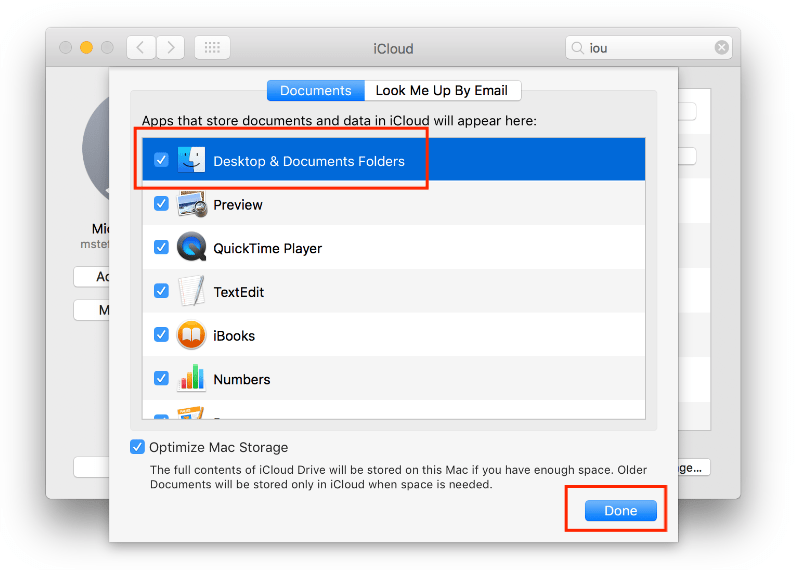
- На компьютере Mac нажмите «Системные настройки», затем нажмите «iCloud», а затем выберите «Параметры».
- Вы должны установить галочку в папке, которая называется «Папки рабочего стола и документов», а затем нажать «Готово», чтобы включить диск iCloud.
- После того, как вы закончите, вы увидите значок iCloud Drive в Finder, нажмите на него, чтобы открыть. Все песни, которые были преобразованы с помощью AMusicSoft Apple Music Converter, начнут автоматически синхронизироваться с вашим сервером iCloud.
Часть. 4 Подводя итог всему
Очень важно, чтобы у вас было представление о том, как загружать музыку на диск iCloud, особенно если вы любите слушать песни с помощью приложения Apple Music или песни из библиотеки Apple Music. Таким образом, вы можете переключаться между всеми устройствами Apple, которые у вас есть под рукой. Вы можете получить доступ к песням с вашего iPad, iPhone, iPod Touch, компьютера Mac и многих других устройств, которыми управляет Apple.
Учитывая, что песни из Apple Music защищены системой управления цифровыми правами (DRM), наличие таких инструментов, как AMusicSoft Apple Music Converter, очень помогает нам справляться со сложностями DRM. Хотя мы не рекомендуем использовать DRM, если вы собираетесь продавать песни или получать от этого прибыль, но если вы просто хотите послушать эти песни, чтобы развеять свои опасения, то это не будет проблемой.
Люди Читайте также
- Как перенести музыку из iTunes на мой MP3-плеер?
- «Как заставить Alexa воспроизводить музыку из iTunes» — решено!
- Лучшая альтернатива для настройки скорости воспроизведения Apple Music
- Как установить рингтон из Apple Music без iTunes
- Давайте узнаем, как кроссфейдить в Apple Music
- Как остановить автоматическое воспроизведение Apple Music?
- Узнайте, как заставить Apple Music воспроизводиться в фоновом режиме
- Что лучше, YouTube Music или Apple Music?
 Об авторе
Роберт Фабри — ярый блоггер и энтузиаст, увлеченный технологиями, и, возможно, он сможет заразить вас, поделившись некоторыми советами. Он также страстно увлечен музыкой и писал для AMusicSoft на эти темы.