Руководство о том, как сохранить отдельный семейный план Apple Music
Семейный план Apple Music был представлен как для устройств iOS, так и для Mac. В частности, в нем есть функция «Семейный доступ», в которой каждый член, связанный с соответствующими Apple ID, может делиться одной коллекцией музыки, фильмов и других медиафайлов.
Ниже представлено полное руководство по семейному плану Apple Music, начиная с того, как настроить учетную запись для семейного доступа, пригласить участников и, наконец, получить учетную запись семейного плана. Также будет рассмотрен процесс создания отдельной учетной записи для семейного плана Apple Music .
Содержание. Часть 1. Что такое семейный план Apple Music и как его настроить? Часть 2. Как сохранить разные учетные записи в семейном плане Apple Music? Часть 3. Бонус: Слушайте Apple Music без ограничений. Часть 4. Заключение.
Часть 1. Что такое семейный план Apple Music и как его настроить?
Возможность поделиться семейным планом Apple Music с другими членами вашей семьи — отличный способ сэкономить деньги, наслаждаясь при этом обширным каталогом потоковой музыки от Apple. Индивидуальная подписка на Apple Music стоит 9.99 долларов в месяц. Однако, потратив всего 14.99 долларов, вы получите семейный план для себя и до пяти других человек. Конечно, вы не сможете воспользоваться бесплатной пробной версией семейного плана, если у вас уже есть индивидуальная подписка на Apple Music. В этом случае вам нужно будет перейти с индивидуального плана на семейный.
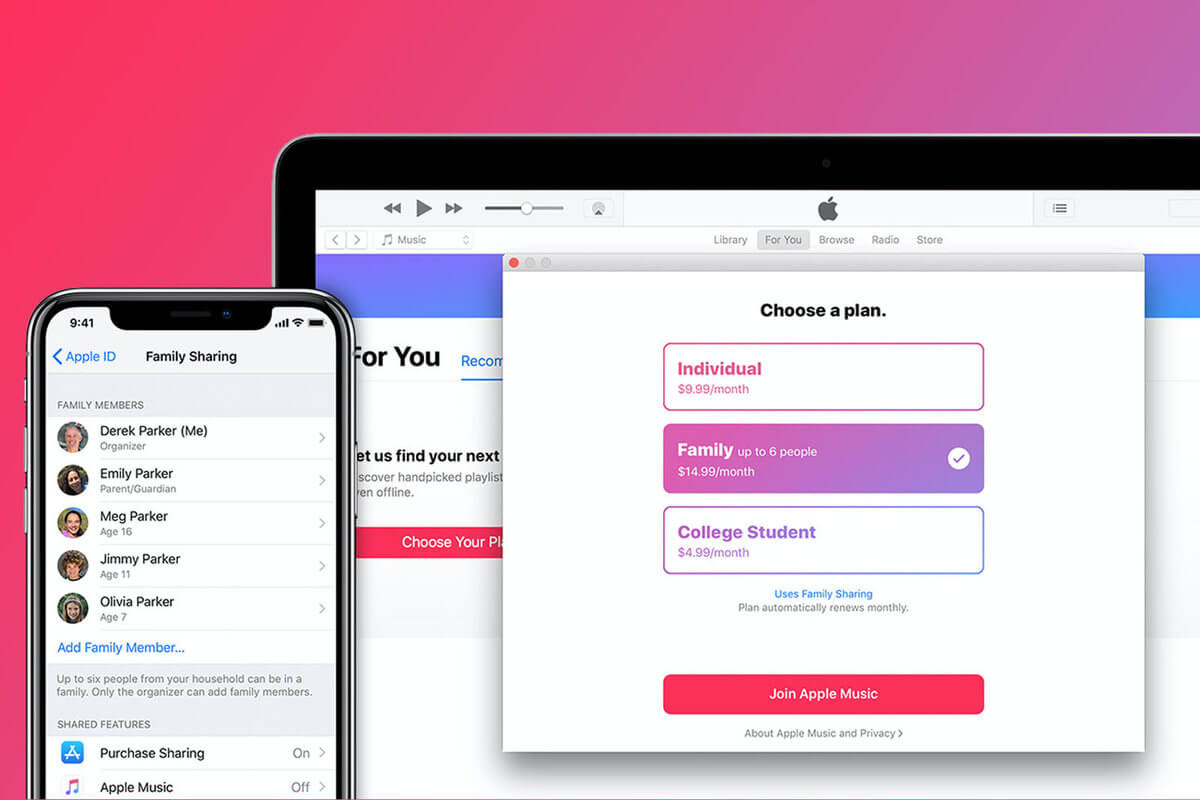
Как настроить семейный план Apple Music
Сначала мы расскажем вам, как подписаться на семейный план Apple Music. Если вы никогда раньше не подписывались — поздравляем, вы впервые получите бесплатную пробную версию!
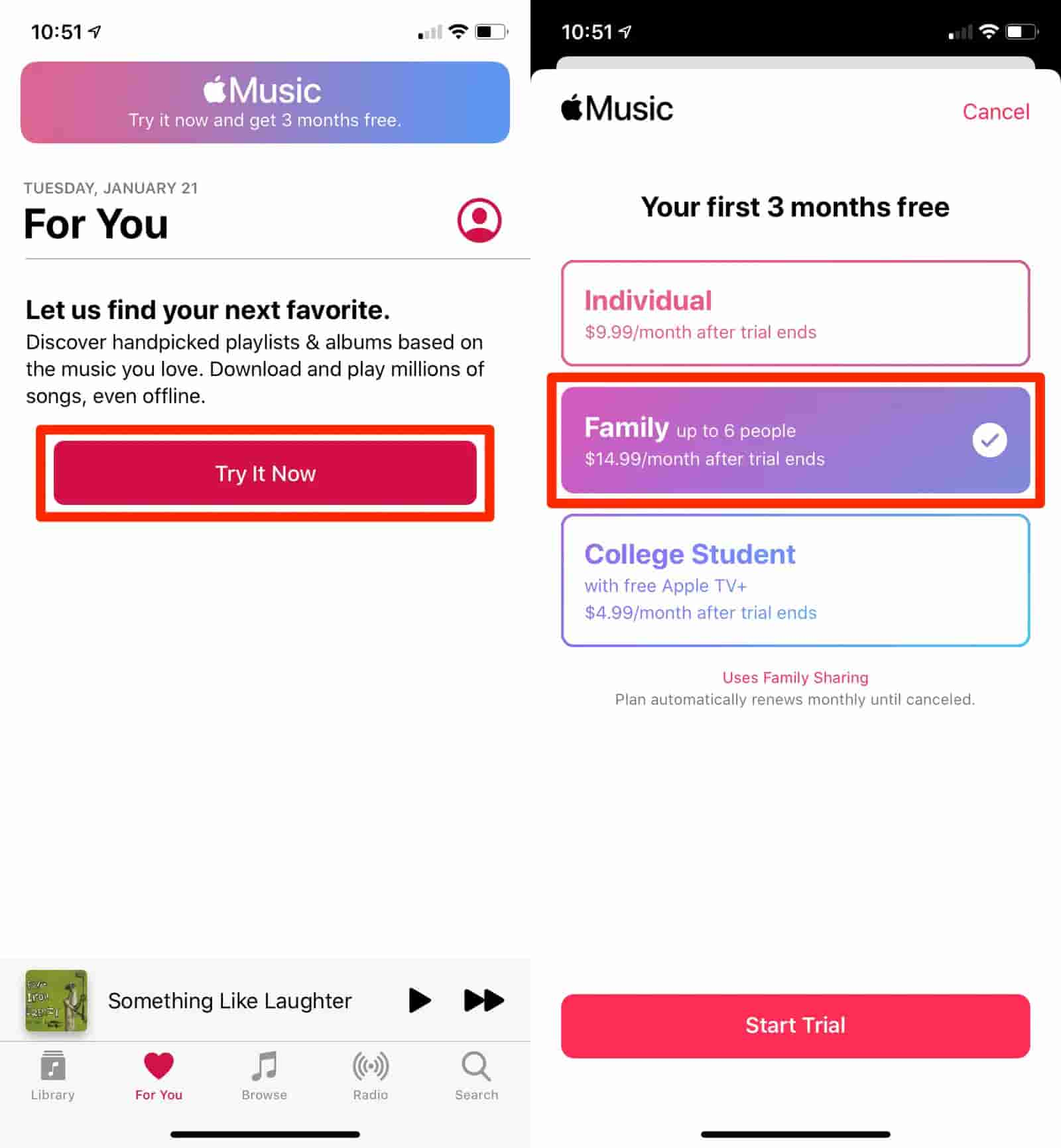
- Откройте приложение «Музыка» на своем устройстве и нажмите «Для вас» в нижней части основного интерфейса.
- На открывшейся странице нажмите красную кнопку «Попробовать сейчас».
- Выберите «Семья», а затем нажмите «Начать пробную версию». Вам будет предложено войти в систему, используя свой Apple ID, Face или Touch ID, и вам, возможно, придется добавить способ оплаты.
Каждую семейную группу может модерировать только один взрослый, который должен быть тем же человеком, чей Apple ID имеет активную семейную подписку на Apple Music. Кроме того, как владелец основной учетной записи, все покупки, которые должны быть сделаны, должны быть одобрены вами, поскольку вы будете платить за это.
Как настроить семейный доступ
Следуйте инструкциям ниже, чтобы настроить семейный доступ.
- Откройте приложение «Настройки» на своем iPhone или iPad, а затем коснитесь своего имени в верхней части экрана.
- Нажмите «Настроить семейный доступ», чтобы пройти через процесс настройки семейного доступа.
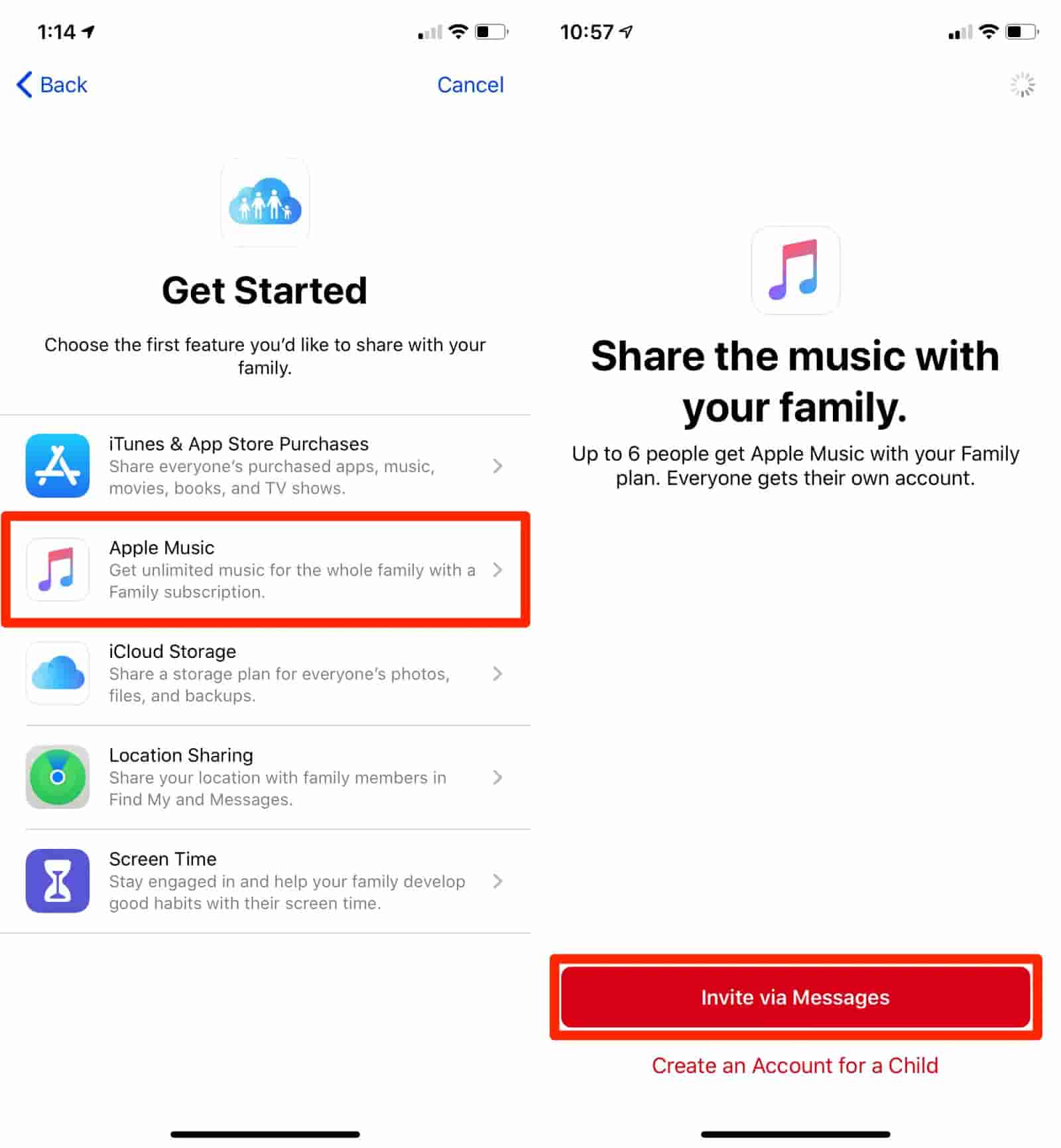
- В появившемся всплывающем окне нажмите «Начать», чтобы продолжить.
- Вам будет предложено несколько способов использования Family Sharing. Коснитесь «Apple Music».
- В следующем меню выберите Apple Music и коснитесь его.
- На следующем экране нажмите кнопку «Пригласить через сообщения».
- Откроется текстовое сообщение, в котором вы можете отправить приглашение на семейный план любому, у кого есть Apple ID.
Как только они откроют приглашение, они будут добавлены в вашу учетную запись. Вы можете добавить в аккаунт до шести человек, включая себя. Если кто-то, у кого уже есть учетная запись Apple Music, присоединится к вашему семейному плану, его учетная запись будет закрыта автоматически. Давайте посмотрим в следующем разделе, есть ли способы сохранить отдельный семейный план Apple Music и наслаждаться файлами по отдельности.
Часть 2. Как сохранить отдельные логины в семейном плане Apple Music?
С помощью Family Sharing каждый приглашенный участник мог получить доступ к сохраненным элементам в музыкальной библиотеке плана. Но поскольку это включено, есть ли шанс, что процедура сохранения отдельного семейного плана Apple Music будет возможной?
Приведенный ниже набор шагов протестирован и выполнен некоторыми пользователями. Были времена, когда это было эффективно, но были и случаи, когда это не работало вообще. Но после стольких испытаний им удалось сохранить отдельный логин для каждого участника. Вы также можете рассмотреть возможность выполнения следующих шагов, если хотите.
- Первый шаг — выйти из iTunes. Убедитесь, что вы также вышли из iCloud.
- Теперь получите различные устройства, которые участники будут использовать для потоковой передачи, а затем снова войдите в свою учетную запись iTunes, используя Apple ID, используемый при совершении покупок. Для входа в iCloud используйте отдельные учетные записи .mac друг друга.
- После этого администратор или лидер может включить функцию «Семейный доступ» с помощью своих учетных данных (адрес iCloud и .mac). После этого начните приглашать участника через его соответствующий адрес iCloud и .mac.
- По завершении вы можете снова войти в Apple Music с помощью отдельных учетных данных. Вы можете снова войти в систему, используя свой собственный Apple ID, связанный с вашими покупками, в то время как другие участники могут войти в систему, используя адрес iCloud или .mac, использованный при создании учетной записи Family Sharing.
Выполнив эти шаги, вы сможете приступить к тому, как сохранить отдельный семейный план Apple Music.
Часть 3. Бонус: потоковая передача Apple Music без ограничений
При использовании семейного плана Apple Music неизбежны недоразумения и путаница, особенно когда речь идёт о покупках для начала потоковой передачи. Это одна из причин, почему некоторые пользователи стремятся узнать, как сохранить отдельный семейный план Apple Music. Даже если треки куплены, у вас всё равно нет полных прав на них, например, на воспроизведение на нужном устройстве. Это связано с DRM-защитой контента и форматом, в котором файлы изначально закодированы.
Чтобы избежать сложностей и ограничений при потоковой передаче Apple Music, я бы рекомендовал использовать AMusicSoft Apple Music Converter . Этот инструмент может конвертировать и загружать файлы Apple Music в различные форматы, доступные практически на любом устройстве. С помощью AMusicSoft вы можете получить MP3, WAV, FLAC, AAC, AC3 и M4A. После завершения конвертации вы получите песни без DRM в различных форматах. Теперь вы можете слушать песни Apple Music на других музыкальных плеерах в автономном режиме и создать резервную копию своей библиотеки Apple Music перед отменой подписки.
Он имеет скорость в 16 раз выше и может наверняка закончить все всего за несколько минут. С AMusicSoft вы можете транслировать результаты с высоким качеством звука. Также стоит отметить, что AMusicSoft удобен для пользователя, поскольку процедура его использования очень проста. Ознакомьтесь с подробными шагами ниже относительно того, как сохранить отдельный семейный план Apple Music.
- Зайдите на сайт AMusicSoft и выберите кнопку «Загрузить» рядом с Apple Music Converter. Установите и запустите его.
Бесплатная загрузка Бесплатная загрузка
- Добавьте файлы Apple Music для преобразования, установив флажок перед выбором названия каждой песни.

- Выберите также формат для преобразования, а затем конечную папку.

- Нажмите кнопку «Конвертировать» и подождите, пока конвертация не завершится.

- Наконец, загрузите полученные файлы на вкладке Converted.
Часть 4. Резюме
Процесс создания отдельной подписки на Apple Music для всей семьи вполне осуществим и состоит всего из нескольких шагов. Однако, как уже упоминалось, есть вероятность, что это не сработает, поэтому всегда лучше иметь альтернативный план. Если вы действительно хотите иметь собственную коллекцию, к которой никто не сможет получить доступ и увидеть её, вы можете использовать AMusicSoft Apple Music Converter для загрузки и конвертации ваших любимых треков, а затем воспроизводить их на любом вашем устройстве. Это обеспечит неограниченное потоковое воспроизведение Apple Music.
Люди Читайте также
- Как скачать MP3 из iTunes на Windows и Mac
- Узнайте о «Могу ли я воспроизводить Apple Music на Alexa»
- Экспорт iTunes в WAV — полное руководство
- Как предотвратить открытие Apple Music на iPhone и Mac
- Apple Music для Chromecast через iPhone, Android, Windows и Mac
- Простые исправления для Apple Music, не синхронизирующейся с проблемой Mac
- Самые эффективные способы сделать песни Apple Music выделенными серым цветом
- Два лучших способа насладиться Audible на Apple TV
 Об авторе
Роберт Фабри — ярый блоггер и энтузиаст, увлеченный технологиями, и, возможно, он сможет заразить вас, поделившись некоторыми советами. Он также страстно увлечен музыкой и писал для AMusicSoft на эти темы.