Экспорт iTunes в WAV — полное руководство
Есть несколько причин, почему важно знать об экспорте в формат WAV через iTunes . Преобразование исходного формата в другой, а именно WAV, может заставить вас задуматься, действительно ли стоит тратить время и усилия на этот процесс, если вы все равно можете слушать треки в потоковом режиме, даже если они закодированы в исходном формате.
На самом деле, музыкальные файлы бывают сжатыми и несжатыми. Иногда формат файлов может создавать проблемы при их воспроизведении на других устройствах. Именно здесь следует оценить важность преобразования файлов в доступные форматы, такие как WAV. К счастью, преобразование файлов можно легко выполнить прямо в приложении Apple Music . Хотя это намного проще, некоторые пользователи наверняка не знают, что подобные процедуры возможны в Apple Music.
В этом посте я покажу вам, как работает процесс экспорта iTunes в WAV. Вы также будете знать, как лучше продолжить процесс конвертации, даже если на вашем компьютере нет приложения iTunes.
Содержание. Часть 1. Как конвертировать песни из iTunes в формат WAV с помощью iTunes. Часть 2. Как конвертировать музыку из iTunes в формат WAV без iTunes. Часть 3. Заключение.
Часть 1. Как конвертировать песни iTunes в WAV с помощью iTunes
Поскольку мы должны сосредоточиться на использовании компьютеров или Windows, давайте рассмотрим процесс, который необходимо выполнить в отношении экспорта iTunes в WAV. Ознакомьтесь с перечисленными ниже шагами.
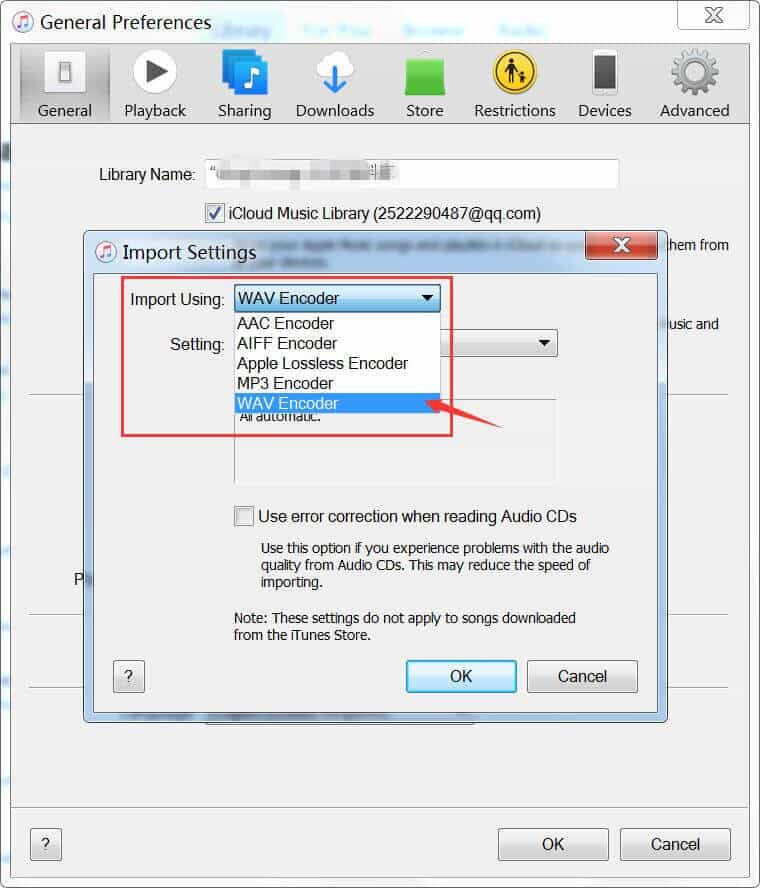
Шаг 1. Измените настройки iTunes на WAV Encoder
- Убедитесь, что на вашем устройстве уже установлено приложение iTunes.
- После установки запустите его, а затем коснитесь вкладки «Правка» в строке меню выше.
- В показанном подменю выберите опцию Preferences. После этого появится окно общих настроек.
- В открывшемся окне выберите вкладку «Общие», а затем нажмите кнопку «Параметры импорта» в нижней части появившегося окна.
- После нажатия на эту кнопку вы сможете увидеть все выходные форматы, доступные в iTunes для конвертации. Рядом с параметром «Импортировать с помощью» нажмите стрелку вниз, чтобы увидеть набор форматов. Отсюда выберите параметр WAV Encoder.
- После выбора не забудьте нажать кнопку OK в нижней части окна.
Шаг 2: добавьте музыкальные файлы в iTunes
Чтобы продолжить процесс экспорта iTunes в WAV, начните загружать файлы в iTunes. Для этого процесса у вас есть два варианта на выбор. Просто следуйте тому, что удобнее и быстрее для вас.
Вариант 1: методом перетаскивания
Этот метод на самом деле более рекомендуется использовать, поскольку он проще. Вам просто нужно заранее создать плейлист, чтобы перетаскивать их из вашей библиотеки в iTunes было быстрее.
Вариант 2. Импорт файлов с помощью ряда шагов
- Выберите вкладку «Файл» в верхнем левом углу интерфейса iTunes.
- Затем выберите опцию «Добавить файл в библиотеку».

- После этого вы будете перенаправлены в свою библиотеку, чтобы начать выбор песен. Вы можете выбрать их по отдельности или в пакетном режиме.
- Чтобы продолжить их добавление, нажмите кнопку «Открыть» ниже.
Шаг 3: Конвертируйте iTunes в WAV
- Поскольку у вас уже есть все треки, загруженные в iTunes, все, что вам нужно сделать сейчас, это официально начать процедуру «Экспорт iTunes в WAV», коснувшись вкладки «Файл» в верхнем левом углу.
- Следуйте за этим, выбрав опцию Convert.
- Затем в подменю, показанном далее, выберите «Создать версию WAV».
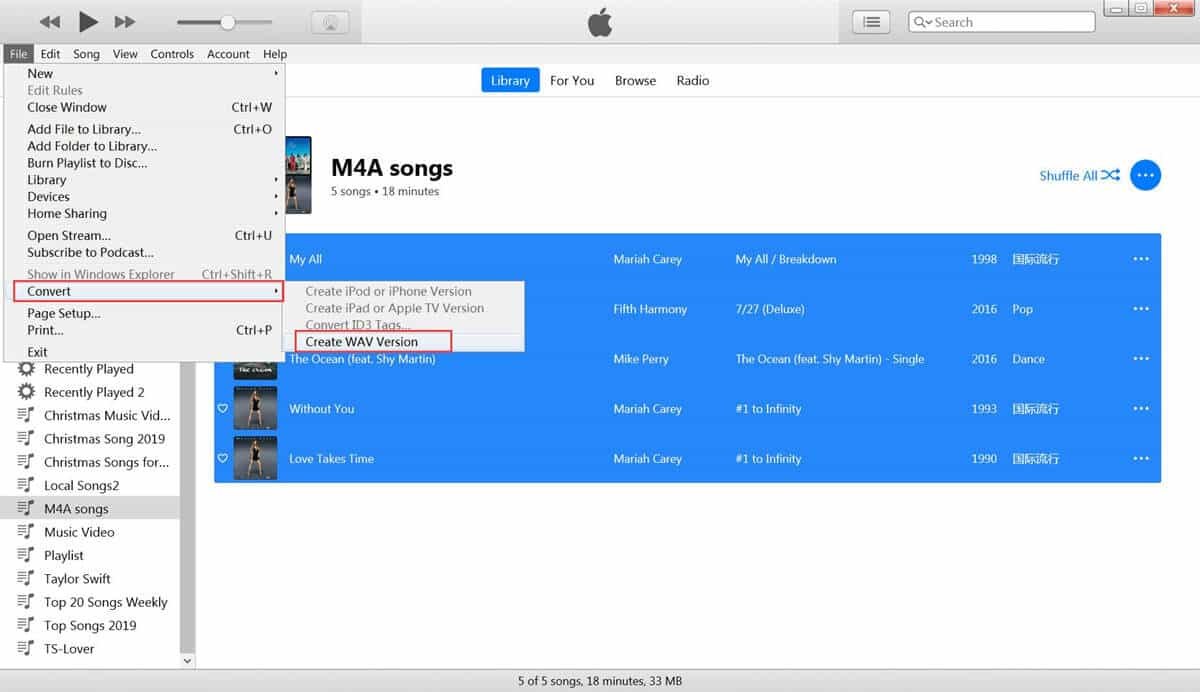
После этого сделанные изменения в настройках будут применяться ко всем входящим файлам M4A.
Часть 2. Как конвертировать музыку iTunes в WAV без iTunes
Если, к сожалению, вы не используете приложение iTunes для потоковой передачи музыки, можно ли продолжить процесс «экспорт в WAV из iTunes»? Иногда в библиотеке iTunes можно найти музыку с защитой DRM . Это шифрование затрудняет экспорт песен из iTunes или передачу файлов на другие устройства.
Честно говоря, есть способ выполнить этот процесс, и это — использовать AMusicSoft Apple Music Converter . Что касается функций, у этого инструмента определенно есть все. Во-первых, он может конвертировать песни в доступные и популярные форматы; во-вторых, он может загружать полученные файлы и помогать вам сохранить их на постоянной основе; он даже работает в 16 раз быстрее, выполняя все необходимые процессы всего за несколько минут; он без труда обеспечивает высококачественные результаты, и, наконец, он очень прост в использовании.
Конвертер Apple Music от AMusicSoft очень надежен в использовании. После того, как вы сохраните файлы локально на своем устройстве, перенос их с одного музыкального проигрывателя на другой не составит для вас труда. Это связано с тем, что все форматы, которые вы можете получить с помощью этого инструмента, поддерживаются практически всеми устройствами. Вы можете выбрать один из следующих форматов: FLAC, WAV, AAC, MP3, AC3 и M4A. Вы можете бесплатно использовать эти конвертированные песни, если хотите создать рингтон из Apple Music со своими любимыми композициями.
Выполните следующие действия.
- Перейдите на сайт AMusicSoft и нажмите кнопку «Загрузить» под Apple Music Converter.
Бесплатная загрузка Бесплатная загрузка
- Установите приложение сразу после этого, а затем запустите его, чтобы начать добавление файлов. Для этого просто установите флажок перед каждым названием песни, которое вы хотите преобразовать.

- Выберите формат для использования, а затем назначьте конечную папку для сохранения файлов.

- Нажмите кнопку «Преобразовать» рядом.

- Сохраните полученные файлы, получив их из меню «Готово» в верхней части отдельных дорожек.

Часть 3. Вывод
Для экспорта файлов iTunes в формат WAV достаточно выполнить ряд простых шагов. Вам просто нужно правильно использовать приложение iTunes. С другой стороны, если у вас нет этого приложения, вы можете использовать AMusicSoft Apple Music Converter для конвертации песен и их загрузки в доступные форматы, такие как WAV. Таким образом, вы сможете воспроизводить их на любом музыкальном плеере по вашему выбору без ограничений.
Люди Читайте также
- Как установить рингтон из Apple Music без iTunes
- Узнайте, как заставить Apple Music воспроизводиться в фоновом режиме
- Удаление Apple Music DRM: это незаконно?
- Руководство о том, как включить / выключить музыкальную библиотеку iCloud
- Как изменить тип музыкального файла
- Как я могу играть в Apple Music на музыкальном проигрывателе Windows XP
- Что такое файл M4p: все, что нам нужно знать
- Лучшие способы перенести плейлист iTunes на другой компьютер
 Об авторе
Роберт Фабри — ярый блоггер и энтузиаст, увлеченный технологиями, и, возможно, он сможет заразить вас, поделившись некоторыми советами. Он также страстно увлечен музыкой и писал для AMusicSoft на эти темы.