Как зациклить песню в Apple Music? [Простое руководство 2026 года]
Вы когда-нибудь ловили себя на том, что песня вас захватывает, и вы хотите бесконечно наслаждаться её мелодиями и словами? Если вы… Apple Music Добро пожаловать, вам будет приятно узнать, что зацикливание песни не только возможно, но и невероятно просто. В этой статье мы покажем вам процесс как зациклить песню в Apple Music, что позволит вам наслаждаться любимыми треками без перерывов.
Независимо от того, являетесь ли вы меломаном, любителем тренировок или просто хотите погрузиться в захватывающий ритм, зацикливание песен обеспечит вам плавный и приятный опыт. В этом пошаговом руководстве мы раскроем секреты функции зацикливания в Apple Music, которая позволит вам получить больше удовольствия от прослушивания и максимально насладиться любимыми песнями. Итак, давайте же откроем для себя всю мощь зацикливания песен в Apple Music!
Содержание Руководство Часть 1. Об Apple Music и его функциях Часть 2. Как повторить музыку на iPhone и MacЧасть 3. Бонус: загрузка песен Apple Music в формате MP3Часть 4. Вывод
Часть 1. Об Apple Music и его функциях
Apple Music — популярный сервис потоковой музыки, предоставляемый компанией Apple Inc. Он предлагает обширную библиотеку песен, альбомов и плейлистов различных жанров и исполнителей. Подписка на Apple Music позволяет пользователям получить доступ к обширной коллекции музыки и наслаждаться её безупречным прослушиванием на нескольких устройствах.
Одной из примечательных функций Apple Music является возможность повтора песен. Пользователи могут включить функцию «Повтор», которая позволяет выбранной песне воспроизводиться бесконечно, гарантируя слушателям возможность наслаждаться любимыми треками без перерыва. Эта функция особенно полезна, когда вы хотите сосредоточиться на конкретной песне, выучить текст или просто насладиться повторяющейся мелодией. Ниже представлены некоторые ключевые функции Apple Music.
Основные функции Apple Music включают в себя:
- Обширная музыкальная библиотека: Apple Music может похвастаться обширным каталогом из более чем 75 миллионов песен, от популярных хитов до инди-треков и всего, что между ними.
- Плейлисты и авторские подборки: Apple Music предлагает широкий выбор плейлистов, составленных музыкальными экспертами, артистами и влиятельными личностями, охватывающих различные настроения, жанры и направления деятельности. Пользователи могут изучать эти плейлисты или создавать свои собственные.
- Радиостанции: Apple Music предлагает радиостанции в прямом эфире, включая Beats 1, на которых пользователи могут слушать тщательно отобранные шоу, ведущие которых — известные диджеи, артисты и любители музыки.
- Прослушивание в режиме офлайн: пользователи могут загружать любимые песни, альбомы и плейлисты на свои устройства для прослушивания в режиме офлайн, что позволяет воспроизводить музыку без подключения к Интернету.
- Кроссплатформенная поддержка: Apple Music доступен не только на устройствах Apple, таких как iPhone, iPad, Mac и Apple Watch, но также на устройствах Android и в веб-браузерах, что обеспечивает доступность на разных платформах.
Часть 2. Как повторить музыку на iPhone и Mac
Вот два способа, как зациклить песню в Apple Music на iPhone и Mac:
Метод 1: использование кнопки «Повторить»
Самый простой способ повторить песню на iPhone и Mac — использовать кнопку «Повторить». Этот метод позволяет легко зациклить любимые треки и наслаждаться ими снова и снова.
На iPhone:
Вот как зациклить песню из Apple Music с помощью iPhone:
- Начните с разблокировки iPhone и перехода на главный экран.
- Найдите и коснитесь значка приложения «Музыка», чтобы запустить приложение.
- После открытия приложения «Музыка» найдите или просмотрите конкретную песню, которую вы хотите повторить, и нажмите на нее, чтобы начать воспроизведение.
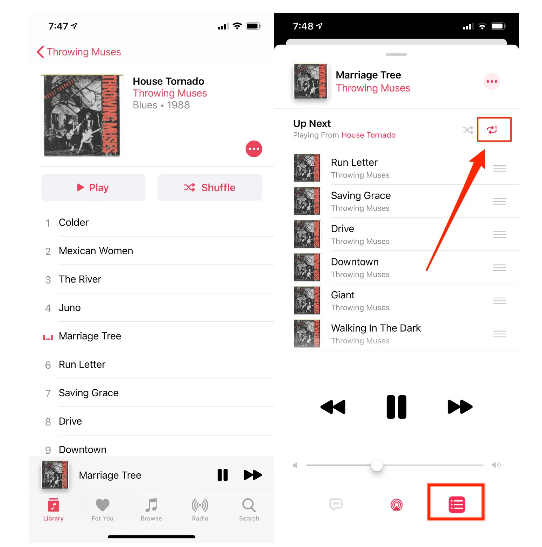
- Чтобы открыть экран «Исполняется», нажмите на название песни или на панель в нижней части экрана, где отображается информация о песне.
- На экране «Исполняется» вы найдете элементы управления воспроизведением в нижней части экрана.
- Найдите небольшой значок цикла среди элементов управления воспроизведением. Обычно он расположен рядом с временной шкалой или индикатором воспроизведения песни.
- Нажмите на маленький значок цикла один раз. После включения функции «Повторить один раз» внутри значка цикла появится маленькая цифра «1», указывающая на то, что текущая песня будет воспроизводиться непрерывно.
- Чтобы отключить функцию повтора, снова нажмите на значок цикла, пока он не станет серым. Это гарантирует, что песня больше не будет зацикливаться и будет воспроизводиться в обычном режиме.
На Mac:
Вот как зациклить песню в Apple Music в настольном приложении:
- Начните с открытия приложения «Музыка» на вашем Mac, которое можно найти в папке «Программы» или выполнив поиск в Spotlight.
- Открыв приложение «Музыка», перейдите к песне, которую хотите прослушать повторно. Вы можете просмотреть свою библиотеку, воспользоваться функцией поиска или выбрать песню из плейлиста.
- Когда нужная песня будет готова к воспроизведению, посмотрите в верхнюю часть экрана вашего Mac, где вы увидите строку меню приложения «Музыка».
- В строке меню найдите пункт «Элементы управления». Он должен располагаться между пунктами «Учётная запись» и «Окно».
- Нажмите «Элементы управления», и появится раскрывающееся меню с различными вариантами. В нём найдите и нажмите «Повторить».
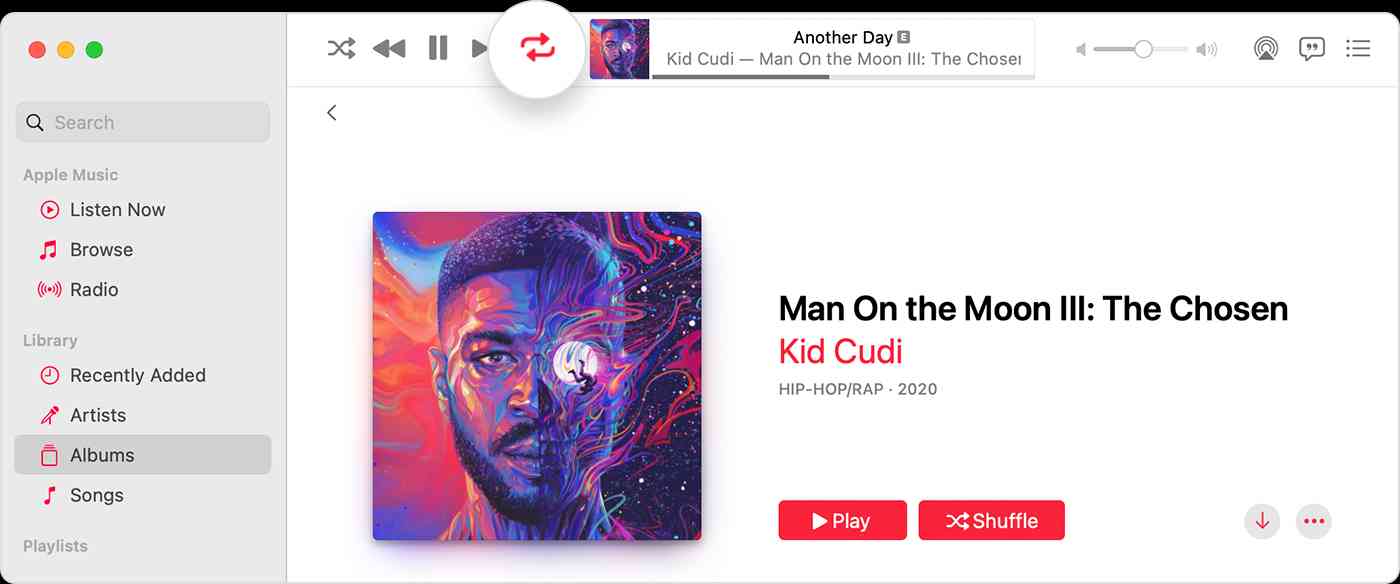
- Нажав «Повторить», вы включите функцию повтора. После активации в строке меню появится небольшой значок цикла, указывающий на то, что режим «Повторить всё» активен. Это означает, что весь плейлист или альбом будет воспроизводиться повторно по достижении конца.
- Если вы предпочитаете повторять одну песню, а не весь плейлист или альбом, щёлкните правой кнопкой мыши (или удерживая клавишу Control) по значку цикла в строке меню. Появится контекстное меню, в котором выберите пункт «Повторить одну».
- Чтобы отключить функцию повтора и воспроизводить песни в обычном режиме, без зацикливания, вернитесь в меню и снова нажмите кнопку «Повторить». Продолжайте нажимать, пока значок повтора не исчезнет с подсветкой, что означает, что функция повтора отключена.
Способ 2: использование Siri (iPhone) или голосовых команд (Mac)
Для управления без помощи рук вы можете использовать Siri на iPhone или голосовые команды на Mac, чтобы повторить песню. Этот метод особенно удобен, когда ваше устройство находится в зоне действия голосовых команд.
На iPhone:
- Чтобы активировать Siri на iPhone, выполните следующие действия: Если на вашем iPhone есть кнопка «Домой», нажмите и удерживайте её. Если на вашем iPhone нет кнопки «Домой», нажмите и удерживайте боковую кнопку. Если же функция «Привет, Siri» включена, просто произнесите «Привет, Siri», чтобы активировать Siri.
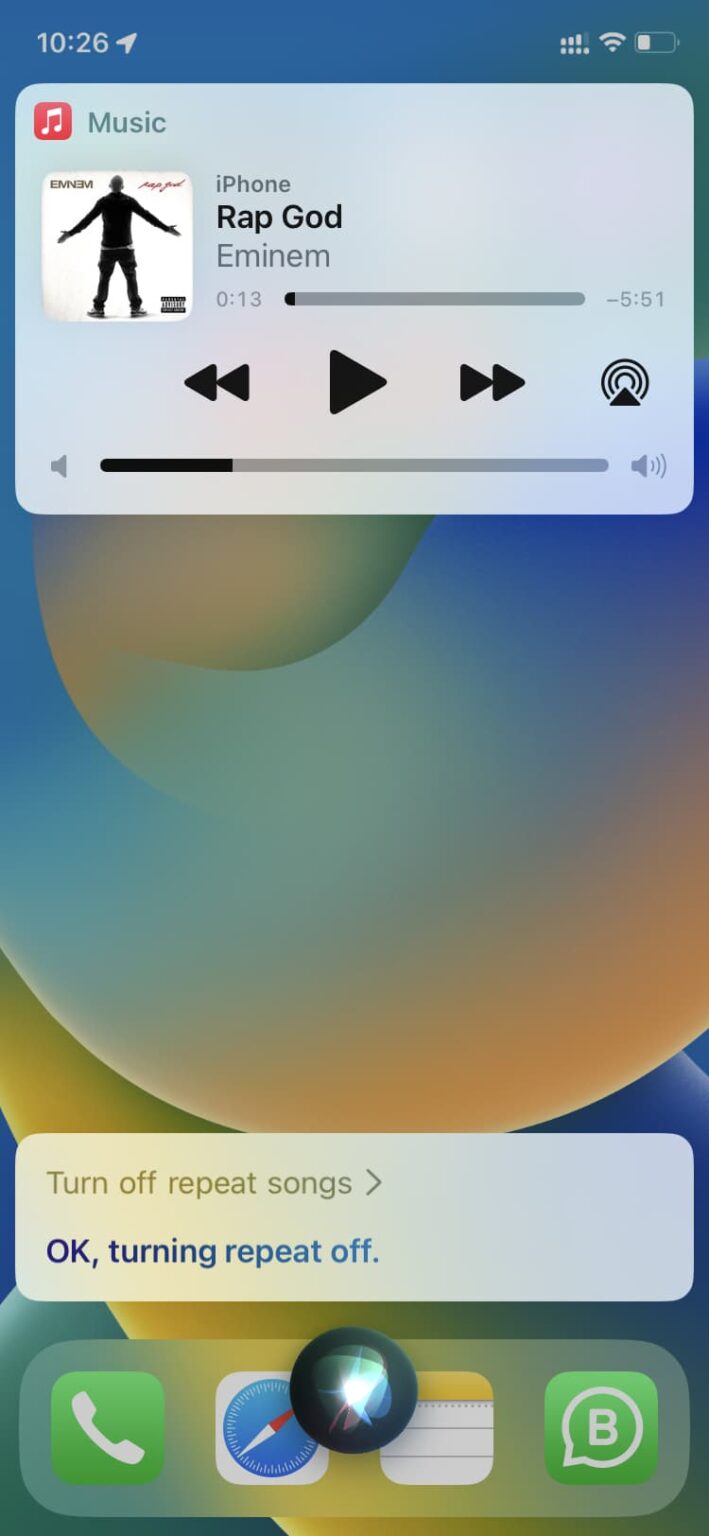
- После активации Siri вы можете дать ей команду повторить песню. Например, скажите Siri: «Повтори эту песню» или «Включи эту песню по кругу».
- Получив команду, Siri подтвердит её и запустит циклическое воспроизведение текущей песни. Это означает, что песня будет воспроизводиться непрерывно, пока вы не отключите функцию повтора.
- Если вы хотите отключить функцию повтора, просто дайте Siri команду, например, «Выключить повтор» или подобную. Siri подтвердит команду и остановит повтор песни.
На Mac:
- На компьютере Mac найдите значок Siri в строке меню, расположенной в правом верхнем углу экрана.
- Нажмите на значок Siri, чтобы активировать Siri, голосового помощника.
- После активации Siri произнесите голосовую команду, например «Повтори эту песню» или «Включи этот трек по кругу», чтобы дать указание Siri.
- Siri распознает и подтвердит вашу команду, а затем включит режим повтора для текущей песни.
- Если вы хотите отключить режим повтора, просто произнесите команду, например «Выключить повтор» или аналогичную команду Siri.
- Siri немедленно отреагирует, отключив режим повтора, что позволит песне воспроизводиться в обычном режиме, без зацикливания.
Часть 3. Бонус: загрузка песен Apple Music в формате MP3
Прочитав предыдущие части, вы узнали, как зациклить песню из Apple Music на разных устройствах. Что делать, если вы хотите зациклить плейлист на своём плеере, а не в приложении Apple Music? Можно ли свободно зацикливать песни из Apple Music на других устройствах или платформах?
К сожалению, перенос песен из Apple Music на другие устройства для офлайн-прослушивания затруднен, поскольку плейлисты можно скачать только после оформления подписки, а воспроизводить их можно только на её платформах. Более того, после истечения срока действия подписки прослушивание песен из Apple Music станет невозможным. Чтобы перенести плейлисты Apple Music на другие плееры, необходимо преобразовать плейлисты Apple Music из AAC с DRM-шифрованием в MP3 без DRM или другие распространённые форматы.
При поиске инструментария для конвертации песен Apple Music в MP3, AMusicSoft Apple Music Converter — ваш незаменимый инструмент. Зачем нужен AMusicSoft Apple Music Converter? Потому что вся музыка в Apple Music зашифрована DRM для защиты от копирования и управления разрешениями. Это означает, что вы не сможете переносить, редактировать и воспроизводить файлы Apple Music на неавторизованных устройствах. AMusicSoft Apple Music Converter позволяет легко загружать песни, защищённые от копирования, из Apple Music. Дополнительные функции перечислены ниже.
- Удаление DRM: Программное обеспечение может удалить DRM-защиту от Apple Music, песни iTunes, аудиокниги и другие защищенные аудиофайлы, что позволяет вам наслаждаться ими без ограничений.
- Преобразование высокого качества: AMusicSoft Apple Music Converter сохраняет исходное качество звука.
- Несколько форматов: Загрузить и конвертировать элементы Apple Music в форматы MP3, FLAC, WAV, AAC, AC3 и M4A.
- Пакетное преобразование: Пользователи могут конвертировать несколько дорожек или аудиофайлов Apple Music одновременно, экономя время и усилия.
- Настраиваемые параметры вывода: Программное обеспечение предлагает опции для настройки параметров вывода, таких как битрейт, частота дискретизации, кодек и т. д., что позволяет пользователям адаптировать преобразованные файлы к своим предпочтениям.
- Удобный интерфейс: AMusicSoft Apple Music Converter имеет интуитивно понятный и удобный интерфейс, что упрощает навигацию и конвертацию аудиофайлов.
Для эффективного использования AMusicSoft Apple Music Converter выполните следующие действия:
Шаг 1. Посетите официальный сайт AMusicSoft и загрузите программу Apple Music Converter. Для успешной установки на ваш компьютер внимательно следуйте предоставленным инструкциям.
Бесплатная загрузка Бесплатная загрузка
Шаг 2. После завершения установки запустите программу на компьютере. Откройте Apple Music Converter и выберите песни, которые хотите конвертировать.

Шаг 3. В Apple Music Converter выберите подходящий выходной формат для конвертированных треков Apple Music. Настройте параметры вывода в соответствии со своими предпочтениями.
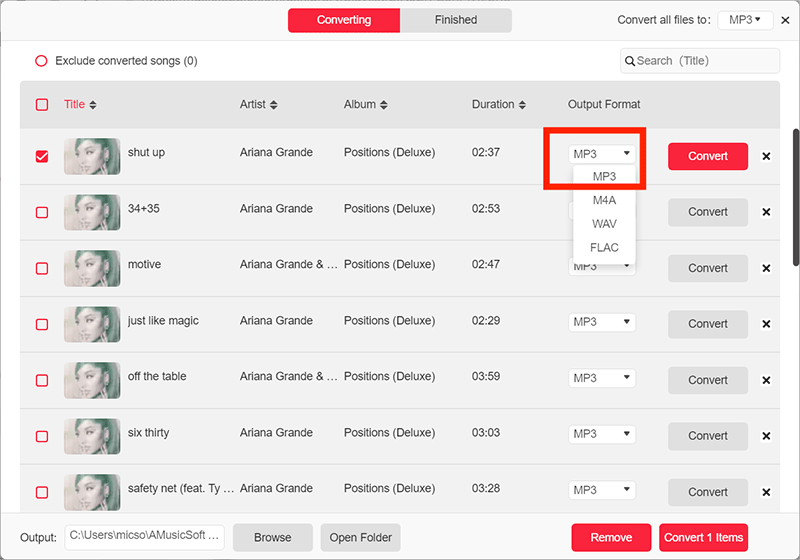
Шаг 4. После завершения настройки выходного формата и параметров запустите процесс конвертации, нажав кнопку «Конвертировать».
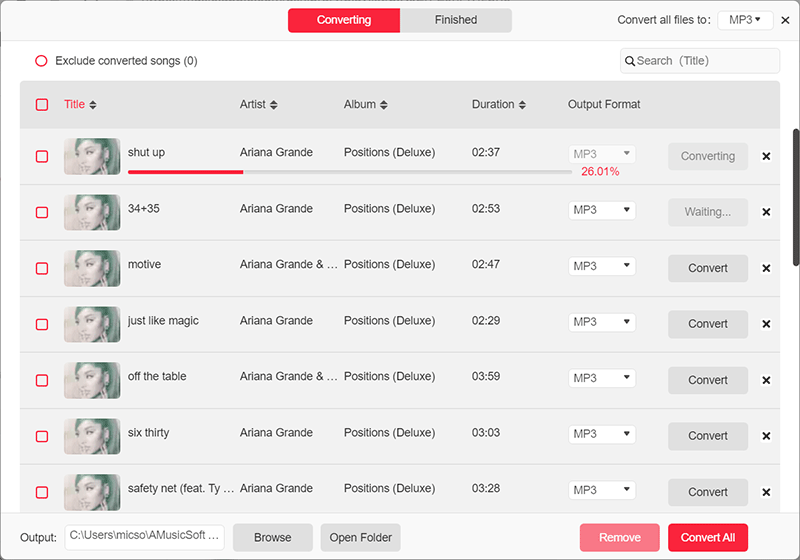
После завершения процесса конвертации вы легко найдете преобразованные файлы в указанной выходной папке, созданной во время конвертации. Перенесите преобразованные треки Apple Music на предпочитаемое вами устройство, медиаплеер или носитель. После этого вы сможете наслаждаться этими треками, наслаждаясь любимой музыкой без каких-либо ограничений.
Часть 4. Вывод
В заключение, умение зацикливать песни в Apple Music — это простой и приятный способ погрузиться в любимые треки. Независимо от того, используете ли вы встроенную функцию повтора или изучаете возможности AMusicSoft Apple Music ConverterВозможности для непрерывного наслаждения музыкой безграничны. Воспользуйтесь этими методами и позвольте ритму унести вас. Начните зацикливать и наслаждайтесь мелодиями, которые откликаются в вашей душе.
Люди Читайте также
- Как воспроизводить Apple Music на консолях PS5 двумя способами?
- Как просмотреть и удалить недавно прослушанную музыку Apple Music?
- 5 лучших приложений для диджеев с Apple Music на iOS/Android/Mac/Windows
- 5 лучших исправлений для Apple Music, проигрывающих случайные песни
- Как повторить плейлист в Apple Music на iOS/Android/Mac/ПК
- Как добавить Apple Music на динамики Alexa (полное руководство)
- Как исправить ошибку Apple Music, из-за которой не отображаются тексты песен на iOS/Android/Mac
- Как сделать Apple Music громче на любом устройстве?
 Об авторе
Роберт Фабри — ярый блоггер и энтузиаст, увлеченный технологиями, и, возможно, он сможет заразить вас, поделившись некоторыми советами. Он также страстно увлечен музыкой и писал для AMusicSoft на эти темы.