Как исправить ошибку Apple Music, из-за которой не отображаются тексты песен на iOS/Android/Mac
Если у вас есть подписка на Apple Music, вы можете просматривать текст песни в приложении «Музыка» во время воспроизведения. Удивительно, правда? Это позволяет вам расслышать слова, которые вы могли неправильно услышать со временем. Вы также можете следить за текстом, подпевая любимой музыке. Но, как и любое приложение, Apple Music иногда сталкивалось с ошибками или сбоями, и некоторые функции работают не так, как ожидалось. Если у вас возникли проблемы, например, Apple Music не отображает текст песни , вот несколько решений, которые помогут вам вернуться к привычному ритму.
Содержание. Часть 1. Почему не отображаются тексты песен в Apple Music? Часть 2. Решения проблемы с отображением текстов песен в Apple Music. Часть 3. Дополнительные советы: Сохраняйте загруженные файлы и тексты песен Apple Music навсегда. Часть 4. Заключение.
Часть 1. Почему не отображаются тексты песен в Apple Music?
В Apple Music есть два режима отображения текста песен: полный текст и синхронизированный по времени текст. Вы можете использовать оба режима при воспроизведении музыки на различных платформах и устройствах, включая iOS, Android, Mac, ПК и Apple TV. Мы подготовили статью о том, как отображать текст песен в Apple Music . Вы можете использовать ту же процедуру для просмотра текста ваших любимых песен.
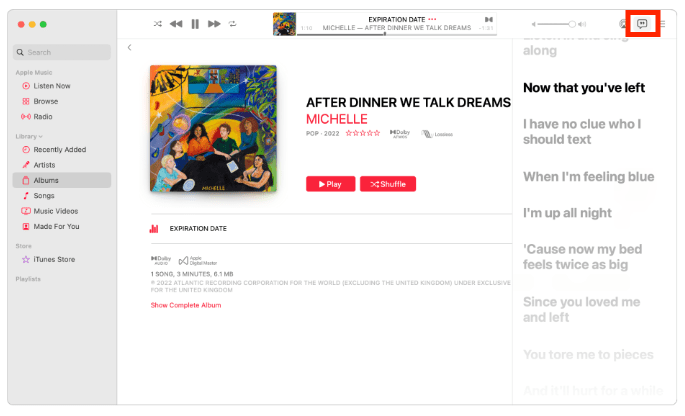
Почему Apple Music не показывает тексты песен на вашем устройстве? Любое прерывание при просмотре текстов любимых песен и их совместном пении раздражает, поэтому отсутствие загрузки текстов в приложении Apple Music — это огромная проблема. Чтобы узнать это досконально, я провел детальное исследование возможных причин и получил результаты ниже.
- Интернет-соединение слишком слабое для загрузки текста песни.
- Apple Music не работает, поэтому приложение не может подключиться к сети для загрузки текстов песен.
- Если кэш приложения Apple Music занимает много места в папке хранения, это может привести к сбоям при загрузке или скачивании текстов песен.
- Возможно, что-то не так с вашим старым приложением Apple Music.
- Вы установили светлый режим на своем iPhone и iPad.
Часть 2. Решения для устранения неполадок с текстами песен в Apple Music
Не волнуйтесь, если Apple Music не отображает тексты песен на вашем устройстве. Многие пользователи Apple Music столкнулись с этой проблемой, и мы здесь, чтобы сказать вам, что она полностью решаема. Продолжайте читать, чтобы узнать о множестве вариантов, как снова отобразить тексты песен.
Решение 1. Проверьте подключение к Интернету
Плохое интернет-соединение может быть причиной того, что ваш Apple Music не отображает тексты песен. Чтобы начать устранение неполадок, сначала переключитесь между Wi-Fi и мобильными данными, чтобы посмотреть, какой из них работает лучше другого. Кроме того, рассмотрите возможность перезапуска маршрутизатора Wi-Fi.
Если вы используете сотовые данные, попробуйте включить режим полета на вашем смартфоне на минуту или две, а затем выключить его. Это действие временно отключает радиомодули устройства перед их повторной активацией, что иногда может помочь решить проблемы с подключением и заставить ваш Apple Music снова работать.
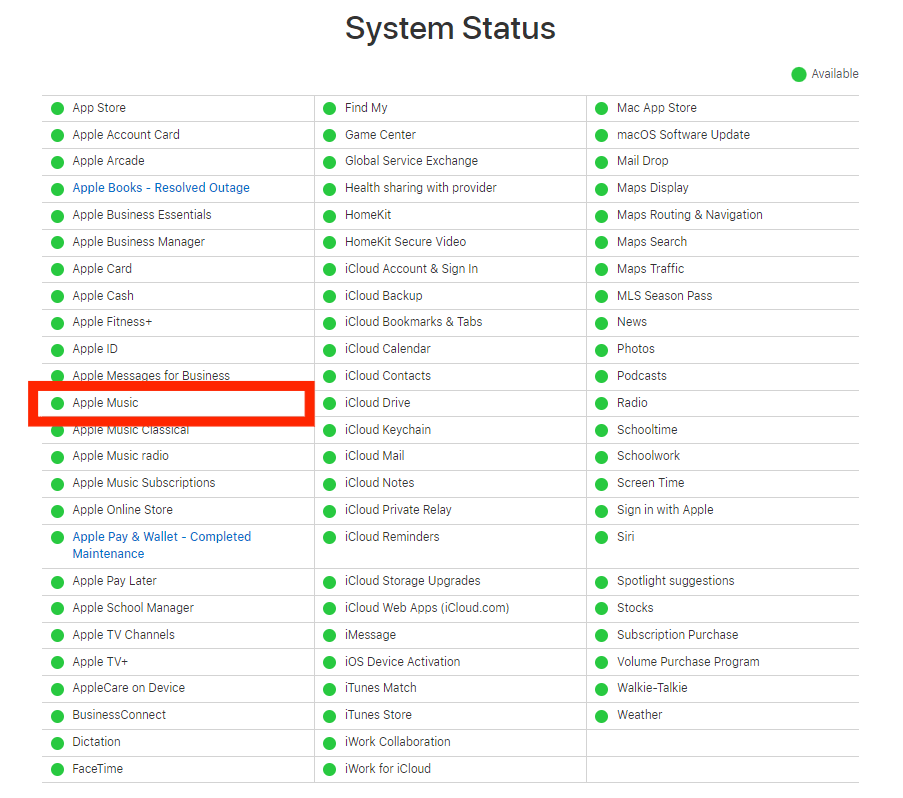
Решение 2. Проверьте, не работает ли Apple Music
Если ваше интернет-соединение в порядке, но текст песен не отображается в Apple Music, скорее всего, проблема на стороне Apple. Лучший способ это выяснить — перейти на страницу состояния системы Apple . Там отображается текущий статус каждой службы Apple: красный цвет означает, что она не работает, а зеленый — что она подключена и полностью работоспособна.
Решение 3. Очистите кэш приложения «Музыка»
Стоит ли очищать кэш? Скажем так, иногда это помогает. Apple Music сохраняет недавнюю музыку и ее информацию (например, тексты песен) в кэше для быстрого доступа. Но это может занять значительный объем памяти. Кроме того, данные кэша могут быть повреждены и вызвать проблемы, поэтому его полезно очистить, если возникают такие проблемы, как отсутствие отображения текстов песен в Apple Music.
Чтобы очистить кэш Apple Music на iOS, вам нужно удалить приложение Apple Music и переустановить его, и это исправит проблему с кэшем. Но это удалит всю купленную и загруженную музыку с этого устройства. Пожалуйста, сделайте резервную копию своей библиотеки перед удалением приложения.
Чтобы очистить кэш Apple Music на Android, вы можете открыть Настройки и найти Apple Music. Нажмите кнопку Очистить кэш (Настройки удаления кэша различаются в зависимости от марки и производителя устройства. Подробности см. в руководстве к устройству.)
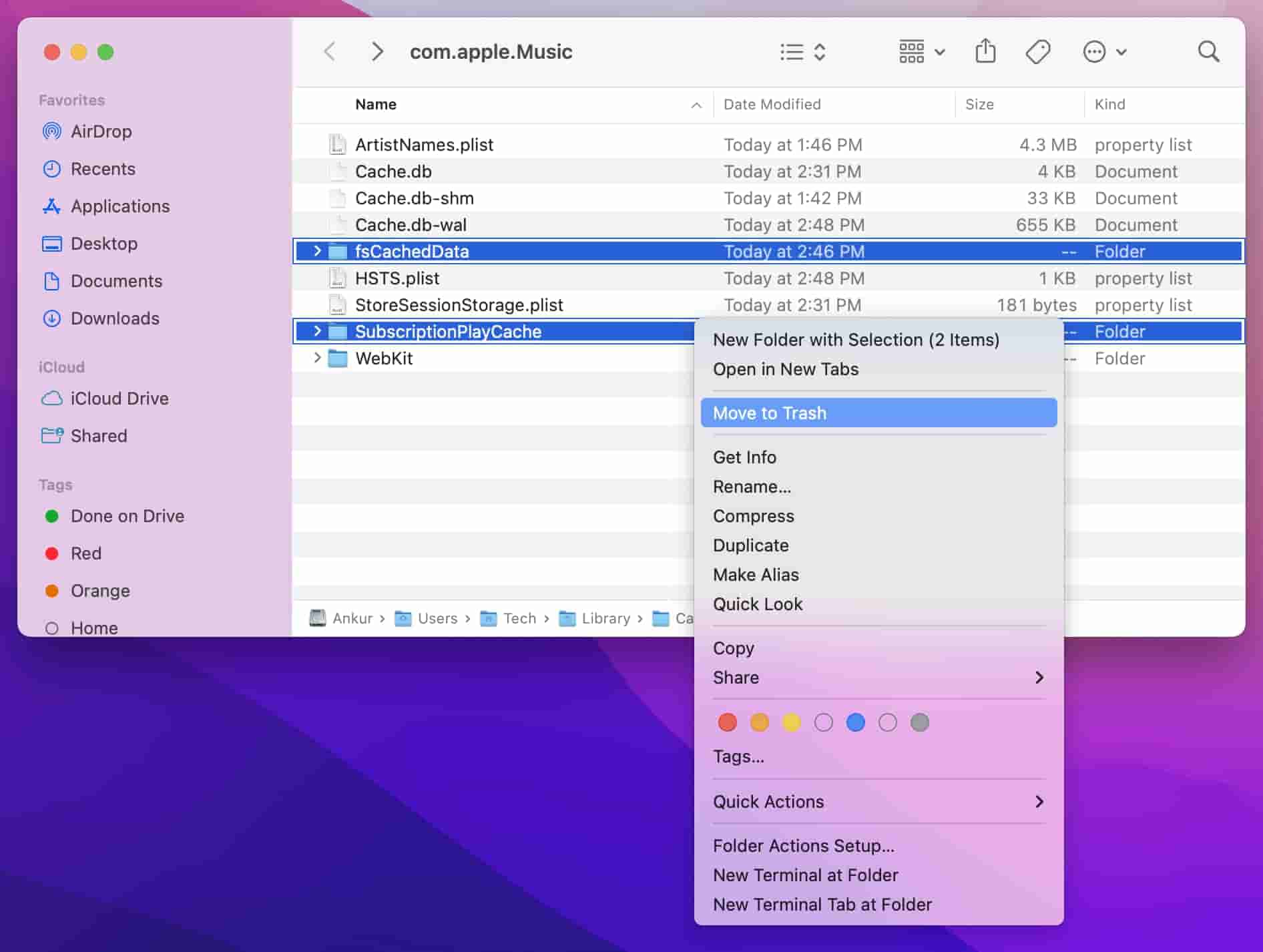
Чтобы очистить кэш Apple Music на Mac, вам нужно открыть Finder и нажать Go > Go to Folder. Затем введите: Users > (ваше имя пользователя) > Library > Caches > com.apple.music. Выберите папки fsCachedData и SubscriptionPlayCache, щелкните правой кнопкой мыши по их именам и выберите Move to Trash, чтобы удалить их. Очистите корзину или корзину, чтобы удалить их навсегда.
Решение 4. Обновите Apple Music
В Apple Music могут не отображаться тексты песен, если приложение не обновлено до последней версии. Проверить наличие новой версии можно в App Store на iOS или macOS или в Google Play Store на Android, перейдя в раздел Apple Music. Для Windows перейдите в раздел Microsoft Apps.
Решение 5. Переключитесь на темный режим
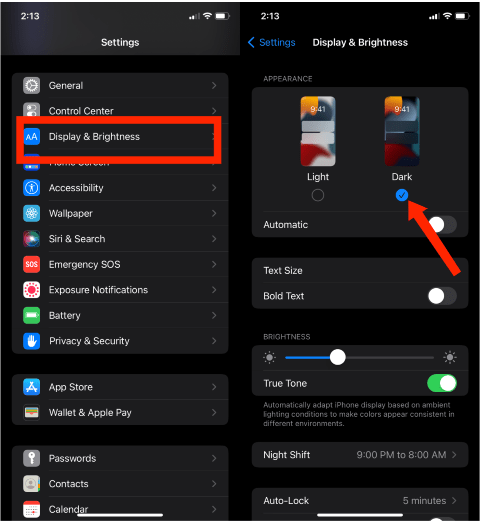
Почему Apple Music не показывает тексты песен на iPhone и iPad? iOS и iPadOS от Apple поддерживают общесистемный темный режим. После применения многие совместимые сторонние приложения и встроенные приложения также изменят цвета, включая Apple Music. Когда фон текста установлен на белый цвет, текст может выглядеть так, как будто он исчез, и тогда мы думаем, что тексты песен Apple Music не работают. На вашем iPhone или iPad перейдите в «Настройки» > «Дисплей и яркость» и нажмите «Темная тема» в разделе «Внешний вид».
Часть 3. Дополнительные советы: сохраняйте загрузки и тексты песен Apple Music навсегда
Apple Music всегда имеет ошибку или сбои, и все работает не так, как ожидалось. Обычно вы сталкиваетесь с этим сценарием на большинстве музыкальных сервисов. Что, если вышеупомянутые методы не помогли вам, вы можете попробовать переместить загруженную музыку на другие медиаплееры, чтобы увидеть тексты песен. Таким образом, вам больше не нужно искать, почему Apple Music не показывает тексты песен, и тратить время на их исправление.
К сожалению, Apple Music воспроизводится только через приложение и на некоторых авторизованных устройствах из-за DRM-защиты. Для решения этой проблемы можно конвертировать Apple Music в MP3 или другие простые форматы для воспроизведения. В этом решении ключевым моментом является использование профессионального аудиоконвертера. AMusicSoft Apple Music Converter — лучший и самый надежный способ сохранить загруженные файлы Apple Music даже после отмены подписки. AMusicSoft Apple Music Converter может удалить DRM-защиту из песен Apple Music и загружать вашу библиотеку в 5 раз быстрее, сохраняя при этом качество звука без потерь.
AMusicSoft Apple Music Converter позволяет вам свободно конвертировать Apple Music в MP3, WAV, M4A, M4B, FLAC и AAC. Конвертированные музыкальные файлы будут сохранены на вашем устройстве навсегда, при этом будут сохранены файлы с текстами песен. Теги ID3 будут сохранены. После конвертации вы можете свободно наслаждаться этими музыкальными треками где угодно и без каких-либо проблем или неполадок, связанных с приложением. Таким образом, вам не нужно будет когда-либо получать доступ к приложению или подключать свое устройство к Интернету, чтобы слушать Apple Music в автономном режиме.
Шаг 1. Немедленно перейдите в любой доступный браузер и запустите его, чтобы найти веб-сайт AMusicSoft. Отсюда нажмите кнопку «Загрузить» рядом с Apple Music Converter, а затем приступайте к установке сразу после завершения загрузки.
Бесплатная загрузка Бесплатная загрузка
Шаг 2. Откройте программное обеспечение AMusicSoft, войдите во встроенный веб-плеер и войдите в систему, используя свой Apple ID. Затем вы можете выполнить поиск песни Apple Music, которую хотите воспроизвести в автономном режиме. Просто перетащите их на кнопку «+», и программное обеспечение извлечет данные из Apple Music.

Шаг 3. Нажмите раскрывающийся список «Формат вывода», чтобы выбрать MP3 или другие форматы в качестве выходного формата, а также папку в соответствии с вашими требованиями.

Шаг 4. Нажмите кнопку «Конвертировать», чтобы начать процесс преобразования, и программа снимет защиту DRM и преобразует файлы в выбранный формат.

Часть 4. Вывод
Теперь, используя перечисленные выше решения, вы можете вручную исправить проблему с отображением текста песен в Apple Music. В большинстве случаев это поможет устранить ошибку. Чтобы всегда сохранять текст песен в Apple Music, вы можете использовать AMusicSoft Apple Music Converter . Этот инструмент поможет вам без особых усилий воспроизводить Apple Music и отображать данные о песнях на нужном вам устройстве.
Люди Читайте также
- Решено: почему Apple Music Shuffle воспроизводит одни и те же песни?
- Лучший способ исправить: Apple Music на Roku не работает
- Почему мой Apple CarPlay не работает? Лучшие способы исправить
- Исправлено: почему Apple Music продолжает удалять мои загрузки?
- Исправить проблему с Apple Music, не загружающей песни на iPhone
- Как запретить Apple Music воспроизводить случайные песни?
 Об авторе
Роберт Фабри — ярый блоггер и энтузиаст, увлеченный технологиями, и, возможно, он сможет заразить вас, поделившись некоторыми советами. Он также страстно увлечен музыкой и писал для AMusicSoft на эти темы.