Как сделать песню доступной в автономном режиме в Apple Music?
В индустрии потоковой передачи музыки Apple Music всегда была одним из самых популярных сервисов среди пользователей. Поскольку многие предпочитают приятное для слуха качество звука, они часто обращаются к Apple Music, чтобы насладиться именно таким качеством. Это связано с тем, что треки в Apple Music закодированы в формате Advanced Audio Code (AAC), который считается более качественным, чем другие аудиоформаты.
Хотя многие пользователи предпочитают слушать музыку онлайн, есть и те, кто задается вопросом, как сделать песни доступными для прослушивания в автономном режиме в Apple Music. Это может быть необходимо для экономии трафика или платы за интернет, а также для предотвращения прерываний во время воспроизведения музыки. Независимо от причины, это руководство поможет вам разобраться, как сделать песни доступными для прослушивания в автономном режиме в Apple Music.
Содержание. Часть 1. Что такое офлайн-музыка? Часть 2. Как сделать офлайн-музыку доступной через приложение Apple Music? Часть 3. Другой способ загрузить песню, чтобы наслаждаться ею без подписки и приложения. Часть 4. Заключение.
Часть 1. Что такое офлайн-музыка?
Как следует из названия, офлайн-музыка включает в себя синглы, альбомы и плейлисты, к которым пользователь может получить доступ, даже если он не подключен к интернету. Это очень полезная функция, поскольку ваше потоковое воспроизведение не будет прерываться. Иногда нестабильный Wi-Fi или мобильная связь могут вызывать подобные проблемы. Поэтому большинство пользователей сейчас предпочитают скачивать песни и воспроизводить их в автономном режиме. Однако эта функция подходит не всем. Почти все потоковые сервисы, включая Apple Music, позволяют использовать офлайн-режим только пользователям с подпиской на Apple Music . Если вы пользуетесь бесплатным сервисом, к сожалению, вы можете слушать песни только онлайн.
Если вы настроены на автономный режим, это означает, что файлы Apple Music сохраняются как файлы кеша в вашей музыкальной библиотеке. Переключение на офлайн-музыку на самом деле является отличной идеей, чтобы уменьшить потребление данных. Это в основном предназначено для всех, кто использует свои сотовые данные вместо WIFI. Онлайн-музыка может потреблять много данных, что приводит к дорогостоящей потоковой передаче.
По всем этим причинам вы, должно быть, задаетесь вопросом, как сделать песню доступной в автономном режиме в Apple Music. Дайте нам знать об этом в следующей части этого поста.
Часть 2. Как сделать офлайн-музыку доступной через приложение Apple Music?
Apple Music позволяет каждому подписчику плана загружать альбомы и плейлисты из своего музыкального каталога и воспроизводить их в автономном режиме. Вот как сделать песню доступной в автономном режиме в Apple Music.
На мобильных устройствах:
- Коснитесь приложения Apple Music на устройстве iOS или Android.
- Перейдите в музыкальную библиотеку, чтобы найти песни для загрузки.
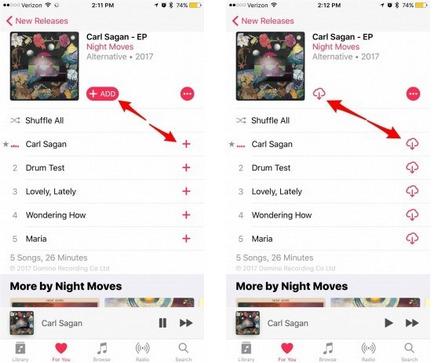
- Рядом с названием каждой песни есть кнопка «плюс», которую вы должны нажать, чтобы добавить их в свою собственную библиотеку. То же самое с альбомами и плейлистами.
- После завершения загрузки вы заметите, что значок превратился в облачную форму со стрелкой вниз внутри.
- Просто нажмите на этот значок, чтобы продолжить их сохранение. Вы можете сделать это индивидуально, но вы также можете сделать это в пакетах. Когда вы открываете определенный альбом или плейлист, обратите внимание, что этот значок облака также расположен в правом верхнем углу экрана, прямо над песнями.
На вашем ПК или Mac:
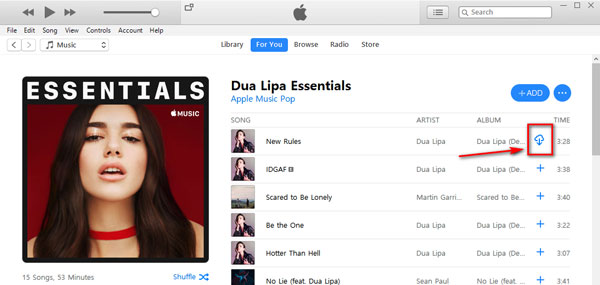
- Откройте iTunes и найдите песню, альбом или плейлист, который хотите сохранить для прослушивания в автономном режиме.
- Щелкните значок облака справа от названия элемента.
- Чтобы просмотреть музыку, которую вы сохранили для прослушивания в автономном режиме в iTunes, нажмите «Просмотр» в строке меню iTunes, а затем нажмите «Только музыка, доступная в автономном режиме».
Как найти и получить доступ к загруженной музыке для автономного воспроизведения
Узнав, как сделать песни доступными в автономном режиме в Apple Music, вы сможете наслаждаться ими, только если знаете, где их найти и как получить доступ к песням для прослушивания. Проверьте шаги, перечисленные ниже.
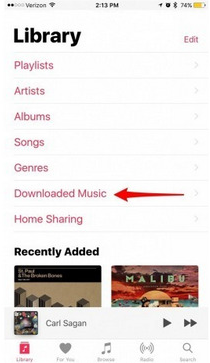
- Откройте приложение Apple Music на используемом устройстве.
- В нижней части открывающегося интерфейса щелкните вкладку «Библиотека».
- В новом открывшемся окне щелкните значок меню, а затем выберите параметр «Загруженная музыка».
- Просмотрите список отображаемых песен и выберите ту, которую вы хотите транслировать.
Часть 3. Еще один способ скачать песню, чтобы наслаждаться ею без подписки и приложения
Выше уже говорилось о том, что загрузка музыки доступна только подписчикам тарифного плана. Даже при наличии подписки, воспроизведение песен возможно только на авторизованных устройствах, а копии не являются постоянными, поскольку они просто кэшируются в музыкальной библиотеке. Кроме того, чтобы предотвратить незаконное распространение песен, поскольку они являются эксклюзивными для этой платформы, Apple использует DRM-защиту от копирования для каждого файла в каталоге. Это хорошо известно, поскольку сейчас некоторые люди занимаются пиратством. Если это так, будет ли по-прежнему возможно загружать треки Apple Music на ПК или другие устройства?
В сложившейся ситуации вы, должно быть, подумали, что других способов сделать песни доступными для прослушивания в офлайн-режиме в Apple Music не осталось. К счастью, AMusicSoft Apple Music Converter отлично справляется с удалением DRM-защиты из файлов Apple Music и даже может конвертировать и загружать их в доступные форматы. Таким образом, все пользователи могут использовать любой музыкальный плеер по своему выбору и даже отказаться от подписки на сервис. Они также могут удалить приложение «Музыка», чтобы освободить место на своих устройствах.
В AMusicSoft Apple Music Converter вы сможете получить форматы MP3, FLAC, AAC, WAV, AC3 и M4A. Результаты могут быть готовы и доступны уже через пару минут, так как он может работать в 16 раз быстрее. Кроме того, он может гарантировать вам, что качество звука преобразованных файлов будет таким же, как у оригинала. Вы также можете положиться на его простой и аккуратный пользовательский интерфейс.
Вот руководство по использованию AMusicSoft Apple Music Converter.
- Через браузер найдите сайт AMusicSoft и загрузите Apple Music Converter. Запустите его на своем устройстве.
Бесплатная загрузка Бесплатная загрузка
- Добавьте песни в конвертер, скопировав и вставив их в конвертер или выполнив метод перетаскивания, чтобы поместить полную копию музыкальных файлов.

- Теперь пришло время выбрать нужный формат. После этого также выберите конечную папку.

- Чтобы начать процесс, нажмите кнопку «Конвертировать», расположенную ниже.

- Коснитесь вкладки «Готово» и просмотрите треки, которые уже были преобразованы.
Часть 4. Заключительные слова
Благодаря функции «Музыка в автономном режиме» и возможности воспроизведения музыки в автономном режиме в Apple Music, все пользователи теперь могут наслаждаться более качественным потоковым воспроизведением музыки, не выходя из дома. Чтобы легко загрузить музыку, следуйте подробному руководству о том, как сделать песню доступной для прослушивания в автономном режиме в Apple Music. Теперь, если вы хотите сохранить эти треки навсегда и наслаждаться ими бесконечно, используйте конвертер Apple Music от AMusicSoft . Этот конвертер — идеальный инструмент для получения музыки того же качества.
Люди Читайте также
- Изучите подробное руководство о том, как вырезать песни iTunes
- Почему вашей песни нет в iTunes и как это исправить
- Самый простой способ добавить музыку в GoPro Studio
- Лучшие способы исправить проблему Apple Music с загрузкой всех песен
- Как скачать MP3 из iTunes на Windows и Mac
- Как остановить автоматическое воспроизведение Apple Music?
- Песня Apple Music недоступна в регионе? Что я должен делать?
- Как запретить Apple Music воспроизводить случайные песни?
 Об авторе
Роберт Фабри — ярый блоггер и энтузиаст, увлеченный технологиями, и, возможно, он сможет заразить вас, поделившись некоторыми советами. Он также страстно увлечен музыкой и писал для AMusicSoft на эти темы.