Исправлено: приложение iTunes не запускалось правильно в Windows 10/8/7.
У вас возникает ошибка 0xc000007b, указывающая на невозможность корректного запуска приложения iTunes в Windows 7/8/10? Ошибка 0xc000007b встречается довольно часто. Почему мое приложение iTunes не запускается корректно ? Как мне запустить iTunes на Windows без проблем? Не волнуйтесь. У нас есть несколько решений, которые могут вам помочь, а также мы предлагаем программное обеспечение для безопасного резервного копирования вашей музыкальной коллекции iTunes.
Руководство по содержанию Решение 1. Перезапустите приложение iTunes Решение 2. Перезагрузите компьютер с Windows Решение 3. Запустите iTunes от имени администратора Решение 4. Запустите iTunes в режиме совместимости Решение 5. Проверьте наличие последней версии iTunes Решение 6. Обновите Windows Решение 7. Обновите драйверы в Windows Решение 8. Измените настройки антивируса/брандмауэра в Windows Лучший совет: навсегда создайте резервную копию своей музыкальной библиотеки iTunes Заключение
Решение 1. Перезапустите приложение iTunes.
Почему приложение iTunes не запускается корректно в Windows и что мне делать? Первое решение, которое вы можете попробовать, — это перезапустить приложение iTunes на компьютере с Windows. Это просто, но иногда очень эффективно.
Шаг 1: Нажмите одновременно клавиши Ctrl+Shift+Esc, чтобы запустить Диспетчер задач Windows. Перейдите на вкладку «Приложения», найдите iTunes и выберите «Завершить задачу». Подождите несколько секунд, пока iTunes остановится.
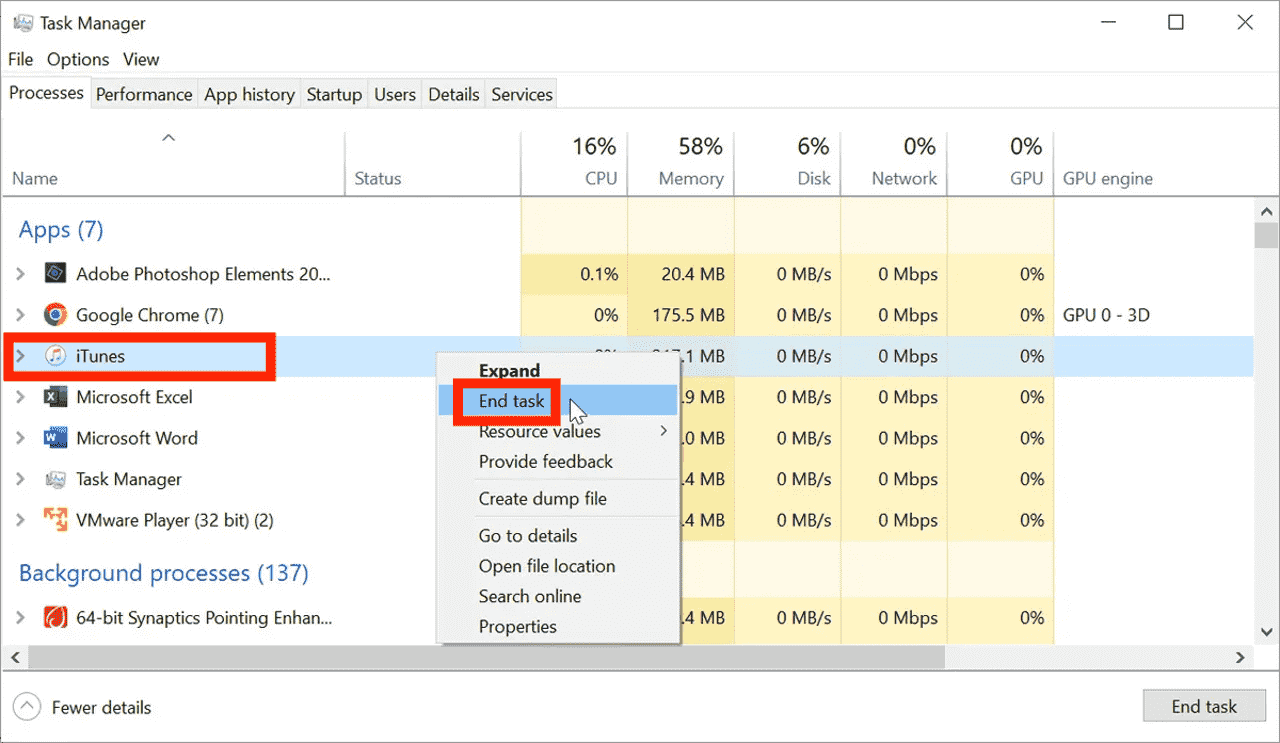
Шаг 2: Затем вы можете снова запустить iTunes и посмотреть, откроется ли он. Если это не помогло, перезагрузите компьютер.
Решение 2. Перезагрузите компьютер с Windows.
Если вы столкнулись с проблемой, что приложение iTunes не удалось запустить правильно (0xc000007b), вы можете попытаться перезагрузить компьютер. Если вы используете Windows 8/10/11, вы можете щелкнуть значок питания в меню «Пуск» и выбрать «Перезагрузить». В Windows 7 и Vista откройте маленькую стрелку в меню «Пуск» и выберите «Перезагрузить». Это гарантирует, что все приложения, работающие на вашем устройстве, будут перезапущены и обновлены.
Решение 3. Запустите iTunes от имени администратора.
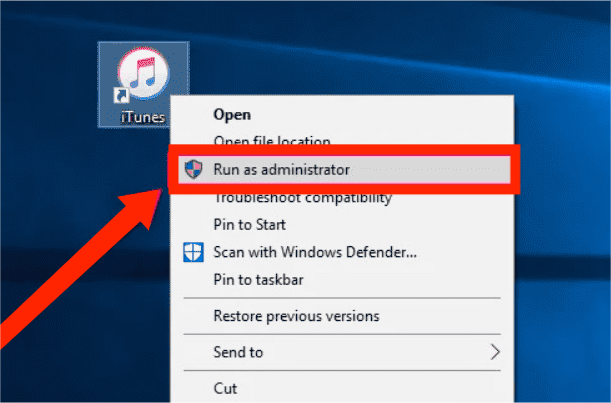
Если iTunes не запускается в Windows, попробуйте запустить это приложение от имени администратора. Некоторым приложениям для корректной работы требуются права администратора. Как это сделать? Щелкните правой кнопкой мыши значок iTunes и выберите пункт «Запустить от имени администратора».
Решение 4. Запустите iTunes в режиме совместимости.
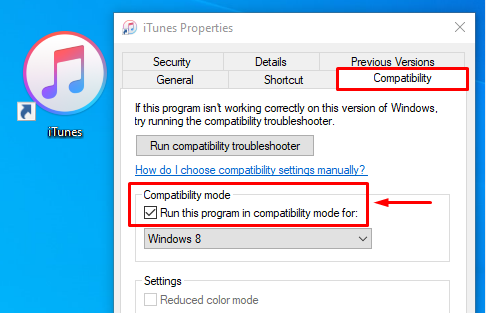
Почему мое приложение iTunes не запускается правильно (0xc00007b)? Если iTunes не открывается в Windows от имени администратора, запустите iTunes в режиме совместимости. Вот подробные шаги.
Шаг 1: Щелкните правой кнопкой мыши значок приложения iTunes и выберите «Свойства».
Шаг 2: Перейдите на вкладку «Совместимость» и нажмите «Запустить эту программу в режиме совместимости». Нажмите ОК для подтверждения. После этого дважды щелкните iTunes, чтобы проверить, решена ли проблема.
Решение 5. Проверьте наличие последней версии iTunes.
Почему мое приложение iTunes не запускается корректно (0xc00007b)? Еще одна возможная причина — несовместимость устаревшего программного обеспечения. Apple выпускает новые версии для исправления ошибок. Поэтому обновление iTunes до последней версии может решить проблему. Вы можете перейти в Microsoft Store , чтобы получить последнюю версию iTunes. Откройте Microsoft Store > Перейдите в раздел «Загрузки и обновления», чтобы обновить iTunes. Вы также можете открыть приложение iTunes на своем ПК, выбрать «Справка» на верхней панели > «Проверить наличие обновлений».

Решение 6. Обновите Windows
Если вы по-прежнему не можете открыть приложение iTunes в Windows 7/8/10 даже после обновления этого приложения, вы можете попробовать обновить ОС Windows до последней версии. Обновление операционной системы может исправить ошибки, вызывающие проблемы. Кроме того, некоторые функции и программы, встроенные в Windows, также могут быть обновлены в процессе.
Если вы хотите установить обновление сейчас, выберите «Пуск» > «Настройки» > «Обновление и безопасность» > «Центр обновления Windows», а затем выберите «Проверить наличие обновлений». Если обновления доступны, установите их. Когда оно обновится, попробуйте снова открыть приложение iTunes.
Решение 7. Обновите драйверы в Windows.
Почему мое приложение iTunes не запускается правильно (0xc00007b)? Если драйвер в Windows устарел, может возникнуть несогласованность между последней версией iTunes и частями компьютера. Таким образом, вы не можете открыть iTunes. В этом случае вам необходимо обновить драйверы вашего компьютера.
Решение 8. Измените настройки антивируса/брандмауэра в Windows.
Текущие настройки брандмауэра и антивируса на вашем компьютере могли заблокировать или ограничить файлы, связанные с iTunes, поскольку эти настройки считают iTunes угрозой. Следовательно, появится ошибка 0xc00007b. Чтобы решить эту проблему, попробуйте временно отключить брандмауэр и антивирусную защиту iTunes.
Шаг 1: Нажмите клавишу Windows, найдите и нажмите «Панель управления», чтобы запустить панель. Убедитесь, что вы просматриваете панель в режиме больших или маленьких значков. Затем найдите и щелкните параметр с надписью «Брандмауэр Защитника Windows», чтобы открыть настройки брандмауэра.
Шаг 2: На следующем экране нажмите «Разрешить приложение или функцию через беспроводную сеть Защитника Windows» на левой боковой панели. Выберите iTunes из списка, установите флажки рядом с ним и нажмите кнопку «ОК» внизу.
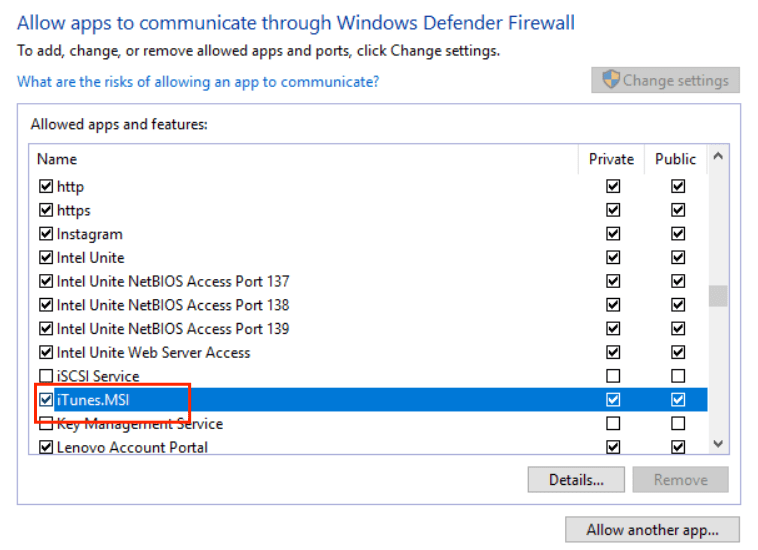
iTunes в вашей Windows теперь разрешено подключаться к брандмауэру, и у принимающего компьютера не возникнет проблем с доступом к вашей общей библиотеке iTunes.
Лучший совет: сделайте резервную копию вашей музыкальной библиотеки iTunes навсегда
В предыдущих разделах были описаны самые простые решения проблем с некорректным запуском приложения iTunes. Однако устранение этой проблемы занимает довольно много времени. Прежде чем приступать к решению, следует создать резервную копию всей вашей музыкальной коллекции, поскольку, если ни одно из решений не сработает, ваши плейлисты iTunes исчезнут с вашего устройства. Если вам необходимо как можно быстрее создать резервную копию вашей музыкальной коллекции iTunes, вы можете использовать AMusicSoft Apple Music Converter . Это профессиональный загрузчик и конвертер музыки для пользователей Windows и Mac, который поддерживает загрузку музыки и преобразование форматов.
Песни в Apple Music и iTunes защищены DRM, и их нельзя воспроизвести на неавторизованных устройствах. Но вы можете попробовать AMusicSoft Apple Music Converter, чтобы удалить DRM и теперь свободно передавать или создавать резервные копии песен на любое устройство, даже если оно не авторизовано Apple. Среди поддерживаемых форматов — MP3, AC3, M4A, WAV, AAC и FLAC. Вы можете легко импортировать и экспортировать песни из iTunes.
AMusicSoft Apple Music Converter поможет вам скачать ваши файлы песен со скоростью до 5X. Вы даже можете конвертировать целый альбом или целый плейлист за один раз, экономя время и энергию, которые вы можете использовать для других необходимых вещей. Его функции и особенности очень просты в использовании, а его интерфейс аккуратен.
Создайте резервную копию всей своей музыки из Apple Music и iTunes с помощью AMusicSoft Apple Music Converter! Нажмите кнопку «Бесплатная загрузка», чтобы загрузить AMusicSoft Apple Music Converter на свой компьютер Mac/Windows!
Бесплатная загрузка Бесплатная загрузка
Шаг 1. Чтобы создать резервную копию музыки из iTunes или Apple Music, откройте программное обеспечение AMusicSoft, войдите во встроенный веб-плеер и войдите в систему, используя свой Apple ID. Затем вы можете выполнить поиск песни Apple Music, которую хотите загрузить. Просто перетащите их на кнопку «+», и программное обеспечение извлечет данные из Apple Music.

Шаг 2. Далее вы можете начать выбирать форматы файлов, в которые вы хотите конвертировать ваши файлы. Здесь мы выбираем MP3. Вам также необходимо убедиться, что вы создали папку, в которой будете сохранять все преобразованные вами файлы. Затем назовите папку так, как вы хотели.

Шаг 3. Затем вам нужно нажать «Конвертировать» и подождать несколько минут, чтобы получить доступ ко всем песням, которые вы когда-либо хотели. Музыка больше не будет отсутствовать в iTunes или Apple Music.

Резюме
Ошибки неизбежны во всех приложениях. Поэтому, работая с приложением iTunes, будьте готовы к тому, что не все операции и процедуры будут выполняться без проблем. Одна из распространенных ошибок, с которой сталкиваются пользователи, — это некорректный запуск приложения iTunes. Следуя приведенному выше списку решений, вы сможете узнать, что делать, если эта проблема возникнет и у вас. С другой стороны, использование AMusicSoft Apple Music Converter настоятельно рекомендуется, особенно если вы хотите загрузить любимые треки и плейлисты из каталога сервиса.
Люди Читайте также
- 8 решений, как исправить песню iTunes, выделенную серым цветом в плейлисте
- Простые исправления ошибки «iTunes Get Album Artwork Gone»
- Как исправить, что iTunes не распознает мой iPod
- Как исправить отсутствие песен iTunes в библиотеке?
- 5 решений, как исправить iTunes Crossfade, не работающий на Windows / Mac
- 8 решений для исправления песни Apple Music, недоступной в регионе
- Исправлено: почему Apple Music продолжает удалять мои загрузки?
- Как исправить проблему с Apple Music, которая не загружает библиотеку?
 Об авторе
Роберт Фабри — ярый блоггер и энтузиаст, увлеченный технологиями, и, возможно, он сможет заразить вас, поделившись некоторыми советами. Он также страстно увлечен музыкой и писал для AMusicSoft на эти темы.