Как iTunes может легко удалить плейлист? [2025]
Многие пользователи интересуются, как удалить плейлисты и песни в iTunes, учитывая обширный музыкальный и медиа-плейлисты. Плейлисты — это наиболее эффективный способ выбора и воспроизведения музыки для определенного события, будь то вечеринка, поездка на автомобиле или даже поездка на работу.
Всякий раз, когда рассматриваемое событие завершилось, вы захотите очистить свое устройство от беспорядка и удалить все ненужные плейлисты iTunes, которые хранятся на устройстве. Однако, если вы затем обнаружите, что удаление списков воспроизведения iTunes было для вас сложным, вам действительно было важно ознакомиться с наиболее полным пошаговым руководством.
Содержание. Часть 1. Что такое плейлисты iTunes? Часть 2. Зачем удалять плейлисты и песни из iTunes? Часть 3. Подробное руководство по удалению плейлистов iTunes. Часть 4. Лучшая альтернатива iTunes для сохранения песен. Заключение.
Часть 1. Что такое плейлист iTunes?
Компания Apple Inc. создала iTunes как мультимедийный проигрыватель, библиотеку и программное обеспечение для управления контентом, позволяющее пользователям организовывать, воспроизводить и получать доступ к своей коллекции цифровых медиафайлов на персональных компьютерах, iPhone, iPad, iPod или Apple TV . iTunes также совместим с технологией потоковой передачи Apple AirPlay. Одним из наиболее полезных функций iTunes является компонент плейлистов. Эта функция позволяет пользователям создавать индивидуальные коллекции музыки, которые можно воспроизводить в заранее определенной последовательности, сохранять и изменять по мере необходимости.
Списки воспроизведения в iTunes — это коллекции музыки, которые могут быть организованы в соответствии с рядом факторов, включая настроение, исполнителя, альбом и жанр. Списки воспроизведения также могут быть настроены пользователем. Пользователи имеют возможность создать новый список воспроизведения. Пользователи могут добавлять песни в уже созданный ими список воспроизведения, перетаскивая их из своей коллекции iTunes в список воспроизведения или используя параметр «Добавить в список воспроизведения», расположенный в контекстном меню.

Списки воспроизведения можно модифицировать и изменять в iTunes различными способами, включая добавление или удаление музыки, изменение последовательности воспроизведения песен и даже добавление иллюстраций или пользовательских описаний. Пользователи также могут создавать «умные плейлисты», которые постоянно обновляются в зависимости от таких критериев, как недавно воспроизведенная музыка, песни с наивысшим рейтингом или песни, которые давно не звучали.
Еще одно полезное применение плейлистов — возможность делиться ими с другими пользователями iTunes. Пользователи могут экспортировать свои плейлисты в файл, отправлять ссылку на плейлист через социальные сети или электронную почту, или использовать все эти варианты одновременно, чтобы поделиться своими плейлистами с друзьями или членами семьи. Пользователи iTunes также могут синхронизировать свои плейлисты на разных устройствах с помощью iCloud. Это позволяет пользователям получать доступ к своей музыкальной библиотеке и плейлистам с любого устройства, используя свой Apple ID.
Часть 2. Зачем удалять плейлист и песни из iTunes?
Есть много разных причин, по которым кто-то может захотеть удалить плейлист из своей медиатеки iTunes. Вот некоторые из возможных объяснений:
- Больше не актуально: наши музыкальные предпочтения и наклонности могут меняться с течением времени. Песни или плейлисты, которые нам нравилось слушать, больше не могут быть такими же привлекательными, поскольку они могут не соответствовать нашим нынешним обстоятельствам или состоянию ума.
- Чтобы освободить место: плейлисты могут занимать значительный объем памяти на вашем компьютере или смартфоне. Если у вас есть списки воспроизведения, которые больше не нужны, их удаление может помочь освободить место, которое затем можно будет использовать для других типов музыки или файлов.
- Цель организации: По мере увеличения размера вашей музыкальной коллекции задача управления и организации ее может усложняться. Вы можете помочь упростить свою музыкальную коллекцию и упростить поиск нужных песен, удалив старые плейлисты, которые больше не соответствуют вашим потребностям.
- Проблемы и дубликаты: существует вероятность того, что плейлисты iTunes могут иметь ошибки или дублироваться, что приведет к тому, что песни воспроизводятся более одного раза или не воспроизводятся вообще. Может быть полезно удалить список воспроизведения, а затем создать его снова, чтобы устранить эти трудности.
- Совместное использование с другими людьми. Если вы создали плейлист с намерением поделиться им с другими людьми, вам следует подумать об удалении его после того, как он выполнил свою первоначальную цель или был заменен более новым плейлистом.
Удаление списков воспроизведения iTunes может, в целом, помочь вам поддерживать организованную музыкальную коллекцию, которая соответствует вашим текущим интересам и предпочтениям, освобождать место, а также устранять любые ошибки или дубликаты, которые могли возникнуть в результате присутствия коллекция.
Часть 3. Подробное руководство по удалению плейлиста iTunes
Это подробное руководство содержит пошаговые инструкции о том, как iTunes удалить список воспроизведения на разных устройствах, включая компьютеры Mac, ПК с Windows, iPhone, iPad, iPod и Apple TV. Если вы хотите освободить место, упростить свою музыкальную библиотеку или, возможно, даже устранить ошибки и дубликаты, это руководство поможет вам быстро и легко удалить ненужные плейлисты. Руководство содержит подробные инструкции для каждого устройства, что делает его понятным для пользователей любого уровня подготовки.
Удалить плейлист на Mac:
- Первое, что вам нужно сделать, это запустить приложение Apple Music на вашем Mac.
- После этого вам нужно найти список воспроизведения, который вы хотите удалить, на боковой панели слева, а также щелкнуть по нему правой кнопкой мыши. Выберите Удалить.
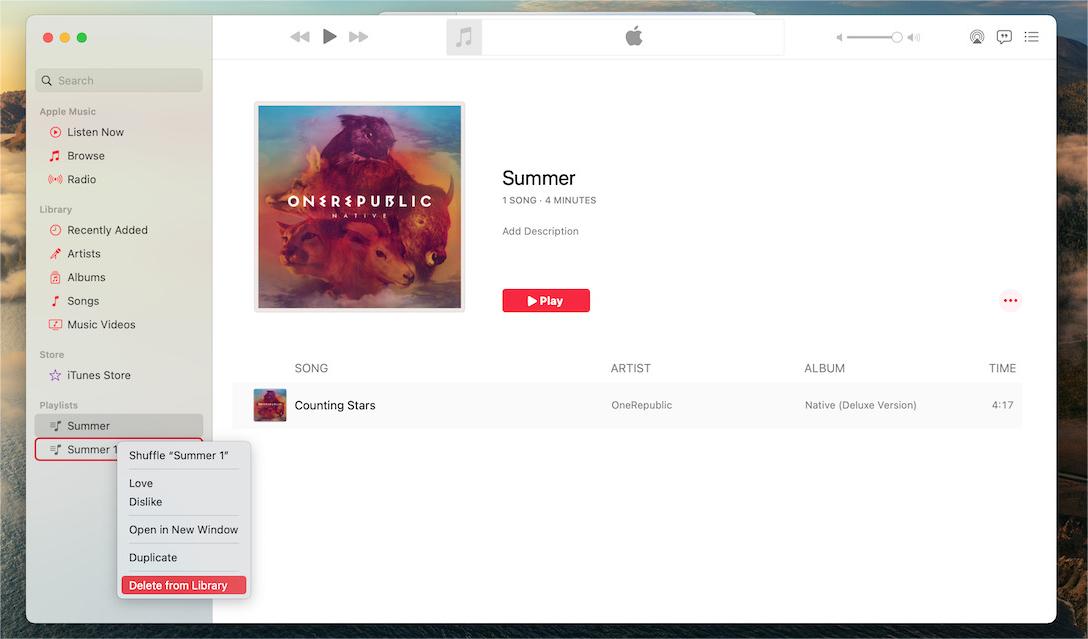
Удалить список воспроизведения iTunes на ПК с Windows:
Для Windows и Mac с macOS Mojave или более ранней версии вы по-прежнему можете использовать список воспроизведения iTunes для удаления.
- Запустите iTunes на своем компьютере под управлением Windows.
- Щелкните правой кнопкой мыши список воспроизведения, который вы хотите удалить, на боковой панели слева.
- После этого вы должны выбрать опцию «Удалить из библиотеки» в появившемся раскрывающемся меню.
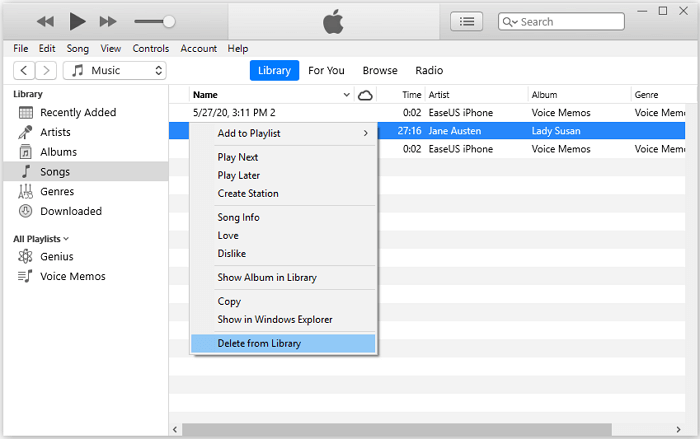
Удалить плейлист на iPhone или iPad:
- Сначала запустите приложение «Музыка» на своем устройстве iOS, будь то iPhone или iPad.
- Выберите опцию «Библиотека» в меню, которое появляется в нижней части экрана.
- Выберите плейлист, который вы хотите удалить из своей библиотеки. Затем нажмите и удерживайте его.
- Чтобы удалить список воспроизведения с вашего устройства, выберите «Удалить из библиотеки» из доступных вариантов.
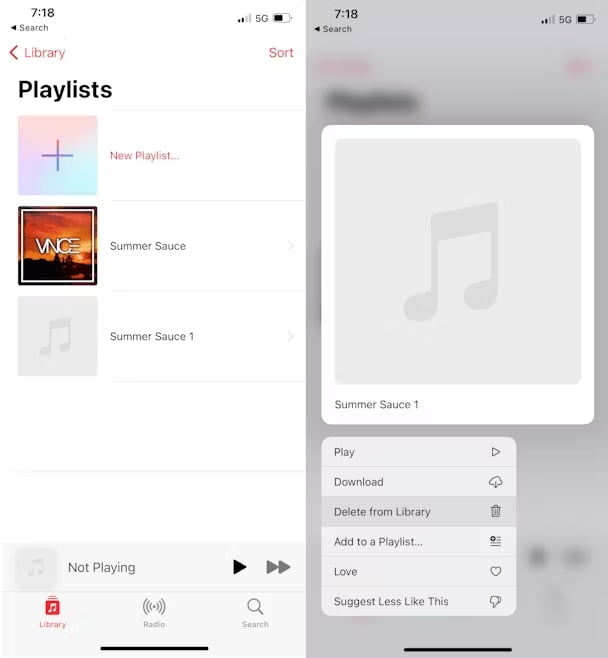
Следуя этим инструкциям, вы сможете стереть или удалить список воспроизведения из iTunes на различных устройствах. Будьте осторожны, чтобы подтвердить удаление, прежде чем двигаться дальше, так как iTunes удалить плейлист или окончательно удаленный плейлист невозможно восстановить.
Часть 4. Самая отличная альтернатива iTunes для хранения песен
Вместо того чтобы позволять вашей музыкальной библиотеке занимать все место на вашем устройстве, вы можете использовать стороннюю программу для резервного копирования песен на компьютер. Таким образом, вам не придется удалять плейлисты в iTunes. Лучшая сторонняя программа, которую вы можете использовать, — это AMusicSoft Apple Music Converter.
AMusicSoft Apple Music Converter — это мощная и простая в использовании программа, разработанная для того, чтобы помочь подписчикам Apple Music раскрыть весь потенциал своей музыкальной библиотеки. Эта программа позволяет пользователям конвертировать файлы Apple Music в форматы MP3, M4A, FLAC, WAV и другие популярные форматы, упрощая воспроизведение Apple Music на различных устройствах, включая устройства сторонних производителей и многое другое. Теперь вы можете транслировать эти песни Apple Music на Roku TV , планшетах Android, Xbox One, PS4, iPad и т.д.
Помимо конвертации файлов Apple Music, AMusicSoft Apple Music Converter также может конвертировать музыку iTunes M4P, аудиокниги и другие медиафайлы. Это делает его универсальным инструментом для управления и организации библиотеки iTunes.
В целом, AMusicSoft Apple Music Converter — это незаменимый инструмент, в котором есть все необходимое для выполнения работы. Вот как AMusicSoft Apple Music Converter загружает песни из iTunes или приложения Apple Music.
- Сначала загрузите приложение и установите его на свой Mac или ПК.
Бесплатная загрузка Бесплатная загрузка
- После завершения установки запустите инструмент на своем компьютере. Затем выберите определенные треки Apple Music, которые вы хотите преобразовать.

- Выберите желаемый выходной формат, например MP3.

- Чтобы получить ваши любимые песни, просто нажмите кнопку «Конвертировать».

Заключение
Изучение того, как использовать список воспроизведения iTunes для удаления, необходимо для эффективного управления вашей музыкальной библиотекой. Это позволяет вам удалять ненужные плейлисты, не удаляя песни, что помогает навести порядок в вашей библиотеке и упростить навигацию.
Кроме того, изучив альтернативные инструменты, такие как AMusicSoft Apple Music Converter , вы можете расширить функциональность своей библиотеки iTunes, сделав её ещё более универсальной и удобной в использовании. В целом, умение удалять плейлисты в iTunes — это важный навык, которым должен овладеть каждый меломан.
Люди Читайте также
- Как скачать мелодии обратного вызова на Android [Руководство по 2024]
- Что делать, если не удается удалить песни с iPhone? РЕШЕНО!
- Как воспроизводить музыку через USB на iPhone? [Обновлено в 2024 г.]
- Как отказаться от подписки на iTunes на iPhone, Android и компьютере
- Как скопировать плейлист с iPod в iTunes [быстрые методы]
- Руководство GarageBand: как редактировать песни в Garageband
- Загрузка и запись музыки на компакт-диск несколькими способами
- Почему мой Apple CarPlay дает сбои и как это исправить
 Об авторе
Роберт Фабри — ярый блоггер и энтузиаст, увлеченный технологиями, и, возможно, он сможет заразить вас, поделившись некоторыми советами. Он также страстно увлечен музыкой и писал для AMusicSoft на эти темы.