Как отказаться от подписки на iTunes на iPhone, Android и компьютере
По некоторым причинам у пользователей возникают мысли об отмене подписки на Apple Music или iTunes. Другие пользователи просто хотят сократить часть своих расходов, некоторые планируют перейти на другую подписку, а некоторые, возможно, не просто часто пользуются приложением. Какими бы ни были факторы, заставляющие вас отказаться от подписки, важно то, что процесс отмены подписки
Узнайте, как отписаться от сервиса iTunes, изучив информацию ниже. Здесь вы узнаете, как отписаться от сервиса Apple на своем мобильном телефоне и компьютере.
Содержание. Часть 1. Как отменить подписку Apple на компьютере? Часть 2. Как отменить подписку на мобильном телефоне? Часть 3. Лучшая альтернатива для использования iTunes/Apple Music даже без подписки. Часть 4. Заключение.
Часть 1. Как отменить подписку Apple на компьютере?
Процедуру отказа от подписки на iTunes можно выполнять не только на мобильных телефонах. Это выполнимо и на компьютерах, особенно на Windows и Mac. Вот как это сделать.
В Windows
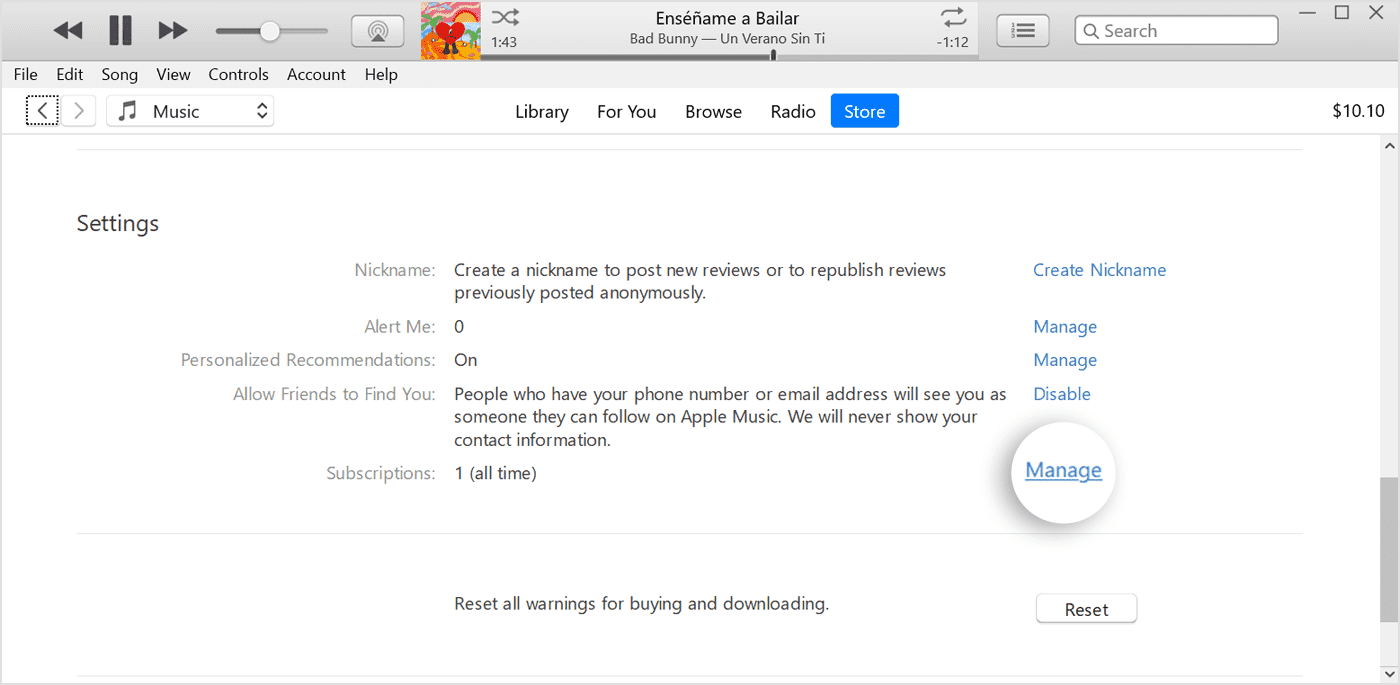
- На вашем ПК откройте iTunes. Убедитесь, что вы вошли в систему, используя свой Apple ID и пароль, чтобы продолжить.
- После этого в строке меню выше выберите вкладку «Учетная запись».
- В открывшемся окне выберите «Просмотреть мой аккаунт».
- Прокрутите до раздела «Настройки». Рядом с пунктом «Подписки» нажмите «Управление».
- Найдите подписку, которую хотите отменить, и нажмите «Изменить».
- Щелкните Отменить подписку. Не забудьте нажать кнопку «Готово» после завершения.
Несмотря на то, что в первые годы своего существования iTunes был хорошо принят, он подвергался растущей критике за раздутый пользовательский интерфейс, который включал в себя функции, выходящие за рамки его первоначальной направленности на музыку. Начиная с компьютеров Mac под управлением macOS Catalina, iTunes был заменен отдельными приложениями.
Как отписаться от iTunes на Mac с macOS Mojave или более ранней версией? Процесс аналогичен для пользователей Windows. Если вы обновили свой Mac до Catalina или более поздней версии, вы можете выполнить следующие шаги.
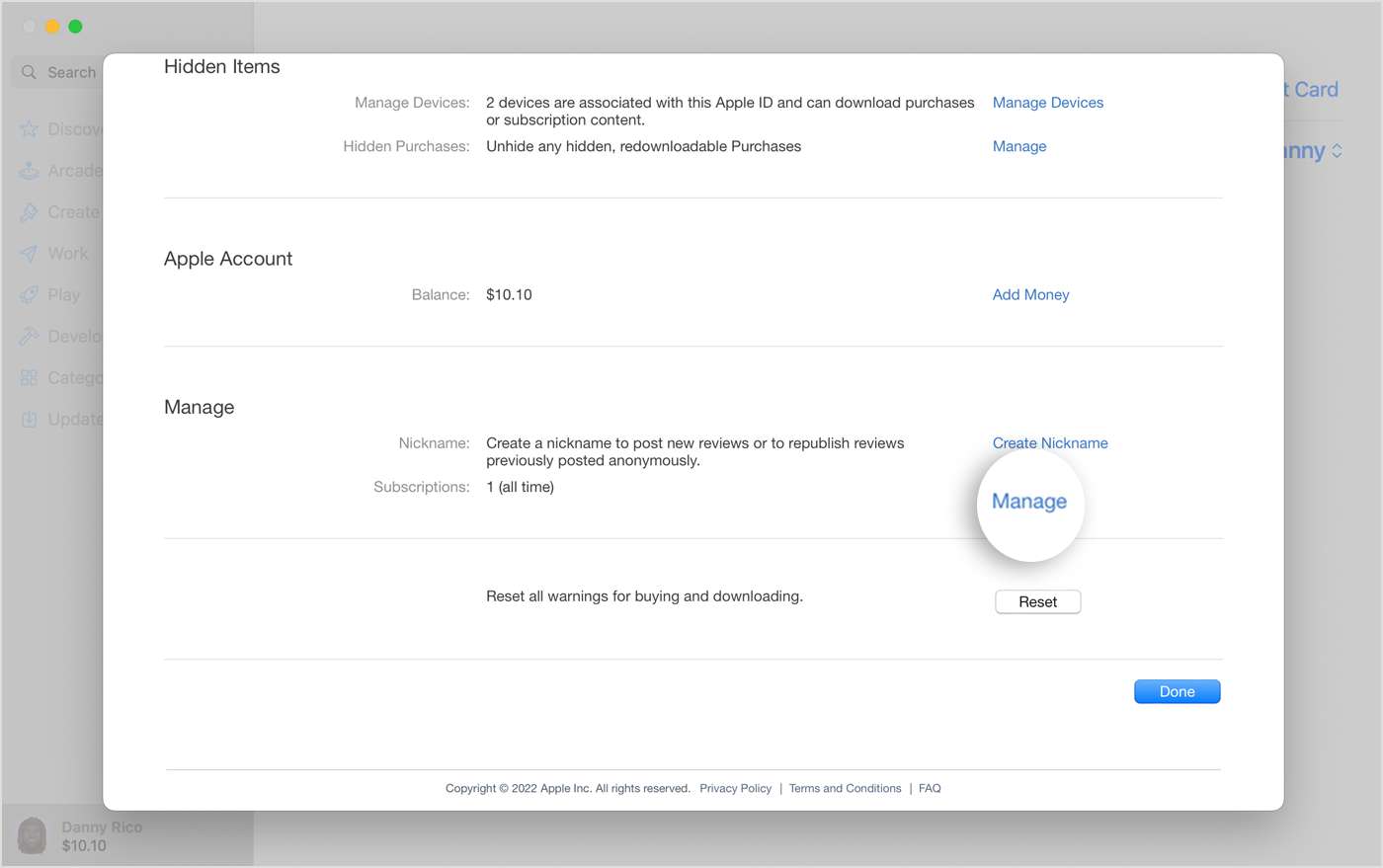
- Откройте приложение App Store.
- Щелкните свое имя > Настройки учетной записи.
- Прокрутите до «Подписки», затем нажмите «Управление».
- Кнопка «Управление» рядом с пунктом «Подписки» в App Store на Mac.
- Рядом с подпиской нажмите Изменить.
- Щелкните Отменить подписку.
Часть 2. Как отменить подписку на мобильном телефоне?
Процедура отказа от подписки на iTunes, как уже упоминалось, может быть выполнена и на ваших мобильных телефонах. Ниже приведены инструкции по отмене подписки Apple или подписки, которую вы приобрели вместе с приложением в App Store с помощью iPhone и Android.
На iPhone
Узнайте, как отменить подписку Apple или подписку, которую вы приобрели вместе с приложением в App Store.
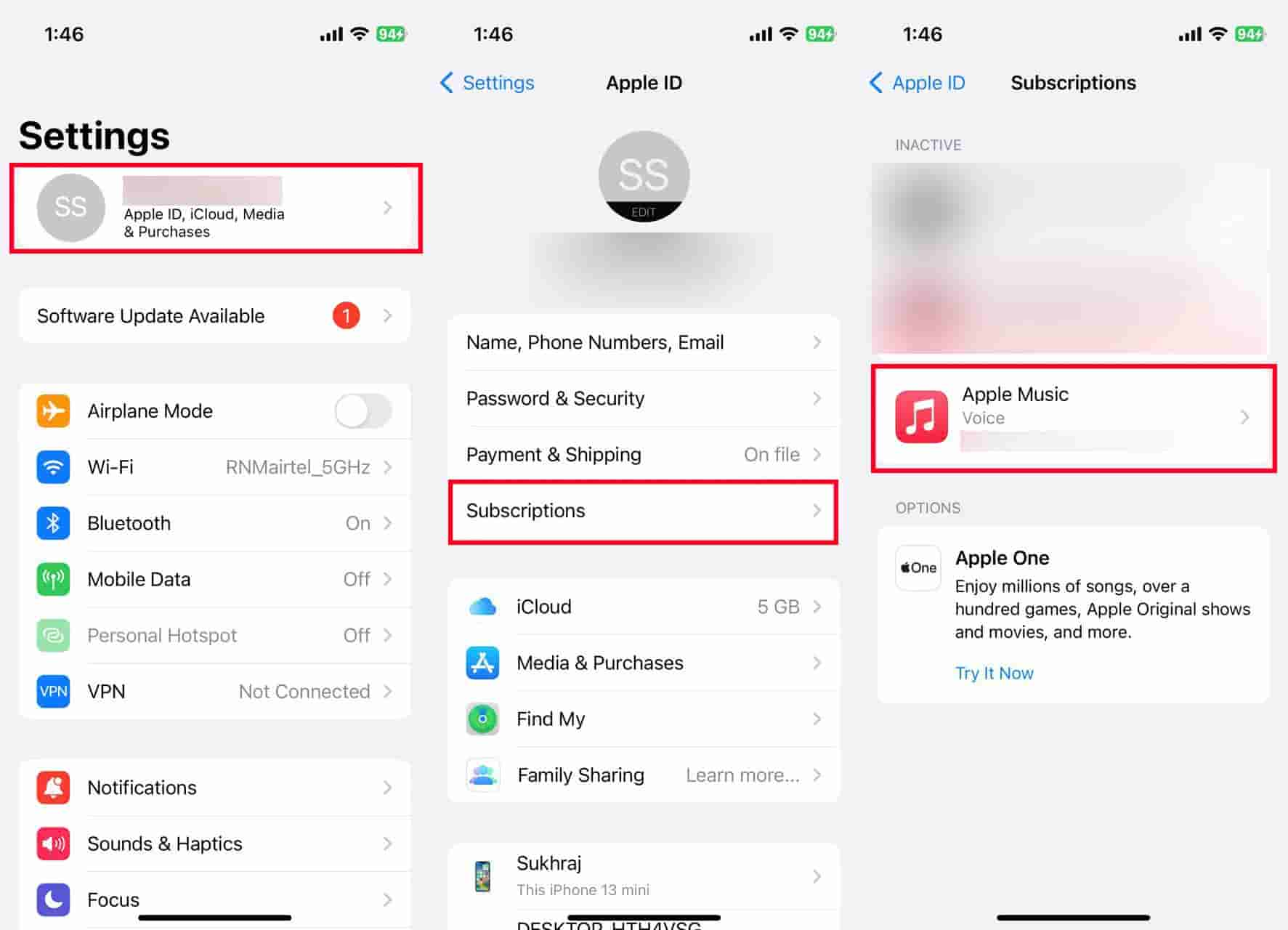
- Начните с запуска приложения «Настройки» на вашем iPhone, просто нажав на его значок.
- В окне «Настройки» коснитесь своего имени вверху, затем выберите «Подписки».
- Выберите конкретную подписку, которую вы хотите отменить, например Apple Music, а затем нажмите кнопку «Отменить подписку».
- Наконец, вы должны подтвердить отмену подписки. Сервис автоматически не будет взимать с вас комиссию в ближайший месяц.
На Android
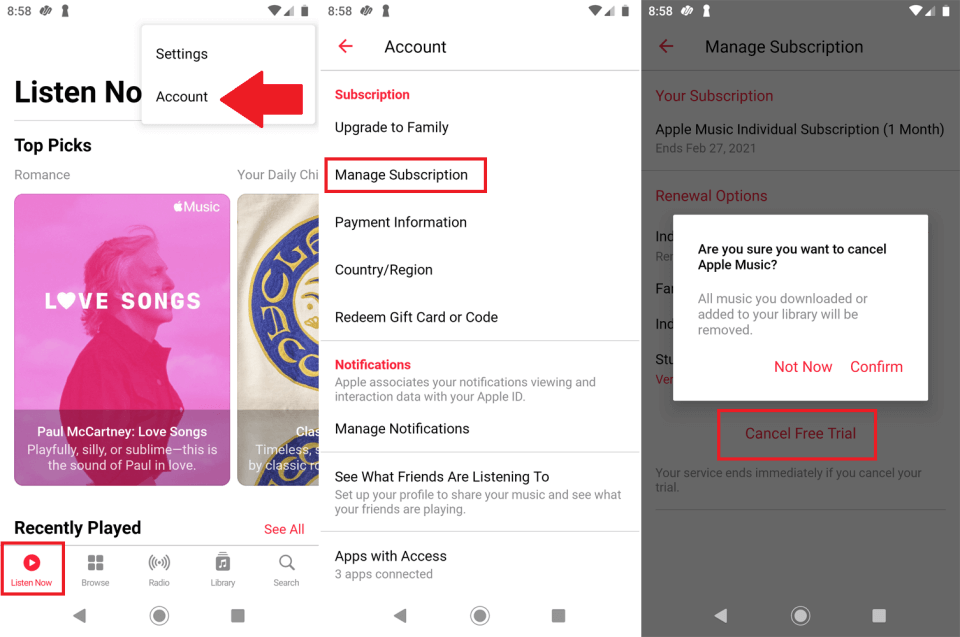
Поскольку теперь приложение Apple Music доступно и для телефонов Android , вы можете отписаться от Apple Music и на своем Android-устройстве. Пользователи Android, подписанные на Apple Music, могут нажать на значок «Слушать сейчас», затем открыть меню настроек с тремя точками и выбрать «Учетная запись». Оттуда выберите «Управление подпиской» и нажмите «Отменить подписку».
Часть 3. Лучшая альтернатива прослушиванию iTunes/Apple Music даже без подписки
После отмены подписки вы больше не сможете слушать Apple Music или iTunes на своем устройстве. Сохранятся ли загруженные файлы Apple Music ? Это возможно только в том случае, если вы заранее загрузили музыкальные файлы на свое устройство. Поэтому, прежде чем приступать к процедуре отмены подписки на iTunes, необходимо сначала загрузить музыкальные файлы и преобразовать их в формат, доступный в любом музыкальном проигрывателе. Для этого я рекомендую использовать AMusicSoft Apple Music Converter . Этот инструмент легко скачать с официального сайта AMusicSoft.
Помимо простоты и удобства получения приложения, есть также много функций, которые вы можете испытать от самого конвертера. Во-первых, это его способность снимать DRM с песен. Во-вторых, это конвертация, а в-третьих, это загрузка. AMusicSoft Apple Music Converter предлагает несколько видов форматов, а именно MP3, FLAC, WAV, AAC, AC3 и M4A. После того, как преобразованные файлы загружены на ваш компьютер, вы можете перенести их на другие проигрыватели. Таким образом, у вас может быть много вариантов, когда дело доходит до их потоковой передачи.
Это должен быть ваш лучший выбор для конвертации файлов, чтобы вы могли записывать музыку из iTunes на CD на своем ПК . Кроме того, ваш опыт будет неограниченным и бесплатным. AMusicSoft работает в 16 раз быстрее и завершает все процессы всего за несколько минут. Результаты также будут такого же качества, как и исходные файлы. Ниже мы рассмотрим простую процедуру, которую необходимо выполнить при использовании этого музыкального конвертера.
- Сначала откройте любой браузер, доступный на вашем компьютере, а затем перейдите на сайт AMusicSoft. Сразу после этого приступайте к загрузке конвертера, нажав кнопку «Загрузить». Установите его также после завершения загрузки.
Бесплатная загрузка Бесплатная загрузка
- Откройте установленное приложение, а затем загрузите музыкальные файлы, отметив их флажками в своей музыкальной библиотеке.

- Выберите один формат преобразования для использования, а затем выберите выходную папку для сохранения результатов.

- Нажмите кнопку «Преобразовать», чтобы начать процесс преобразования.
- Наконец, загрузите результаты с вкладки Converted.
Часть 4. Заключительные слова
Как видите, отписаться от iTunes можно на таких устройствах, как телефон и компьютер. Вам нужно лишь убедиться, что вы выполняете правильную процедуру на нужном устройстве. Теперь, если вы хотите загрузить любимые треки и плейлисты из сервиса Apple Music, вы можете использовать AMusicSoft Apple Music Converter . Просто зайдя на их сайт, вы уже можете сохранить этот конвертер на своем устройстве.
Люди Читайте также
- Почему мой Apple CarPlay дает сбои и как это исправить
- Простые методы: как вернуть всю свою музыку в Apple Music
- Загрузка и запись музыки на компакт-диск несколькими способами
- Руководство GarageBand: как редактировать песни в Garageband
- Лучшие советы о том, как сделать Apple Music Shuffle лучше
- Что делает Create Station в Apple Music?
- Лучшие приложения для получения бесплатных текстовых тонов для iPhone
- Простейшие способы исправить неработающую активность друзей в Spotify
 Об авторе
Роберт Фабри — ярый блоггер и энтузиаст, увлеченный технологиями, и, возможно, он сможет заразить вас, поделившись некоторыми советами. Он также страстно увлечен музыкой и писал для AMusicSoft на эти темы.