Как исправить iTunes Get Album Artwork не работает
У вас возникли проблемы с отображением обложек альбомов в iTunes ? Почему это происходит и как это исправить? Если вы тоже ищете ответы на эти вопросы, то вы попали по адресу, поэтому эта статья именно для вас. Мы обсудим все здесь и предложим вам решения.
Всем известно, что музыка играет важную роль, вызывая у нас одни и те же настроения и чувства как в самые счастливые, так и в самые грустные моменты. Но поскольку в iTunes не отображаются обложки альбомов , вы не можете получить доступ к своей музыке, и это вызывает разочарование, когда вы не можете слушать любимые песни и альбомы. Если у вас возникли проблемы с поиском обложек альбомов в iTunes или с доступом к ним через другое программное обеспечение, мы предоставим вам пошаговые инструкции, чтобы вы могли пользоваться своей подпиской на iTunes. Просто проверьте и примените следующие варианты, которые, как вы считаете, помогут вам решить проблему самостоятельно. Итак, без лишних слов, начнём!
Во-первых, что такое iTunes? Это приложение, поставляемое с вашим iPhone, позволяет вам воспроизводить, управлять, упорядочивать и импортировать музыку, а также покупать контент в iTunes Store. Он также разработан, чтобы позволить вам получить доступ к iTunes Store, чтобы вы могли загружать музыку, фильмы, телешоу и приложения на свой iPhone. Чтобы установить музыку на вашем iPhone, вам нужно сопоставить с iTunes на вашем настольном компьютере. А если вы хотите слушать музыку, используйте приложение iPod и зарегистрируйте учетную запись iTunes, чтобы использовать приложение iTunes Store на своем iPhone.
Содержание. Часть 1. Как получить обложку альбома, если iTunes не может её найти? Часть 2. Как исправить ошибку «iTunes не загружает обложку альбома» на Windows 10 и iPhone. Часть 3. Как исправить ошибку «iTunes не загружает обложку альбома» на iPhone. Часть 4. Как получить обложку альбома из iTunes с помощью стороннего программного обеспечения. Часть 5. В заключение.
Часть 1. Как получить обложку альбома, если iTunes не может ее найти?
Отсутствие обложек альбомов может расстраивать многих, особенно перфекционистов, которым нужна хорошо организованная музыкальная библиотека. Я понимаю, что это действительно ужасное зрелище, когда большинство треков не находятся в соответствующем оформлении. Это не только делает вашу библиотеку визуально неприятной, но также делает ее беспорядочной и неорганизованной. Но успокойтесь, потому что мы предоставим вам решение. Есть много способов решить эту проблему в зависимости от того, какое устройство вы используете; это может быть ваш компьютер или iPhone. Мы замечаем, что большинство проблем возникает, когда пользователи обновляют свои iOS. Итак, каковы возможные способы вернуть свой альбом с обложками? Я буду обсуждать пошаговые инструкции для каждого решения в следующем разделе.
Часть 2. Как исправить ошибку «iTunes Get Album Artwork, не работающая» в Windows 10 и iPhone
Итак, вот решения, которые вы можете попробовать, если ваша обложка альбома iTunes не отображается в Windows 10 и на вашем телефоне. Я включил сюда 6 вариантов, из которых вы можете выбрать
1. Соберите музыкальную библиотеку iTunes.
Хотя каким-то образом ожидается, что пользователи будут обновлять свой iTunes, иногда бывают случаи, когда это влияет на вашу медиатеку iTunes и приводит к ее повреждению. В этих обстоятельствах будет как-то полезно перестроить свою музыкальную библиотеку iTunes. Вот список шагов, которым вы можете следовать.
- Сначала сделайте резервную копию папки мультимедиа iTunes. После этого выйдите из iTunes или выйдите из него.
- Затем перейдите в папку iTunes и продублируйте 2 файла: iTunes Library.itl и iTunes Library.xml. (Если вы являетесь пользователем Mac, вы можете найти свою папку iTunes в папке «Музыка» в своей домашней папке. Если вы используете Windows, то случай будет другим. Вы можете просто искать музыку на своем компьютере, пока не увидите папку «Музыка» в iTunes. .)
- Затем, как только вы увидите файл iTunes Library или iTunes Library.itl, просто удалите его или удалите.
- Наконец, откройте iTunes и выберите «Файл», перейдите в «Библиотеку» и нажмите «Импортировать список воспроизведения». После этого перейдите в iTunes Library.xml, откройте (Windows) или вы можете выбрать (Mac) в зависимости от того, что вы используете. Подождите некоторое время, пока ваша музыкальная библиотека iTunes не будет собрана заново.
2. Очистить папку кеша.
Всякий раз, когда вы просматриваете свои файлы в iTunes, iTunes автоматически проверяет, есть ли в файлах обложка альбома или она была загружена отдельно. Сам iTunes также создает файл кеша с изображением. Это означает, что если мы когда-либо очистим обложку, находящуюся в папке кеша, iTunes снова создаст новую папку кеша, в результате чего iTunes получит исправление неработающей обложки альбома.
Найдите папку с музыкой, которая находится в папке iTunes, исключите ее, переместив в корзину вашего компьютера. Затем выгрузите корзину, выйдите из iTunes и перезапустите ее. Имейте в виду, что вам нужно исключить из очистки другие папки, так как они содержат другие необходимые элементы.
3. Добавление обложки альбома вручную
Если указанные выше методы не сработали для вас, тогда следующий вариант будет пытаться вручную добавить обложку альбома iTunes.
- Во-первых, сохраните явную информацию о треке, выполните поиск в Google, инициализируйте обложку альбома на своем компьютере.
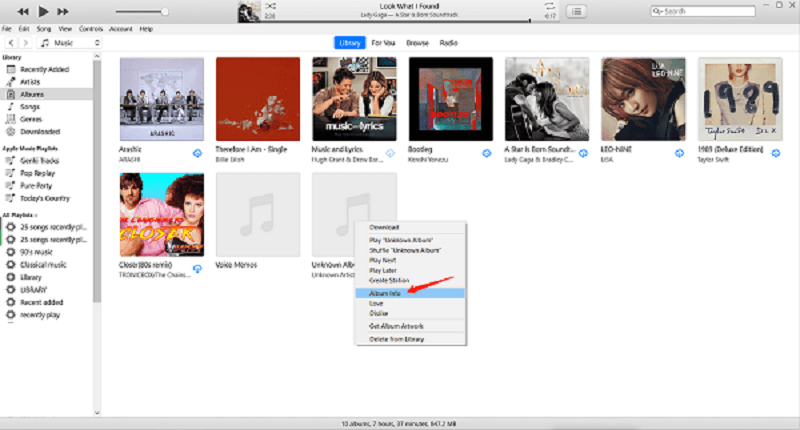
- Затем вернитесь в iTunes и выберите альбом без обложки альбома, щелкните его правой кнопкой мыши. Нажмите «Получить информацию», затем выберите «Обложка», затем выберите «Добавить обложку». Выделите обложку альбома, которую вы просто загружаете, теперь у вас есть добавленная обложка альбома.
4. Обновите iTunes
Например, ваш iTunes не обновляется, тогда также может быть ошибка, которая не позволяет отображать обложку вашего альбома на вашем iPhone. Ошибки довольно часто встречаются в старом программном обеспечении, и если их не удалить, они могут вызвать проблемы. Зайдите и откройте iTunes. Щелкните «Справка» и проверьте наличие последних обновлений. Следуйте инструкциям по установке последней версии iTunes. Как только вы закончите, вы можете проверить, отображается ли музыкальная обложка, проиграв любую песню, доступную на вашем iPhone.
5. Попробуйте перезапустить устройство iOS.
Если вы по-прежнему не можете просмотреть обложку альбома в iTunes, вы можете попробовать один из вариантов - перезапустить или перезагрузить iPhone. Если устранить неполадки в приложении iTunes не удалось и проблема осталась прежней, то, скорее всего, проблема уже в вашем телефоне.
Итак, чтобы решить эту проблему, попробуйте выключить iPhone, а затем просто включить его снова, просто чтобы обновить устройство. Перезагрузка устройства iOS считается одним из самых простых вариантов или способов, которые вы можете сделать для устранения любых системных проблем, которые могут препятствовать отображению обложки вашего альбома iTunes.
6. Жесткий перезапуск устройства.
Еще один хороший способ решить эту проблему - принудительно перезагрузить iPhone, это означает, что вам необходимо принудительно перезагрузить устройство. Вы можете сделать это физически, вручную или с помощью других методов, помимо перезапуска его программной системы. Итак, если вы хотите знать, как жестко перезагрузить iPhone, вот как:
Если вы используете iPhone версии 7 или выше
- Найдите кнопку сна или пробуждения и нажмите ее.
- После этого нажмите клавишу уменьшения громкости и удерживайте ее несколько секунд.
- Подождите, пока на вашем экране не появится логотип Apple.
Если вы используете iPhone версии 8 или X
- Быстро нажмите, а затем отпустите кнопку увеличения громкости вашего устройства.
- После этого проделайте то же самое с кнопкой уменьшения громкости вашего устройства.
- Нажмите кнопку питания и удерживайте ее несколько секунд, пока не появится логотип Apple.
Часть 3. Исправить iTunes Get Album Artwork, не работающую на iPhone
Основная причина, по которой обложки альбомов в iTunes не отображаются при прослушивании музыки, заключается в ошибке в самом iTunes на вашем iPhone, которая препятствует отображению обложек альбомов. Вам потребуется устранить неполадки, чтобы обложки альбомов отображались в Apple Music.
Будь то ваш Mac или мобильный телефон, внимание к музыке уже давно является важной функцией на устройствах Apple. Служба подписки Apple Music упрощает загрузку и добавление дополнительных медиафайлов. Из облака, идущего на ваше устройство, иногда iTunes получает неработающие обложки альбомов. Когда это произойдет, есть несколько советов, которые вы сможете попробовать, и вы сможете получить их обратно.
Сбросить обложку альбома
Первое, что вам нужно сделать, это сбросить обложку альбома. после сброса музыкальной обложки iTunes восстановит исходное оформление, связанное с песней. Это может позволить вам определить музыкальную обложку на вашем iPhone. Итак, как можно сбросить обложку альбома? Просто ознакомьтесь с инструкциями ниже.
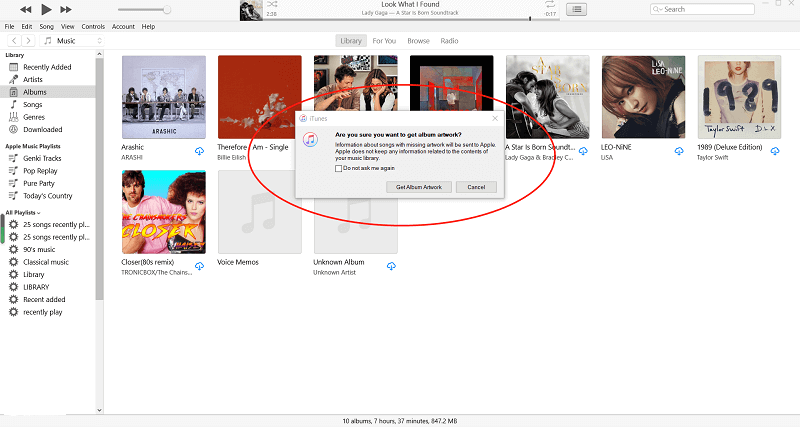
Чтобы сбросить обложку альбома: Откройте iTunes, нажмите «Библиотека». Выберите Альбомы, это часто находится в левом столбце. Щелкните правой кнопкой мыши iTunes, чтобы получить обложку альбома. Не работает. Во всплывающем окне выберите «Получить альбом».
Убедитесь, что обложка альбома восстановлена после воспроизведения песни на iPhone. Если это все же решило проблему, вам придется копулировать вручную, иначе iTunes не получит обложку альбома.
Часть 4. Как получить альбом из iTunes с помощью стороннего программного обеспечения
Лучше загрузить весь альбом из iTunes, чтобы избежать проблемы "iTunes не загружает обложки альбомов". Лучший профессиональный конвертер, который мы рекомендуем сегодня, — это AmusicSoft Apple Music Converter . Это высококачественный конвертер музыки, который также значительно экономит время при загрузке музыки из Apple Music и iTunes. Вам не нужно беспокоиться о плохом интернет-соединении или совместимости файлов перед воспроизведением музыки. Этот замечательный инструмент также удаляет DRM (управление цифровыми правами) .
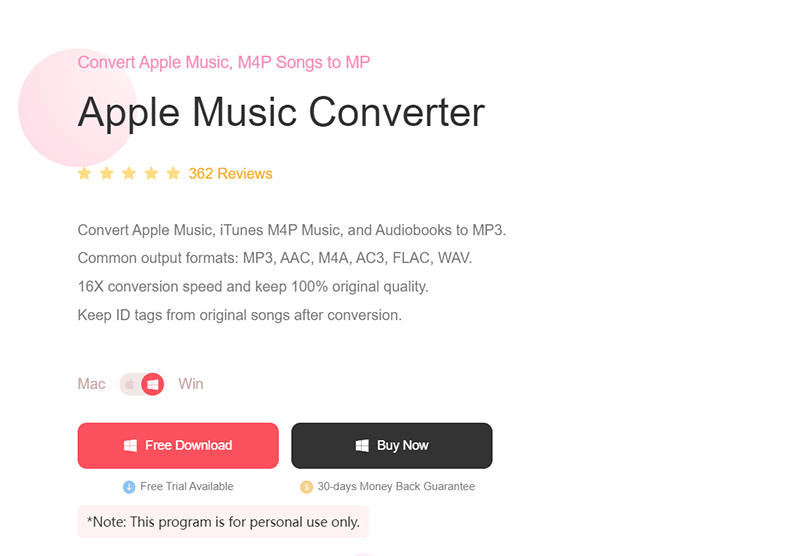
Он может конвертировать ваши музыкальные файлы всего за несколько минут, вы даже можете конвертировать целый набор песен через свои плейлисты и тщательно подобранные альбомы. Представьте себе, что вы сэкономите кучу денег, так как вам не нужно беспокоиться о ежемесячных взносах для покрытия ваших подписок.
Бесплатная загрузка Бесплатная загрузка
Часть 5. Подводя итоги
В этой статье мы рассмотрели возможную причину проблем с неработающими обложками альбомов iTunes и ее лучшие решения. С помощью этого решения, упомянутого выше, вы можете устранить любую проблему, которая может возникнуть. Итак, на данный момент это все о том, как исправить, iTunes получить неработающие обложки альбомов и простой способ восстановить музыкальную библиотеку iTunes. Если вы считаете эту статью полезной, отметьте ее и поделитесь ею с другими.
Люди Читайте также
- Как восстановить музыкальную библиотеку Apple на iPhone, iPad, Mac и ПК
- Как перенести Apple Music в Spotify
- Как получить Apple Music на Mac
- Как играть в Apple Music на iPhone 4
- Как играть в Apple Music на MP3-плеере
- Как сделать Apple Music доступной офлайн
- Как играть в Apple Music на iPod Shuffle
- Apple Music работает в автономном режиме?
 Об авторе
Роберт Фабри — ярый блоггер и энтузиаст, увлеченный технологиями, и, возможно, он сможет заразить вас, поделившись некоторыми советами. Он также страстно увлечен музыкой и писал для AMusicSoft на эти темы.