Как играть в Apple Music на iPhone 4
Многие пользователи iPhone 4 с надеждой восприняли запуск Apple Music компанией Apple Inc. в 2015 году. Apple Music — это потоковый сервис, позволяющий слушать музыку и даже смотреть видео. К сожалению, iPhone 4 не поддерживает Apple Music, поскольку для его работы требуется более новая версия iOS — 8.4 или выше. Несмотря на то, что Apple выпустила множество моделей после iPhone 4, многие пользователи по-прежнему предпочитают использовать свои любимые iPhone 4 и пробуют разные способы, включая джейлбрейк, чтобы воспроизводить Apple Music на iPhone 4.
Но не стоит беспокоиться, у меня есть решение, как воспроизводить Apple Music на iPhone 4, и мы обсудим его в этом посте. Даже если вы не будете делать джейлбрейк своего iPhone 4, вы все равно сможете воспроизводить Apple Music на своем iPhone 4, и не только это, но и на других iPhone совершенно бесплатно.
Содержание. Часть 1. Можно ли установить Apple Music на iPhone 4? Часть 2. Как воспроизводить Apple Music на iPhone 4 без джейлбрейка? Часть 3. Как бесплатно воспроизводить Apple Music на iPhone? Часть 4. Подведем итоги!
Часть 1. Могу ли я получить Apple Music на iPhone 4?
Теперь возникает вопрос, могу ли я установить Apple Music на iPhone4? Абсолютно да! Вы можете установить Apple Music на iPhone4, но вам нужно что-то делать. Причина, по которой пользователи iPhone 4 не знают, как воспроизводить Apple Music на iPhone 4, связана с его музыкальным форматом, хотя формат не был официально представлен Apple, он был замечен при проверке информации о песне. Выяснилось, что песни или любые аудиофайлы из Apple Music находятся в формате M4P, а также имеют защищенную DRM Fairplay. Вот почему песни из Apple Music не могут быть легко воспроизведены на любом устройстве.
Итак, как вы можете научиться играть в Apple Music на iPhone 4? Поскольку iPhone 4 не может быть обновлен до более высокой версии iOS. Одним из решений этого является перенос Apple Music из iTunes на iPhone 4, но для этого мы должны обойти это, присутствующее на треках Apple Music, и ваш iTunes должен быть 12.2 или более поздней версии. Чтобы обойти DRM, нам нужен конвертер для удаления Fairplay, чтобы вы могли без ограничений передавать треки Apple Music на свой iPhone 4. Я объясню это дальше. Чтобы предоставить вам дополнительную информацию, я разместил здесь другие поддерживаемые форматы iPhone 4, чтобы вы имели представление.
Поддерживаемые форматы iPhone 4:
- AA (звуковые форматы 2, 3, 4) / Audible Enhanced Audio / AAX / AAX +
- AAC (скорость передачи от 8 до 320 кбит / с)
- AIFF
- ALAC (яблочный без потерь)
- HE-AAC
- MP3 (битрейт от 8 до 320 Кбит / с)
- MP3 VBR (переменный битрейт)
- Защищенный AAC (используется для защиты от копирования DRM в iTunes Store)
- WAV
Совет: Если вы пользуетесь iPod и не знаете, как транслировать музыку из iTunes на своем устройстве, пожалуйста, ознакомьтесь с этим руководством о том, как слушать музыку из iTunes на iPod shuffle.
Часть 2. Как играть в Apple Music на iPhone 4 без джейлбрейка?
Итак, как же получить доступ к Apple Music на iPhone 4? Как я уже упоминал, треки Apple Music защищены DRM (Digital Rights Management), а это значит, что воспроизводить их могут только авторизованные устройства. Итак, возвращаясь к вопросу: как воспроизводить Apple Music на iPhone 4? Воспроизвести его на iPhone 4 или любом другом устройстве, если он всё ещё защищён DRM, невозможно, даже если вы его перенесли, но как только он будет свободен от DRM, это станет возможным. Поэтому, вместо того чтобы рисковать обновлением вашего iPhone 4 до iOS 8.4 или выше, я бы рекомендовал использовать этот метод, потому что он намного проще и безопаснее. Всё, что вам нужно, это профессиональный конвертер, а именно AMusicSoft Apple Music Converter, чтобы научиться воспроизводить Apple Music на iPhone 4 и сделать так, чтобы песни Apple Music были свободны от DRM.
AMusicSoft Apple Music Converter широко известен как лучшее программное обеспечение для работы с DRM-защитой. С помощью этого конвертера вы можете легко удалить DRM-защиту из треков Apple Music и конвертировать их в любой формат, такой как MP3, AC3, AAC, AIFF, AU, FLAC, M4A и т.д. Еще одно преимущество этого программного обеспечения заключается в том, что даже после окончания подписки вы можете продолжать воспроизводить музыку сколько угодно раз, поскольку она теперь свободна от DRM. Помимо удаления DRM, скорость конвертации составляет 16 раз выше, при этом сохраняется 100% оригинальное качество песни. Это означает, что вам не придется долго ждать, пока конвертированные песни будут иметь такое же качество музыки, как и оригинал.
Бесплатная загрузка Бесплатная загрузка
Помимо конвертации треков Apple Music, вы также можете использовать AMusicSoft Apple Music Converter для конвертации любых аудиофайлов, таких как подкасты и даже аудиокниги. Звучит круто, не правда ли? Вам не нужно беспокоиться, если вы новичок, потому что программное обеспечение разработано с удобным интерфейсом, который даже как новичок вы можете легко использовать и понять. Теперь давайте попробуем, как конвертировать и как воспроизводить Apple Music на iPhone 4. Я предоставил следующие шаги ниже:
Шаг 1. Установите и запустите AMusicSoft Apple Music Converter.
Вы можете загрузить AMusicSoft Apple Music Converter, посетив его официальный сайт. Затем нажмите кнопку «Загрузить», чтобы установить его на свой компьютер. Затем продолжайте установку, следуя инструкциям, пока процесс не будет завершен. После того, как вы откроете программное обеспечение, iTunes откроется автоматически.

Шаг 2. Выберите Apple Music Tracks
Вы можете выбрать треки Apple Music Tracks, перейдя в раздел «Музыка» в своем плейлисте. Весь список воспроизведения из библиотеки iTunes отображается в левой части программы. Если вы можете найти песню, которую ищете, все, что вам нужно сделать, это сначала добавить свой плейлист Apple Music или песни в медиатеку iTunes. Затем обновите его еще раз. Когда он станет видимым, выберите плейлист или песни из Apple Music, которые вы хотите воспроизвести на iPhone 4, отметив флажком каждую дорожку.

Шаг 3. Настройте параметры вывода и выберите путь вывода.
После выбора всех песен, которые вы хотите конвертировать, настройте или установите формат, совместимый с вашим устройством, например M4P в MP3, а также выберите папку, в которой вы хотите сохранить преобразованные песни.

Шаг 4. Конвертируйте музыкальные треки Apple
После того, как вы уже настроили свои предпочтительные песни. Вы можете начать их преобразование, нажав кнопку «Конвертировать». Вы увидите статус конвертации в главном интерфейсе. После завершения процесса конвертации вы можете проверить конвертированный файл в разделе «Конвертированный».

Шаг 5. Синхронизируйте музыкальные композиции Apple с iPhone 4
Наконец, теперь, когда ваши песни Apple Music не содержат DM, вы можете добавить их прямо в свою медиатеку iTunes и синхронизировать эти песни со своим iPhone 4.
Наконец, с помощью этих простых шагов вы теперь сможете воспроизводить Apple Music на iPhone 4 благодаря AMusicSoft Apple Music Converter, который конвертирует ваши песни и делает их песнями без DRM.
Часть 3. Как играть в Apple Music на iPhone бесплатно?
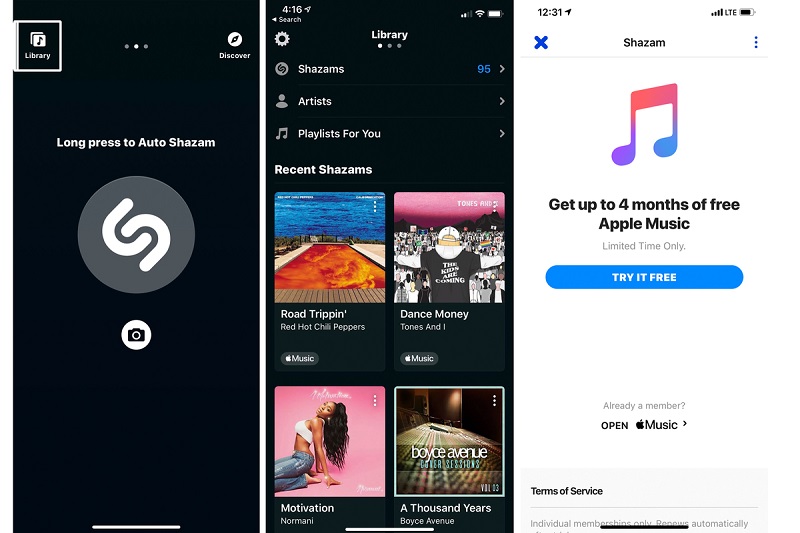
Существуют и другие способы бесплатно слушать Apple Music на iPhone . Один из них — загрузка приложения Shazam. Apple также предлагает 6 месяцев бесплатной подписки на Apple Music для пользователей Shazam в течение ограниченного времени.
Shazam - это тип приложения, которое может идентифицировать любую музыку, фильмы, телешоу и даже рекламу, просто проиграв короткий пример с помощью вашего микрофона. Удивительно, правда? Это приложение позволяет вам мгновенно узнать песню, особенно когда вы только начинаете ее произносить.
Итак, если вы хотите получить бесплатный доступ к Apple Music, будучи пользователем Shazam , сначала скачайте приложение, а затем ознакомьтесь с приведенными ниже шагами, чтобы получить доступ.
- После загрузки откройте приложение на своем iPhone.
- Выберите значок библиотеки в верхнем левом углу экрана или проведите пальцем вправо, чтобы легко перейти на экран библиотеки.
- Когда ты видишь Попробуйте сейчас, щелкните по нему, и вы получите бесплатную пробную версию Apple Music в течение ограниченного времени.
- Выберите Кнопка "Попробовать бесплатно".
- Затем вы будете перенаправлены в App Store, чтобы вы могли активировать код, который был введен заранее.
- Наконец, нажмите Выкупать. После активации вы будете уведомлены о том, как долго длится ваша бесплатная пробная версия, а также о дате начала, когда вы будете платить за первый месяц, если хотите продолжить подписку.
Часть 4. Подведем итоги!
Несмотря на то, что Apple Music несовместим с iPhone 4, поскольку для его работы требуется iOS 8.4 или выше, а обновление iPhone 4 возможно только с помощью джейлбрейка, мы нашли способ или решение, как воспроизводить Apple Music на iPhone 4, не рискуя его безопасностью, используя обновленную версию iTunes (12.2 или выше) и профессиональный конвертер — AMusicSoft Apple Music Converter . Вы также можете использовать конвертированную музыку не только на iPhone 4, но и на любом другом устройстве, и получать её бесплатно даже после окончания подписки на Apple Music.
Я надеюсь, что, прочитав эту статью, вы теперь сможете насладиться и получить дополнительную информацию о том, как играть в Apple Music на iPhone 4, а также о другом преимуществе преобразования ваших треков Apple Music.
Люди Читайте также
- Как играть в Apple Music на iPod Shuffle
- Apple Music работает в автономном режиме?
- Как играть в Apple Music на Apple Watch
- Простое руководство по удалению DRM из Apple Music
- Как синхронизировать музыку Spotify с iPod Shuffle
- Пять лучших рекомендуемых музыкальных конвертеров DRM
- Решения: как транслировать Apple Music на PS4
- Как загрузить Apple Music для автономного воспроизведения
- Конвертируйте Apple Music в MP3: советы и руководства
 Об авторе
Роберт Фабри — ярый блоггер и энтузиаст, увлеченный технологиями, и, возможно, он сможет заразить вас, поделившись некоторыми советами. Он также страстно увлечен музыкой и писал для AMusicSoft на эти темы.