Все об удалении DRM фильмов из iTunes: что нужно знать
Все мы любим кино, всем хочется провести спокойный вечер или день, отдыхая на диване и смотря любимый фильм. Некоторые киноманы предпочитают скачивать фильмы напрямую из Apple iTunes, поэтому в этой статье мы поговорим об удалении DRM-защиты с фильмов в iTunes.
Всем известно, что контент из Apple iTunes защищен системой DRM FairPlay от Apple , поэтому передача файлов с него на любое устройство может быть затруднена. Это означает, что доступ разрешен только для устройств, авторизованных Apple.
Возможно, вы с нетерпением ждали выхода долгожданного фильма, но не можете использовать популярные плееры, такие как Windows Media Player или VLC, для его воспроизведения. Поэтому, будучи в растерянности и не зная, как это сделать, вы, вероятно, задаетесь вопросом о способах удаления DRM-защиты с фильмов в iTunes . К счастью, в этой статье мы обсудим некоторые из этих способов, а также порекомендуем лучший инструмент для удаления DRM-защиты с определенного видеофайла. Итак, давайте отбросим все сомнения и узнаем больше о DRM и способах его удаления.
Содержание. Часть 1. Введение в iTunes Movie. Часть 2. Законно ли удалять DRM из фильмов iTunes? Часть 3. Лучший инструмент для удаления DRM из фильмов iTunes. Часть 4. Подводя итог.
Часть 1. Знакомство с фильмом iTunes
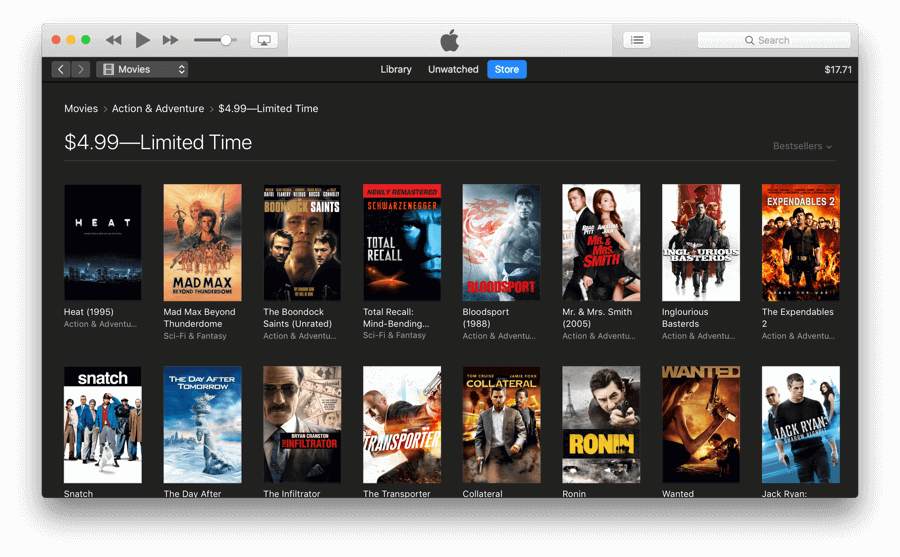
iTunes Movie - это новый способ, с помощью которого вы сможете насладиться самым ожидаемым или самым любимым фильмом всех времен. Используя Apple TV или любое авторизованное устройство Apple, вы можете покупать телешоу или фильмы, а также транслировать и загружать их.
Если у вас есть приложение Apple TV, вы можете смотреть их где угодно. Есть несколько способов загрузить или купить фильм iTunes; это будет зависеть от устройства, которое вы собираетесь использовать.
Использование вашего iPhone, iPod Touch, iPad
Первым шагом является запуск приложения Apple TV и переход к «Смотреть сейчас», затем нажмите «Категория», после чего вы увидите такие параметры, как «Фильмы», «Дети» или «Телешоу». Затем вы можете приступить к поиску вашего самого популярного телешоу или фильма. Затем, если вы уже что-то выбрали, можете переходить к покупке.
- Нажмите на телешоу или фильм, который вы выбрали.
- Затем нажмите «Купить», затем перейдите в «Купить». Вам может потребоваться войти в свой Apple ID, если вы решили купить сезон или сезонный абонемент на телешоу, прокрутите вниз, пока не увидите «Как смотреть», а затем нажмите «Купить сезоны».
- Чтобы вы могли воспроизвести видео, нажмите кнопку «Воспроизвести» или значок в виде облака, если вы хотите загрузить видео на свое устройство.
- Вы можете найти все загруженные вами видео в своей «Библиотеке».
Использование вашего Mac
Сначала запустите приложение Apple TV, затем перейдите в «Смотреть сейчас», затем перейдите в «Фильмы», «Дети» или «Телешоу» в верхней части экрана. Вы также можете использовать опцию «Поиск», расположенную в правом верхнем углу, для поиска нужного фильма или телешоу. Если вы хотите что-то купить, вам нужно сделать следующее:
- Коснитесь телешоу или фильма.
- Во-вторых, нажмите «Купить цену», затем «Купить», чтобы вы могли приобрести «Сезонный абонемент» на телешоу или сезон, перейдите в «Как смотреть», затем нажмите «Купить сезоны», если вы выбрал эту опцию, вам необходимо войти в свой Apple ID.
- Нажмите кнопку «Воспроизвести», если вы хотите воспроизвести медиафайл, или кнопку в виде облака, если хотите его загрузить.
- Перейдите на вкладку «Библиотека», если вы хотите увидеть все загруженные вами медиафайлы.
Использование вашего персонального компьютера
Запустите приложение iTunes на своем персональном компьютере, затем перейдите в «Фильмы» или «Телешоу», которые находятся, если вы щелкните всплывающее меню в верхнем левом углу, затем нажмите «Магазин», или вы можете использовать «Поиск» », Чтобы найти нужное шоу или фильм. Если вы решили что-то купить:
- Коснитесь нужного телешоу или фильма.
- Затем нажмите «Купить цену», если хотите приобрести весь сезон. Или, если вы хотите купить один сезон, вы можете щелкнуть цену рядом с серией, которую хотите загрузить. Вам необходимо войти в систему, используя свои учетные данные Apple ID.
- Нажмите кнопку «Воспроизвести», чтобы воспроизвести мультимедийный файл, или кнопку в виде облака, если вы хотите загрузить его на свой персональный компьютер.
- Перейдите в «Фильмы», затем «Библиотека» или «Телешоу», а затем «Библиотека».
Часть 2. Законно ли удалять DRM из фильмов iTunes?
Когда вы сталкиваетесь с определенным носителем, который защищен системой управления цифровыми правами или DRN, всегда возникает вопрос, безопасно ли от него избавиться. Если вы хотите глубже понять DRM, это способ защитить создателей оригинального контента и их творения от неправомерного использования или проблем с авторскими правами.
Таким образом можно избежать людей, которые намерены незаконно распространять свой контент. Однако это правило также неудобно для большинства пользователей, поскольку их свобода передачи файлов будет очень сложной. Вот почему есть множество способов удалить DRM из фильмов iTunes по всему Интернету. Однако эти способы удаления DRM фильмов iTunes могут быть небезопасными всегда. Поэтому вам необходимо провести тщательное исследование, прежде чем переходить к выбранному вами методу.
Все мы знаем, что технология Apple FairPlay DRM - одна из распространенных проблем пользователей iTunes. Вы не сможете легко перенять файлы или воспроизвести их на устройствах сторонних производителей, когда они вам понадобятся. Вы можете подумать, что это несправедливо, поскольку вы заплатили за определенные средства массовой информации, но при этом не имеете на них всей силы.
Если мы проведем исследование, закон гласит, что удаление DRM является законным, если вы хотите иметь личную копию файла, который вы законно приобрели, чтобы вы могли воспроизвести его, даже если вы используете устройство, отличное от Apple. . Однако было бы незаконным, если бы вы собирались использовать его для незаконной продажи или распространения после удаления управления цифровыми правами файла.
Закон о DRM варьируется в зависимости от места, в котором вы находитесь, поэтому мы говорим, что вам все равно следует ознакомиться с законом об авторских правах и DRM, прежде чем его расшифровать.
Часть 3. Лучший инструмент для удаления DRM из фильмов iTunes
Если вы ищете лучший способ удаления DRM фильмов iTunes, не беспокоясь ни о чем, у нас есть инструмент для вас. Передача файла фильма с одного устройства на другое или воспроизведение ваших мультимедийных файлов на устройствах сторонних производителей больше не будет проблемой.
Инструмент, способный это сделать, — это AMusicSoft Apple Music Converter , универсальный конвертер, который решит все ваши проблемы, например, проблему DRM. Это инструмент, который может конвертировать ваши файлы в более универсальные форматы, чтобы вы могли воспроизводить свои фильмы или телепередачи даже на устройствах, не принадлежащих Apple. Вот еще несколько вещей, которые вам нужно знать об AMusicSoft Apple Music Converter.
- Этот профессиональный конвертер ценит поговорку «Время — золото», что означает, что вы можете сэкономить много времени, если вы решили использовать AMusicSoft Apple Music Converter. Вы даже можете выбрать несколько фильмов или целое телешоу со всеми сезонами, чтобы преобразовать их всего одним щелчком пальца. Это займет всего несколько минут, а затем вы сможете наслаждаться просмотром, отдыхая на диване.
- Как мы уже говорили, AMusicSoft Apple Music Converter может удалить Управление цифровыми правами или DRM, или любые технические ограничения на выбранный вами носитель. Это означает, что вы можете воспроизводить свой самый любимый фильм или телешоу, используя обычные медиаплееры, такие как VLC или Windows Media Player. Вы также можете передавать и воспроизводить их, даже если вы используете устройство, отличное от Apple.
- Этот профессиональный конвертер гарантирует, что ваши загруженные медиафайлы имеют хорошее качество, даже если преобразование или удаление Digital Rights Management займет совсем немного времени. Это гарантирует, что качество не будет снижено и останется таким же, как оригинальное.
- Этот профессиональный конвертер прост в использовании. Вы можете легко понять его интерфейс и легко найти то, что вам нужно, например, «Поиск», «Главное меню» и «Удаление DRM».
Бесплатная загрузка Бесплатная загрузка
Помимо удаления защиты от копирования (DRM), AMusicSoft Apple Music Converter также используется для конвертации музыкальных файлов, чтобы вы могли использовать их на любом устройстве. Это также полезно, если у вас недостаточно ресурсов для загрузки музыкальных файлов , но вы все равно хотите их прослушать.
Такие профессиональные конвертеры, как этот, являются окончательными спасителями для тех, кто изо всех сил пытается найти метод, который поможет им с удалением DRM фильмов iTunes. Это настолько эффективный инструмент, который может помочь вам в преобразовании и загрузке ваших самых любимых музыкальных файлов, а также в удалении DRM из фильмов iTunes.
Итак, как мы собираемся использовать этот профессиональный конвертер, чтобы помочь нам в удалении DRM фильмов iTunes?
Шаг 1. Запустите AMusicSoft Apple Music Converter
Первым шагом является загрузка и установка профессионального конвертера. После того, как вы загрузили его, теперь вы можете открыть его, чтобы увидеть все, что вам нужно сделать, чтобы продолжить удаление управления цифровыми правами или DRM. Вы можете удалить DRM всего сериала или фильма всего за несколько минут.

Шаг 2. Создайте папку вывода
Затем вам нужно создать папку, в которой вы будете хранить новый набор фильмов и сериалов. После удаления DRM вы собираетесь сохранить свой файл. Вы можете назвать папку на основе любых ссылок, которые вы можете придумать, или вы можете использовать название фильма или сериала, который вы хотите посмотреть и загрузить.
Шаг 3. Нажмите «Конвертировать».
На последнем шаге вам просто нужно нажать «Конвертировать». После преобразования файлов Управление цифровыми правами будет удалено, что позволит вам сохранить ваши файлы в новом виде без DRM, чтобы вы могли пользоваться им в личных целях.

Часть 4. Подводя итоги
Мы должны помнить, что если вы намереваетесь удалить систему управления цифровыми правами (DRM) для файлов, которые вы скачали, если вы собираетесь продавать их или распространять среди других, это все еще незаконно. Вы всегда должны быть осторожны и должны соблюдать правила вашей страны, когда дело касается таких вопросов, как DRM. С другой стороны, мы надеемся, что вы осведомлены о вещах, которые необходимо учитывать, когда дело доходит до удаления DRM фильмов iTunes. На это всегда интересно смотреть, но убедитесь, что вы делаете это правильно.
Люди Читайте также
- Лучший способ конвертировать медиатеку iTunes в MP3 [обновлено в 2024 году]
- Как добавить песни в список воспроизведения в iTunes: простое руководство
- Как исправить неработающий общий доступ к домашнему каталогу iTunes
- Лучшие инструменты для удаления iTunes DRM (Mac / Windows)
- Как перенести плейлист iTunes на Android
- Как исправить iTunes Get Album Artwork не работает
- Руководство о том, как синхронизировать музыку iTunes с Samsung Galaxy
- Пошаговое руководство: как добавить музыку iTunes в iMovie
 Об авторе
Роберт Фабри — ярый блоггер и энтузиаст, увлеченный технологиями, и, возможно, он сможет заразить вас, поделившись некоторыми советами. Он также страстно увлечен музыкой и писал для AMusicSoft на эти темы.