4 лучших способа наслаждаться музыкой на Samsung Galaxy
Музыка может стать нашим спутником в повседневной жизни. Вы можете слушать музыку, идя на работу, занимаясь спортом, готовя еду и так далее. Это одна из причин, почему некоторые пользователи не могут расстаться со своими плейлистами и альбомами. К сожалению, в их новых устройствах, таких как телефоны Samsung Galaxy , встроенный музыкальный плеер не поддерживает загрузку музыки из интернета. Так как же пользователи могут наслаждаться музыкой на Samsung Galaxy, используя старую библиотеку?
Хорошей новостью здесь является то, что, хотя онлайн-загрузка не поддерживается, пользователям разрешено переносить копии музыки на свой Samsung Galaxy с компьютеров и через профессиональный музыкальный конвертер. Все, что вам нужно отметить, это то, что аудиоформат передаваемых песен должен поддерживаться музыкальным проигрывателем Samsung для их воспроизведения. Дайте нам больше информации о музыке на вашем Samsung Galaxy, обсудив, как загрузить ее на ваше устройство.
Содержание. Часть 1. Что нужно знать при загрузке музыки на Samsung Galaxy? Часть 2. Как бесплатно загрузить музыку на Samsung Galaxy? Часть 3. Как перенести загруженную музыку на телефон Samsung Galaxy? Часть 4. Заключение.
Часть 1. Что нужно знать при загрузке музыки в Samsung Galaxy?
Приложение Samsung Music является музыкальным проигрывателем по умолчанию для всех устройств Samsung Android. Чтобы в полной мере насладиться музыкой на Samsung Galaxy, вот три главные вещи, которые вы должны помнить, прежде чем приобретать музыкальные копии.
№ 1: аудиоформат должен поддерживаться музыкальным проигрывателем Samsung Galaxy
Как уже упоминалось, перед нажатием кнопки «Загрузить» необходимо убедиться, что файлы закодированы в том же формате, который поддерживает ваш плеер Samsung. Поскольку форматы музыки из разных источников различаются, вам следует приложить дополнительные усилия, чтобы проверить аудиоформат выбранных песен. В Samsung Music вы можете воспроизводить аудиодорожки в форматах MP3, WMA, AAC и FLAC.
№ 2: если добавленные песни не распознаются, переместите их в музыкальную папку
Бывают случаи, когда добавленные песни не распознаются плеером Samsung. Если это произойдет, рассмотрите возможность изменения местоположения файлов, переместив добавленные треки в папку «Музыка».
№ 3: Получить песни в Интернете
Поскольку музыкальный проигрыватель Samsung не может загружать песни в Интернете, вы можете использовать онлайн-загрузчик, чтобы получить некоторые песни с разных платформ. Все музыкальные файлы в Интернете были разрешены, если формат поддерживается.
Хорошая вещь после переноса копии музыки на ваш Samsung Galaxy заключается в том, что они автоматически будут поглощены музыкальным проигрывателем. Все эти копии будут добавлены в ваш официальный плейлист и сразу же будут доступны для потоковой передачи.
Часть 2. Как бесплатно скачать музыку на свой Samsung Galaxy?
Как скачать бесплатную музыку на Samsung Galaxy? Один из способов — использовать профессиональный конвертер и загрузчик музыки. Поскольку скачивание музыки со стриминговых платформ разрешено, вы можете загрузить треки и альбомы из Apple Music с помощью AMusicSoft Apple Music Converter . AMusicSoft Apple Music Converter — лучший загрузчик и конвертер файлов Apple Music. Он обладает следующими функциями.
- Apple Музыка и Удаление iTunes DRM.
- Загрузка и конвертация песен в форматы FLAC, WAV, MP3, AAC, M4A и AC3. Так что вы можете воспроизводить Apple Music на часах Garmin, Xbox One, Alexa, PS4 и другие мультимедийные устройства.
- Хорошее качество звука преобразованных треков.
- В 16 раз выше скорость работы.
- Сохраняет идентификационные теги и детали метаданных.
- Поддерживает воспроизведение файлов на нескольких устройствах.
- Простой интерфейс и руководство пользователя.
Чтобы загрузить песни Apple Music на свой компьютер с помощью AMusicSoft Apple Music Converter, выполните следующие действия.
- После подключения компьютера к интернету запустите любой браузер и перейдите на сайт AMusicSoft. Перейдите в раздел «Продукты» и выберите Apple Music Converter. Нажмите кнопку «Загрузить» рядом с ним и установите его после завершения загрузки.
Бесплатная загрузка Бесплатная загрузка
- Откройте музыкальный конвертер и выберите песни для конвертации из вашей музыкальной библиотеки. Отметьте поле выбора каждой выбранной песни.
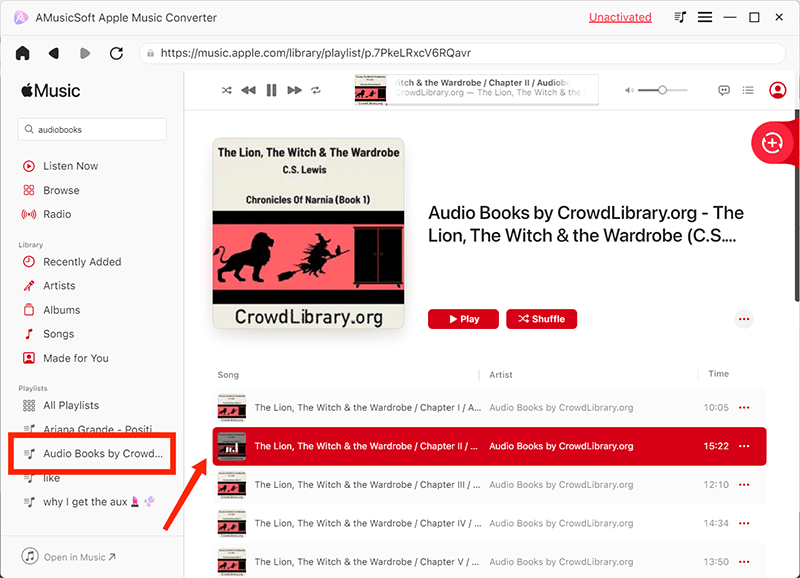
- Выберите формат для использования, а также выходную папку.

- В правом нижнем углу экрана нажмите кнопку Преобразовать.

- Наконец, перейдите в меню Converted выше, чтобы сохранить полученные песни.
Часть 3. Как перенести загруженную музыку на телефон Samsung Galaxy?
Ниже приведены доступные методы потоковой передачи музыки на Samsung Galaxy.
Способ 1: используйте USB-кабель
- Подключите устройство к компьютеру с помощью прилагаемого USB-кабеля. Обратите внимание: если вы не можете использовать оригинальный кабель, обязательно используйте кабель, поддерживающий соединение MTP.
- Если вам будет предложено разрешить компьютеру доступ к данным вашего телефона, нажмите Разрешить.
- Откройте раздел «Уведомления» на своем телефоне, нажмите «Tap», чтобы просмотреть другие параметры USB.
- Коснитесь параметра, который позволяет передавать файлы.
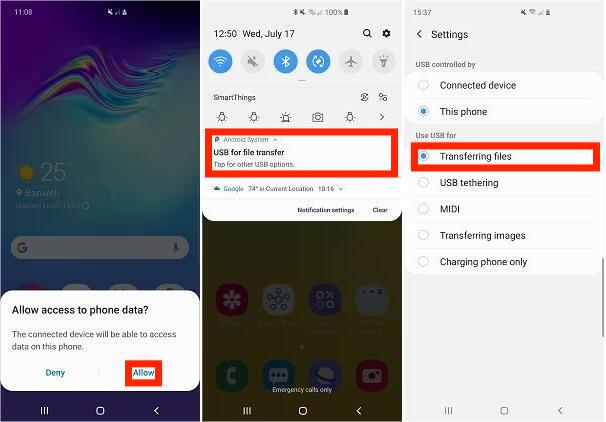
- Откройте проводник на своем ПК и выберите свое устройство Samsung, чтобы открыть его.
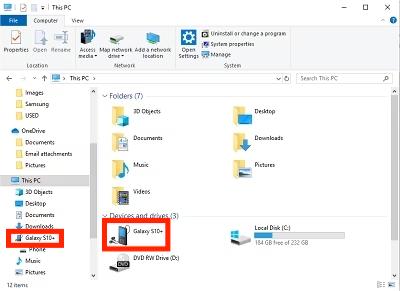
- Щелкните папку «Музыка».
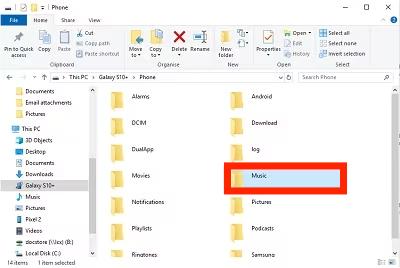
- Перетащите или скопируйте и вставьте любые аудиофайлы, которые вы хотите прослушать на своем устройстве, в музыкальную папку. В зависимости от того, сколько файлов вы перемещаете, передача может занять некоторое время.
Способ 2: синхронизируйте музыку iTunes на Samsung Galaxy
Помимо использования загруженных песен через стороннее приложение для прослушивания музыки на Samsung Galaxy, также поддерживается синхронизация iTunes Music с вашим Samsung Galaxy. Приложение iTunes позволяет хранить загруженные музыкальные файлы и обмениваться ими между устройствами.
Способ 3: перенос песен с другого устройства Android через Google Play Music
Последний способ, который можно использовать для прослушивания музыки на Samsung Galaxy, — это получение песен с другого устройства Android. Чтобы это работало, вы можете использовать приложение Google Play Music. Вот как это сделать.
- Загрузите приложение Google Play Music на свой компьютер и запустите его позже.
- Укажите данные своей учетной записи Google, чтобы продолжить вход.
- В левой части экрана коснитесь опции загрузки файлов.
- Теперь войдите в свою учетную запись Google на обоих устройствах.
- Перейдите в свою музыкальную библиотеку и сохраните все треки, которые вы хотите перенести.
Способ 4: используйте функцию Bluetooth
Это может быть больше недоступно на некоторых устройствах, но на некоторых передача файлов с одного устройства на другое с помощью функции Bluetooth все еще работает. Использование Bluetooth — один из самых простых способов передачи файлов. Все, что вам нужно сделать, это включить функцию на задействованных устройствах, соединить их и выполнить процесс передачи.
Часть 4. Вывод
В приведенном выше обсуждении были рассмотрены четыре способа в полной мере наслаждаться музыкой на Samsung Galaxy. Еще раз повторим: вы можете использовать USB-кабель, синхронизировать музыку через приложение iTunes, использовать Google Play Music и функцию Bluetooth. Все эти методы допустимы, поэтому выбор зависит от вас. Для загрузки музыки лучше всего использовать AMusicSoft Apple Music Converter . Просто следуйте приведенному руководству пользователя, чтобы быстро получить преобразованные песни.
Люди Читайте также
- Почему я не могу скачивать песни в Apple Music? Как это исправить?
- Как сделать песню доступной в автономном режиме в Apple Music?
- Как подключить iPhone к Echo с помощью Alexa и Bluetooth
- Почему моя музыка останавливается, когда я открываю Facebook (объяснение)
- Лучший способ воспроизвести Audible на Apple Watch
- Знайте о «Вы должны платить за Apple Music»
- Импорт песен в GarageBand — правильный способ
- Как исправить проблему с музыкальной библиотекой iCloud, которая не включается
 Об авторе
Роберт Фабри — ярый блоггер и энтузиаст, увлеченный технологиями, и, возможно, он сможет заразить вас, поделившись некоторыми советами. Он также страстно увлечен музыкой и писал для AMusicSoft на эти темы.