Как предотвратить изменение библиотеки Apple Music 2025
Есть несколько факторов, которые могут привести к изменению ваших музыкальных файлов в вашей библиотеке. Это может быть очень неприятно, особенно если вы транслируете свой любимый альбом или плейлист, а затем вдруг список песен, которые вы ожидаете воспроизвести, изменился.
Эта проблема в последнее время беспокоит многих пользователей, поэтому мы расскажем, как предотвратить изменение библиотеки Apple Music каждый раз, когда вы начинаете потоковую передачу музыки. Ниже описаны действия, которые вы можете выполнить на своих устройствах, а также инструмент, который поможет вам навсегда сохранить файлы в вашей собственности.
Содержание. Часть 1. Почему моя музыка постоянно меняется в Apple Music? Часть 2. Как отключить автоматическое добавление песен в мою библиотеку в Apple Music? Часть 3. Бонус: Получите бесплатную подписку на Apple Music навсегда, чтобы предотвратить изменение библиотеки Apple Music. Часть 4. Заключение.
Часть 1. Почему моя музыка постоянно меняется в Apple Music?
Поскольку проблема с предотвращением изменения библиотеки Apple Music может быть вызвана множеством факторов, вам следует расширить свои знания, чтобы определить, какой из них может оказать наибольшее влияние на вашу коллекцию. Это может быть связано с различными внешними факторами, такими как ваше интернет-соединение, которое, в частности, может влиять на воспроизведение песен на вашем музыкальном плеере. Если ваше соединение внезапно ослабло, то воспроизведение следующих песен не возобновится, особенно если они не загружены для воспроизведения в автономном режиме. Воспроизведение продолжится, как только песня будет воспроизводиться без подключения к интернету.
Вам также следует учитывать некоторые внутренние проблемы, которые необходимо решить, например, устаревшую версию вашего музыкального приложения. То же самое может быть и с вашим устройством. Устаревшая система не обладает новейшими функциями, которые могли бы обеспечить правильное воспроизведение вашей фонотеки. После проверки доступных обновлений для вашего музыкального приложения вы также должны проверить, есть ли какие-либо обновления для используемого вами устройства.
Чтобы в полной мере насладиться Apple Music, вы должны знать самый эффективный способ запретить Apple Music менять библиотеку. Подробная процедура того, как это сделать, будет объяснена в следующем разделе этого поста.
Часть 2. Как остановить Apple Music от автоматического добавления песен в мою библиотеку?
Одной из причин, по которой песни продолжают меняться, может быть то, что Apple Music не может сохранить вашу библиотеку неизменной. Одна только эта причина может привести к тому, что другие названия песен будут добавлены в вашу коллекцию без уведомления о такой активности. Теперь вопрос в том, как вы собираетесь запретить Apple Music менять библиотеку? Чтобы Apple Music не могла изменить библиотеку без вашей команды, вы должны следовать процедуре, описанной ниже.
Изменить настройки iPhone/iPad
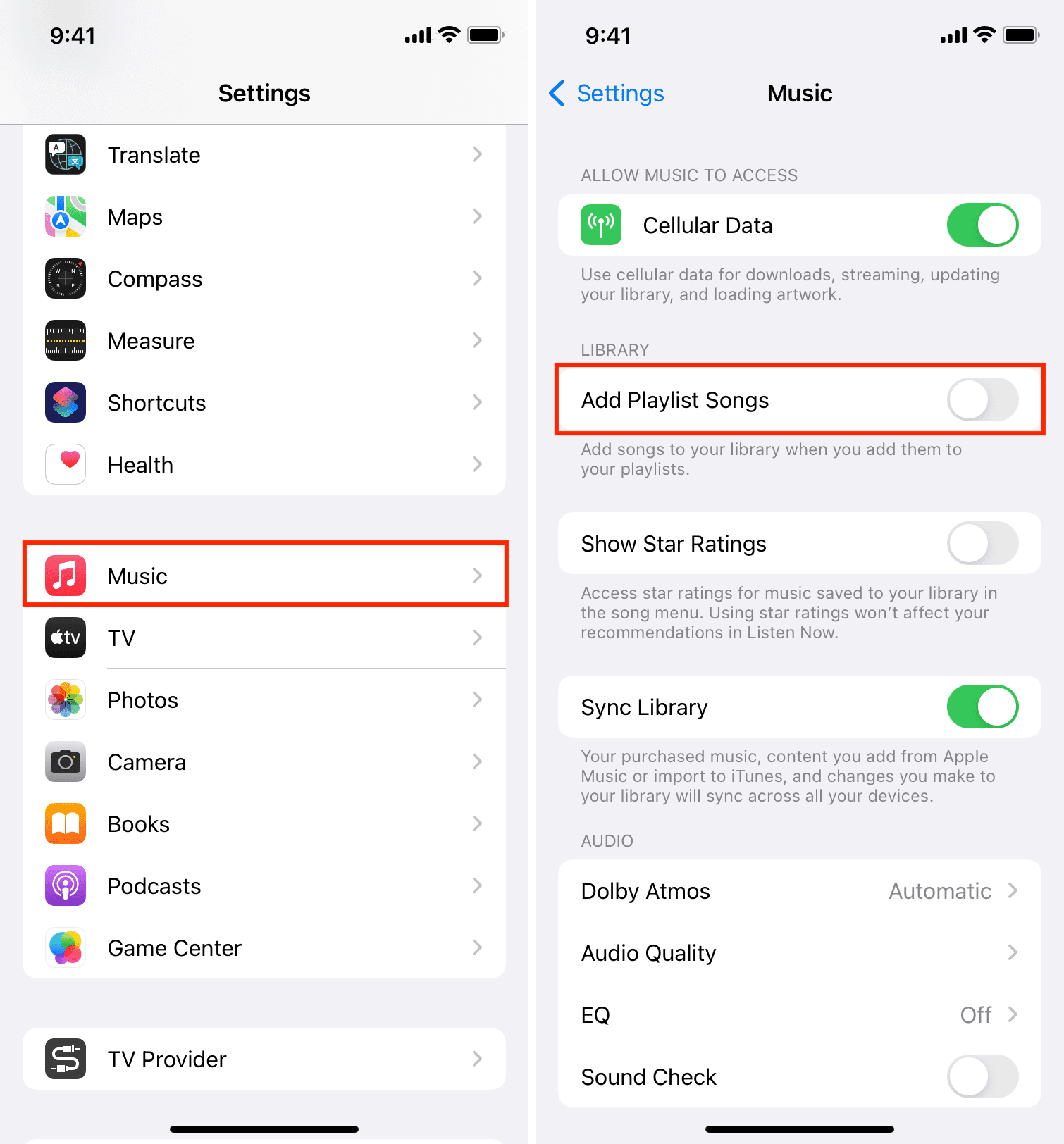
- Откройте свое устройство и запустите приложение «Настройки».
- Через несколько секунд появится новое окно, и среди отображаемых опций нажмите «Музыка».
- В окне «Музыка» обратите внимание на ползунок рядом с «Добавить список воспроизведения в песни». Это конкретно в разделе библиотеки. Вы должны убедиться, что эта функция отключена, просто проверив, стала ли кнопка уже серой.
- После этого выйдите из приложения и наслаждайтесь потоковой передачей Apple Music.
Изменить настройки Mac
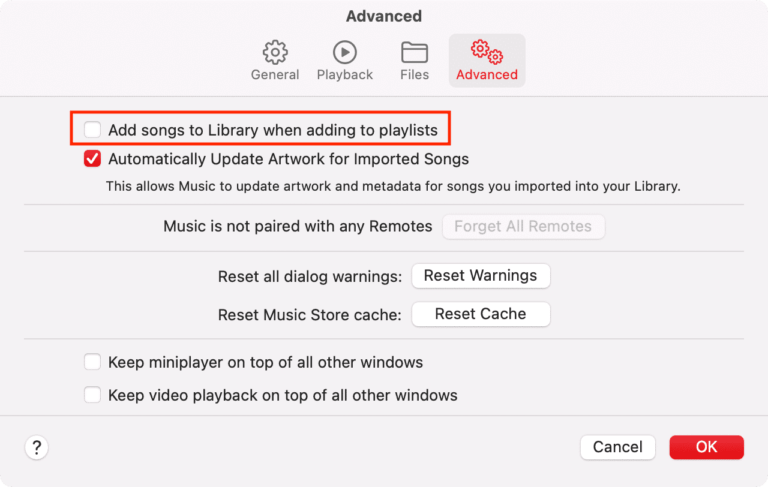
- Чтобы запретить Apple Music изменять библиотеку на вашем Mac, начните с открытия приложения «Музыка» на своем устройстве.
- Затем щелкните вкладку «Музыка», расположенную в верхнем меню, чтобы увидеть другие параметры.
- В появившемся подменю выберите параметр «Настройки».
- После этого перейдите на вкладку «Дополнительно».
- Это приведет к открытию окна «Дополнительно». Как видите, прямо под ним есть несколько описаний. Не забудьте убрать галочку напротив «Добавлять песни в фонотеку при добавлении в плейлисты». Это можно сделать, просто нажав на мини-коробку.
- Когда вы закончите, нажмите кнопку OK, расположенную в правом верхнем углу окна.
Часть 3. Бонус: получите бесплатную Apple Music навсегда, чтобы Apple Music не меняла библиотеку
Если ваши любимые альбомы и плейлисты сохранены на устройстве только в виде локальных файлов, вы сможете создать свою коллекцию в соответствии с порядком песен, которые хотите воспроизводить. Вы также сможете управлять этой коллекцией самостоятельно, например, добавлять и удалять песни из списка. Таким образом, это идеальный способ предотвратить изменение библиотеки Apple Music. Однако, хотя вы можете загружать свои любимые треки через подписку Apple Music , это не дает вам права сохранять постоянные копии песен. Честно говоря, для реализации этой процедуры потребуется профессиональный загрузчик.
Но какой профессиональный загрузчик сможет помочь вам в этом? Для этого вам понадобится AMusicSoft Apple Music Converter . Этот инструмент может выполнять как конвертацию, так и загрузку. Поскольку основная причина, по которой вы не можете сохранить музыкальные файлы напрямую, — это DRM-защита, зашифрованная внутри файлов, её необходимо сначала удалить. К счастью, AMusicSoft также может удалять DRM . Кроме того, он работает в 16 раз быстрее и при этом способен обеспечить высокое качество результатов. Также, шаги по его использованию очень просты и удобны.
Давайте рассмотрим ниже, как использовать AMusicSoft, чтобы предотвратить изменение библиотеки Apple Music.
ШАГ 1. Через браузер перейдите на страницу AMusicSoft и нажмите кнопку «Загрузить» под Apple Music Converter, чтобы сохранить приложение.
Бесплатная загрузка Бесплатная загрузка
ШАГ 2. Запустите его на своем устройстве, а затем добавьте песни, выбрав их из своей коллекции.

ШАГ 3. Выберите формат вывода и папку для сохранения преобразованных файлов. AMusicSoft — это профессиональный инструмент, который может конвертировать плейлисты Apple Music в MP3 и другие форматы, включая FLAC, AAC, WAV, AC3 и M4A.

ШАГ 4. Чтобы начать преобразование, нажмите кнопку «Конвертировать».

ШАГ 5. Коснитесь меню Преобразованные, чтобы загрузить песни, которые уже были преобразованы.

Часть 4. Вывод
С помощью рекомендованного инструмента AMusicSoft Apple Music Converter вы можете сохранить все свои любимые файлы Apple Music и предотвратить ручное изменение библиотеки Apple Music. Этот инструмент поможет вам навсегда избежать повторения подобной проблемы. Но если вы хотите решить эту проблему другими способами, описанная выше процедура изменения настроек вашего устройства очень проста в выполнении.
Люди Читайте также
- Как наслаждаться Apple Music iPod Nano через iTunes и USB-кабель
- 3 лучших способа насладиться Apple Music Android TV
- Как добавить музыку в Final Cut Pro из Apple Music
- Как настроить семейный доступ к Apple Music
- Что такое Sync Library Apple Music: получите сегодня
- Все, что нам нужно знать об Apple Music
- Могу ли я заставить Apple Music остановить автовоспроизведение?
- Узнайте, как получить чистую версию в Apple Music
 Об авторе
Роберт Фабри — ярый блоггер и энтузиаст, увлеченный технологиями, и, возможно, он сможет заразить вас, поделившись некоторыми советами. Он также страстно увлечен музыкой и писал для AMusicSoft на эти темы.