Как организовать и переименовать альбомы в iTunes
При покупке и загрузке товаров в iTunes и Apple Music иногда возникают ошибки, связанные с неправильными названиями, обложками альбомов и даже местоположением файлов. В этой статье мы шаг за шагом расскажем, как переименовывать альбомы в iTunes и управлять ими.
Как уже упоминалось, в этом посте ожидайте получить достаточно информации о процессе изменения информации о песне в iTunes, а также о простых шагах, как вы можете организовать их в соответствии с тем, что вам нравится. Узнайте также об идеальном инструменте для постоянного сохранения избранного на вашем компьютере.
Содержание. Часть 1. Как переименовать песню или альбом в вашей библиотеке iTunes? Часть 2. Как добавлять и упорядочивать альбомы в iTunes? Часть 3. Как навсегда сохранить альбомы и плейлисты из iTunes и Apple Music? Часть 4. Заключение.
Часть 1. Как переименовать песню или альбом в вашей медиатеке iTunes?
Процесс переименования альбомов в iTunes очень прост. Вы можете завершить процесс всего за несколько простых шагов, и вы обязательно сделаете это за короткое время. Вот как вы можете изменить информацию об альбомах в iTunes.
- Начните с запуска приложения iTunes на своем компьютере.
- Сразу после этого перейдите в свою музыкальную коллекцию, чтобы увидеть список альбомов, плейлистов и треков, которые вы уже собрали.
- Просмотрите свой список и выберите альбом, который вы хотите переименовать. Вы также можете просто найти текущее название альбома, если вы его помните.
- После этого щелкните правой кнопкой мыши альбом и выберите параметр «Информация» в отображаемых параметрах меню.
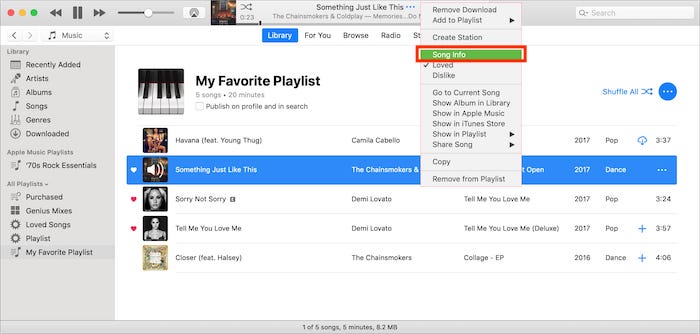
- В разделе «Информация» будут показаны все подробности, связанные с альбомом. Отсюда вам разрешено редактировать все, что вы хотите изменить. Это включает в себя название альбома.
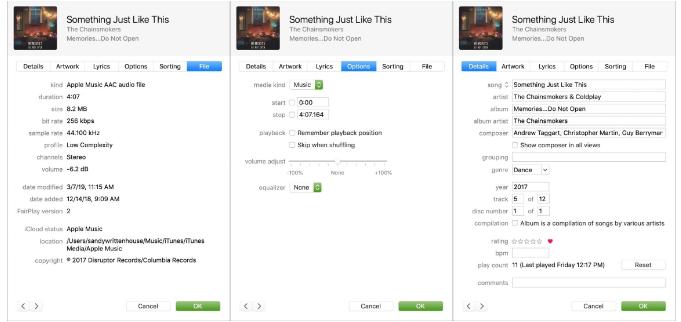
- Поставив нужное имя, не забудьте нажать кнопку ОК, чтобы сохранить все внесенные изменения.
Помимо использования самого приложения iTunes для переименования альбомов, вы также можете попробовать сделать это через iTunes Store . Просто запустите его и перейдите в раздел «Моя музыка» или «Магазин», чтобы выбрать альбом, который вы хотите переименовать. В открывшемся окне рядом с названием альбома есть кнопка «Редактировать». Нажмите на нее, чтобы изменить название, и, наконец, не забудьте нажать кнопку «ОК», чтобы сохранить новое название.
Часть 2. Как добавлять и упорядочивать альбомы в iTunes?
Описанная выше процедура переименования альбомов в iTunes может быть выполнена всего за несколько шагов. Переименование названий альбомов в приложении iTunes — это всего лишь один из способов организации файлов. Наряду с этим, есть еще много вещей, которые нужно сделать, когда дело доходит до управления вашей библиотекой, например, сохранять или перемещать их в соответствующие места.
После каждой покупки определенного альбома в iTunes Store файлы будут автоматически сохраняться в музыкальной библиотеке вашего приложения iTunes или в приложении Apple Music. Это их первоначальное расположение, но вы всегда можете изменить их, особенно если это кажется вам неуместным. Ознакомьтесь с приведенными ниже инструкциями.
- Недавно сохраненный альбом можно увидеть в разделе «Недавно добавленные» или в папке «Сборники». Для начала запустите приложение iTunes или приложение «Музыка» и перейдите в свою библиотеку.
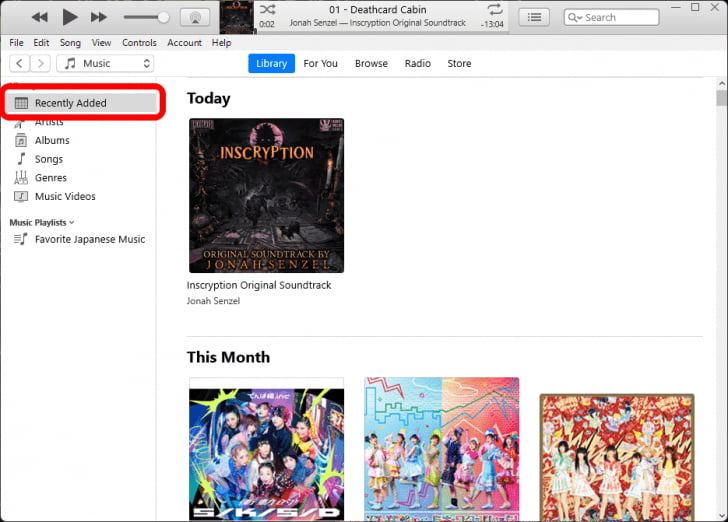
- Выберите альбом, чтобы увидеть сохраненные в нем треки, а затем щелкните правой кнопкой мыши первый трек, показанный в списке.
- В окне меню выберите параметр «Показать в проводнике Windows» или «Показать в Finder», чтобы быстро просмотреть папку «Компиляции».
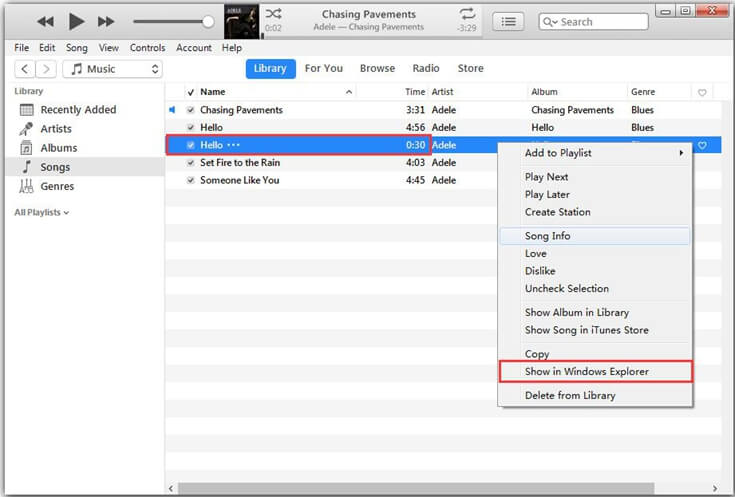
- Чтобы начать упорядочивать элементы, перейдите в папку «Музыка», которая находится в разделе «iTunes Media» проводника.
- После этого создайте новую папку и назовите ее исполнителем, которого вы хотите использовать для альбома.
- Перейдите к исходному местоположению альбома, щелкните его правой кнопкой мыши и выберите параметр «Вырезать или скопировать» в окне меню. Затем вставьте элемент на новое место. На этот раз вам нужно открыть недавно созданную папку.
- После завершения все, что вам нужно сделать сейчас, это удалить исходное местоположение. В приложении iTunes или Music перейдите в библиотеку и снова щелкните альбом правой кнопкой мыши. В открывшемся окне выберите «Удалить из библиотеки».
Часть 3. Как навсегда сохранить альбомы и плейлисты из iTunes и Apple Music?
Зная идеальную альтернативу способу сохранения файлов из iTunes и Apple Music, вам не придётся выполнять описанную выше процедуру переименования альбомов в iTunes. Вы даже сможете установить собственные стандарты организации сохранённых файлов. Для этого вам понадобится AMusicSoft Apple Music Converter.
Когда дело доходит до удаления DRM-защиты из Apple Music , AMusicSoft тоже может предложить лучшие результаты. AMusicSoft Apple Music Converter — это очень профессиональный конвертер музыки, особенно полезный для таких процедур, как загрузка и конвертация. Благодаря 16-кратному ускорению, этот инструмент может выдавать результаты всего за пару минут. Даже при такой скорости, результат остается хорошего качества и не будет иметь никаких отличий от оригинала.
С помощью этого инструмента вы можете выбрать один из следующих форматов: MP3, WAV, FLAC, M4A, AC3 и AAC. После получения этих файлов вы сможете легко и быстро перенести их копию с компьютера на любое другое устройство. Вы можете делиться этой музыкой с кем угодно без ограничений и воспроизводить музыку из iTunes на Alexa или других устройствах.
Чтобы использовать AMusicSoft Apple Music Converter, следуйте инструкциям ниже.
- Сначала скачайте копию AMusicSoft Apple Music Converter с веб-сайта AMusicSoft и сразу же установите ее на свое устройство.
Бесплатная загрузка Бесплатная загрузка
- Откройте приложение и начните выбирать выбранные файлы, чтобы загрузить их в музыкальный конвертер.

- Выберите формат конвертации вместе с выходной папкой.

- Нажмите кнопку «Преобразовать», чтобы начать преобразование.

- Получите результаты из меню Converted и сохраните их на локальном компьютере.
Часть 4. Заключительные слова
В предыдущих разделах была описана простая процедура переименования альбомов в iTunes и простой способ организации собственных плейлистов. Вам нужно лишь следовать приведенной выше инструкции, чтобы получить желаемый результат. Кроме того, если вы хотите получить правильный альбом с правильным названием и местоположением с первого раза, обязательно используйте AMusicSoft Apple Music Converter . Подробное руководство по использованию этого инструмента также приведено выше.
Люди Читайте также
- Использование iTunes Как создать версию AAC?
- Как воспроизвести Windows Media на Mac [три лучших решения]
- Сравнение сервисов потоковой передачи музыки: что лучше
- Что такое аудиоформат iTunes Store и как играть?
- Давайте насладимся списком эксклюзивов Apple Music
- Как сделать резервную копию ваших плейлистов через Apple CD Burner
- Как использовать iTunes для поиска добавленной музыки
- Простые исправления ошибки «iTunes Get Album Artwork Gone»
 Об авторе
Роберт Фабри — ярый блоггер и энтузиаст, увлеченный технологиями, и, возможно, он сможет заразить вас, поделившись некоторыми советами. Он также страстно увлечен музыкой и писал для AMusicSoft на эти темы.