Как перейти к списку повторов Apple Music [2025]
В конце каждого года Apple Music всегда готов поделиться с пользователями списком всех треков, которые они слушали в течение года. Apple называет это « Replay Apple Music », в рамках которого анализируются ваши привычки прослушивания музыки, чтобы составить список ваших музыкальных фаворитов за прошедший год.
Если вы являетесь подписчиком сервиса Apple Music и завидуете функции Spotify Wrapped от Spotify, Apple Music предоставила вам возможность испытать то же самое. С помощью списка повторов Apple Music вы сможете увидеть свою любимую и наиболее часто прослушиваемую музыку за последние месяцы. В этой статье вы узнаете, что такое Apple Music Replay, как он работает и как получить к нему доступ.
Содержание. Часть 1. Что такое Apple Music Replay? Часть 2. Как просмотреть свои записи Apple Music Replay? Часть 3. Бонус: Как сохранить песни из Apple Music Replay без ограничений? Часть 4. Заключение.
Часть 1. Что такое Apple Music Replay?
Знакомство с сервисом Spotify Wrapped поможет вам понять, что представляет собой функция Apple Music по подведению итогов года. Обе функции преследуют цель собрать любимые или наиболее часто прослушиваемые плейлисты пользователей за последние месяцы и годы. На странице Apple Music Replay вы увидите подборку лучших моментов в стиле «истории», включающую количество минут, проведенных за прослушиванием музыки, а также ваши любимые песни, исполнители, альбомы и жанры за год. Ниже на странице представлены списки ваших 10 лучших песен, исполнителей и альбомов, а также пять лучших плейлистов.
Replay Apple Music — идеальное место для посещения, если вы хотите сразу проверить свои самые любимые треки за последний год. Apple Music даже создаст для вас отдельный плейлист, содержащий все эти песни, чтобы пользователи могли находить элементы наиболее удобным способом, собирая их в одном и том же месте.
Чтобы получить результаты, Apple Music в основном основывает полученную коллекцию плейлистов на вашей истории прослушивания, а также включает подсчитанные результаты того, как часто вы воспроизводили треки и альбомы. Результатом процедуры будут те, которые будут включены в ваш список воспроизведения Apple Music.
Часть 2. Как просмотреть воспроизведение Apple Music?
Просмотреть Replay Apple Music очень просто, но для продолжения вам необходимо иметь активную подписку на Apple Music. Для получения подробного руководства ознакомьтесь с процедурой ниже.
Найдите свой Apple Music Replay на iOS/Android
- Откройте приложение Apple Music на своем мобильном устройстве.
- Коснитесь вкладки «Слушать сейчас» в навигации. Прокрутите вниз, пока не увидите баннер: «Replay: ваши лучшие песни по годам».
- Нажмите на баннер. Откроется сайт Replay. Затем нажмите «Начать».
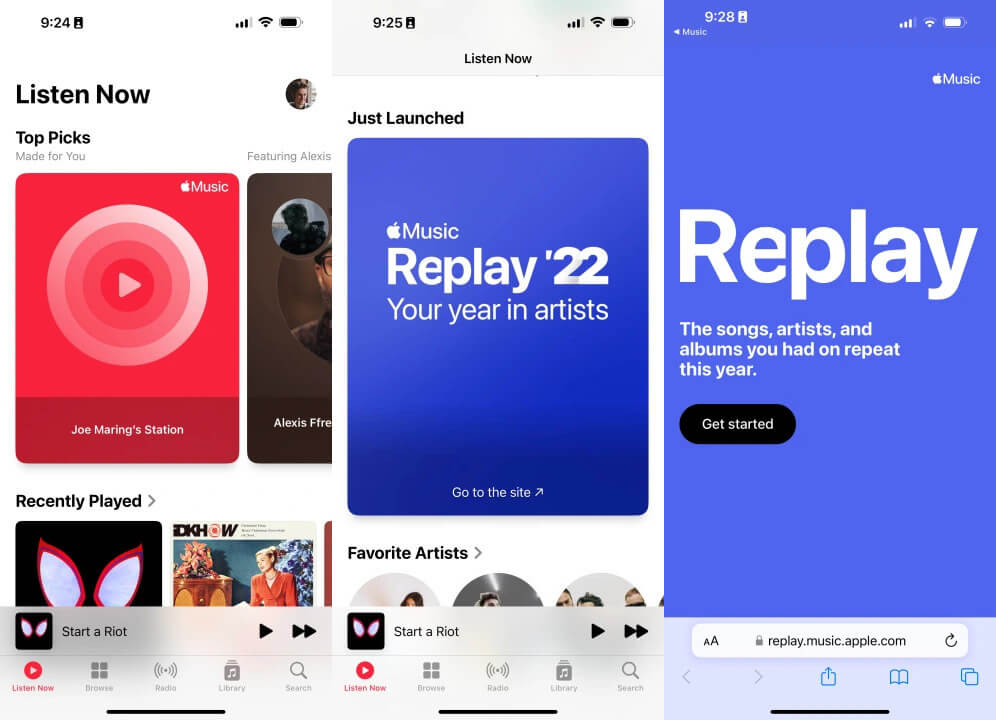
- Отсюда нажмите кнопку «Воспроизвести выделенный ролик». Затем вы увидите, сколько минут музыки вы прослушали за год, вашу лучшую песню, лучших исполнителей и лучшие жанры.
- Когда выделение основных моментов закончится, коснитесь значка X в правом верхнем углу.
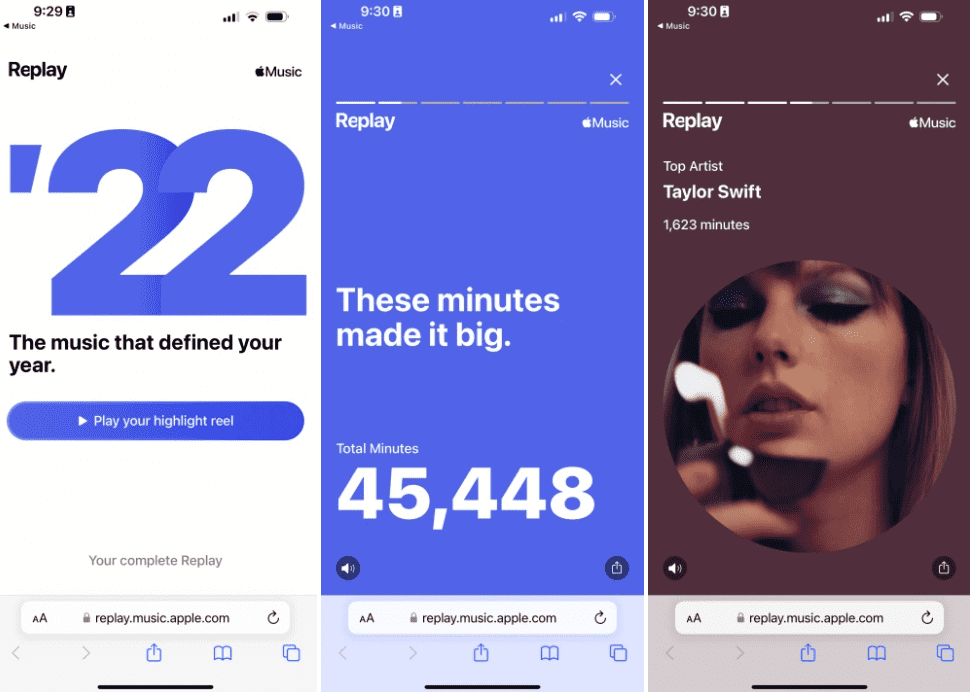
- Прокрутив нижнюю часть, вы сможете увидеть подробную статистику вашего аккаунта по вашему прослушиванию, включая количество исполнителей, которые вам понравились, а также 10 ваших самых любимых. Здесь будет указана даже продолжительность вашего прослушивания для каждого исполнителя.
- Чтобы добавить больше, будут разделы для лучших альбомов и лучших станций. В конце страницы будет видна ссылка, которая направит вас на плейлисты Apple Music Replay.
Найдите свой Apple Music Replay на Mac
Кроме того, вы можете найти функцию «Воспроизвести Apple Music» в веб-браузере на своем Mac! Просто следуйте инструкциям ниже.
- Перейдите на веб-сайт Apple Music Replay и войдите на сайт, используя свой пароль Apple ID.
- Нажмите кнопку «Получить микс повторов».
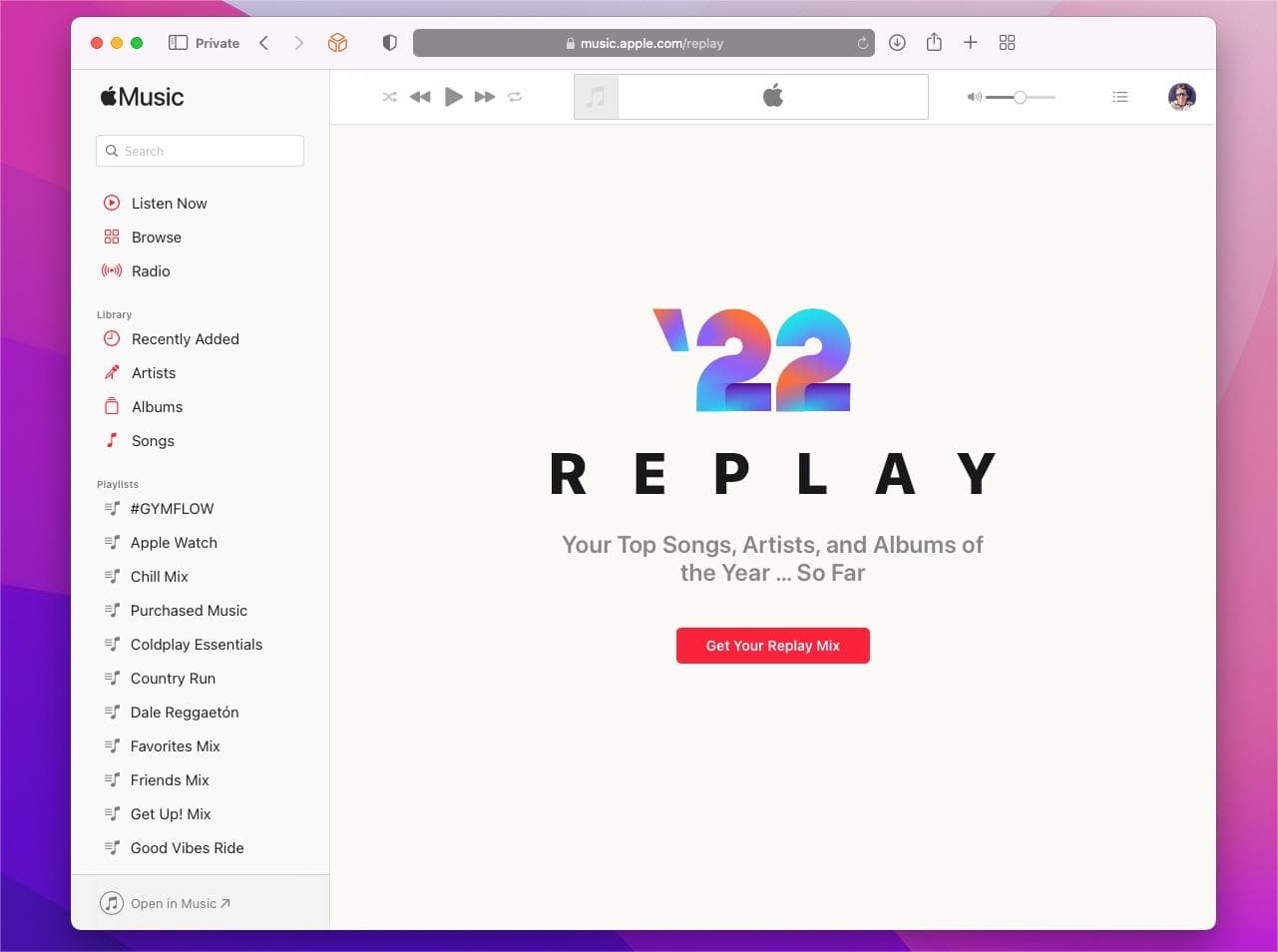
- Вы можете нажать «+Добавить», чтобы поместить список воспроизведения в раздел «Списки воспроизведения», или нажать «Воспроизвести», чтобы начать воспроизведение списка воспроизведения.
- Прокрутив немного дальше, вы увидите обзор своих привычек прослушивания за весь год.
Часть 3. Бонус: как сохранить песни из Apple Music Replay без ограничений?
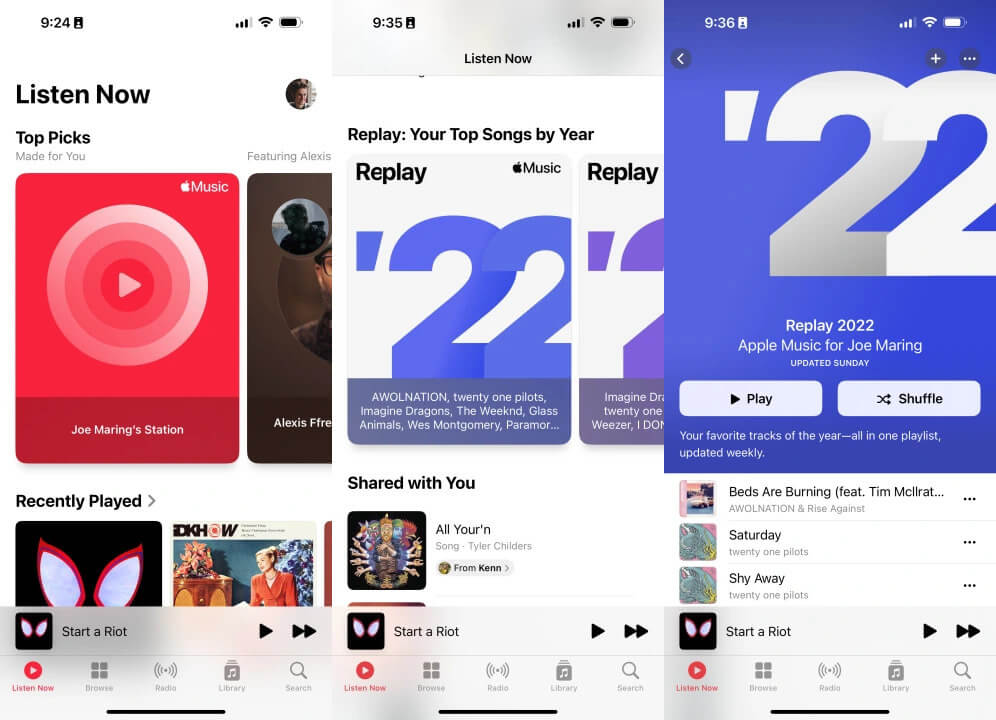
Благодаря функции Replay Apple Music вы можете просматривать лучшие песни, которые вы слушали в этом году, в автоматически создаваемом плейлисте. Вы можете просмотреть плейлист повторов за каждый год, в течение которого вы были подписаны на Apple Music, просто щелкнув обложку соответствующего плейлиста.
Если вам действительно нравятся эти песни, вы можете загрузить их в свои медиаплееры и сохранить навсегда. А вот плейлисты Apple Music Replay можно скачать только при наличии подписки на сервис. Песни защищены DRM, и вы не сможете загружать музыку для воспроизведения на других устройствах. Итак, позвольте мне предложить вам еще один способ насладиться треками из вашего списка Replay Apple Music.
Для сохранения треков из Apple Music вы можете использовать лучшую альтернативу — AMusicSoft Apple Music Converter . Благодаря всем его функциям вы сможете скачивать и записывать музыку , сохраняя конвертированные треки на своем устройстве. Доступны различные форматы, включая MP3, WAV, FLAC, AAC, AC3 и M4A. Ожидается, что эти форматы будут работать и воспроизводиться без ошибок на любом выбранном музыкальном плеере. Результаты после обработки гарантируют наилучшее качество для потоковой передачи. Важная информация о треках также сохраняется по завершении процесса.
Файлы также будут свободны от DRM, что позволит вам получить к ним доступ на любом зарубежном плеере, кроме авторизованных. Кроме того, как только вы получите свою любимую музыку, вы сможете слушать песни из Apple Music в автономном режиме . Чтобы получить копии вашего списка воспроизведения Apple Music, давайте рассмотрим и выполним описанную ниже процедуру.
- Используя браузер, перейдите на официальный сайт AMusicSoft и найдите кнопку «Загрузить» рядом с приложением Apple Music Converter. Обязательно нажмите на указанную кнопку, чтобы продолжить сохранение на своем компьютере. После завершения загрузки должна последовать установка.
Бесплатная загрузка Бесплатная загрузка
- Откройте установленный конвертер, чтобы начать добавлять треки, подлежащие конвертации. Вы можете выбрать их, отметив поле перед каждой выбранной песней.

- Выберите формат преобразования и назначьте выходную папку.

- Нажмите кнопку «Конвертировать», чтобы начать преобразование, и подождите некоторое время, пока оно не будет завершено.

- Проверьте результаты в меню «Преобразовано» и загрузите их из папки вывода, которую вы назначили некоторое время назад.

Часть 4. Последние мысли
Если вам интересно, какими были ваши музыкальные вкусы за последний год, список воспроизведения Apple Music станет отличным способом это проверить. Вы можете следовать приведенному выше руководству, чтобы найти их самым быстрым способом. С другой стороны, прослушивание любимых треков и плейлистов доставляет больше удовольствия, если их можно воспроизводить без проблем. Для этого существует функция загрузки, которая доступна только подписчикам сервиса, но стала доступна и для бесплатных пользователей благодаря AMusicSoft Apple Music Converter . Чтобы узнать больше об этом профессиональном приложении, вернитесь к разделу выше и следуйте инструкциям по его правильному использованию.
Люди Читайте также
- Как перестать использовать Apple Music на iPhone, Mac и Windows?
- Исправлено: некоторые элементы нельзя воспроизвести на этом iPhone!
- Как iTunes может легко удалить плейлист? [2024]
- Как вы можете использовать Google Music на iPhone в 2024 году?
- Как добавить музыку в Lightworks: руководство по Lightworks для вас
- Что такое файл M4p: все, что нам нужно знать
- Какое программное обеспечение для DJ работает с Apple Music
- Узнайте, как копировать музыкальные файлы из iTunes
 Об авторе
Роберт Фабри — ярый блоггер и энтузиаст, увлеченный технологиями, и, возможно, он сможет заразить вас, поделившись некоторыми советами. Он также страстно увлечен музыкой и писал для AMusicSoft на эти темы.