Полное руководство по импорту библиотеки iTunes в MediaMonkey
Когда речь заходит об управлении музыкальными файлами, iTunes, безусловно, является самым известным. К счастью, помимо этого приложения, существует еще одно хорошее приложение, которое можно использовать в качестве альтернативы. Как и iTunes, оно также может работать как музыкальный плеер, позволяющий пользователям воспроизводить любую доступную музыку. Этот мультимедийный плеер, о котором идет речь, называется MediaMonkey.
В этой статье мы обсудим и разберемся, как импортировать библиотеку iTunes в MediaMonkey . Знание этой процедуры позволит вам получить еще более приятный опыт потоковой передачи музыки.
Содержание. Часть 1. Что такое MediaMonkey? Часть 2. Как импортировать музыку из iTunes в MediaMonkey? Часть 3. Лучший инструмент для конвертации музыки из iTunes в потоковый формат на MediaMonkey. Часть 4. Заключение.
Часть 1. Что такое MediaMonkey?
Функции, описанные выше, — не единственное, на что способна MediaMonkey. Кроме того, он также может конвертировать аудиофайлы, может помочь в устранении проблем с дублированием копий, может копировать компакт-диски, поддерживает воспроизведение видео, а также может помочь в доступе к другим распространенным форматам.
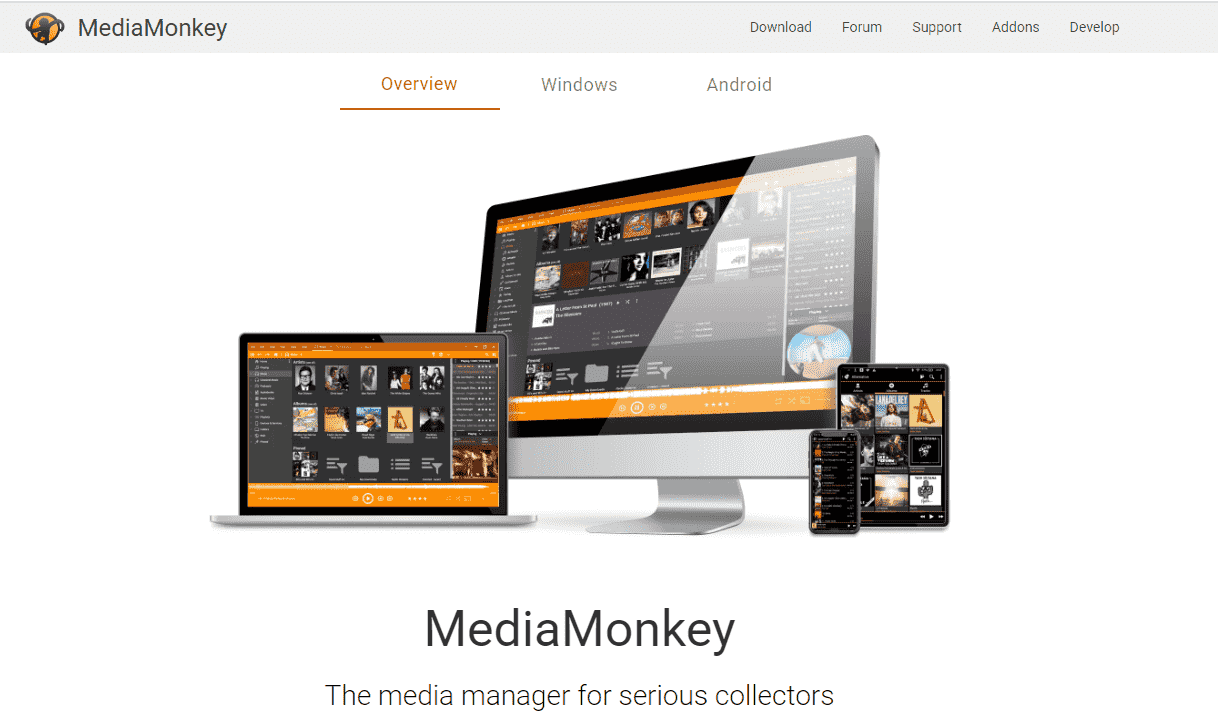
Узнав об обширной информации о MediaMonkey, вы уже должны знать, почему люди продолжали искать, как импортировать библиотеку iTunes в MediaMonkey. Это не просто причины, по которым некоторые люди рассматривают возможность использования MediaMonkey вместо iTunes. В дополнение к факторам, упомянутым выше, ниже приведены некоторые преимущества MediaMonkey по сравнению с iTunes.
- Когда дело доходит до организации файлов и управления ими, MediaMokey работает лучше, чем iTunes. Он представил более творческий и удобный способ организации плейлистов, альбомов и треков.
- В MediaMonkey возможны как запись, так и преобразование аудиофайлов. То же самое и с видео.
- MediaMonkey поддерживает воспроизведение песен в музыкальном проигрывателе Blu-ray с помощью медиаплеера DLNA или UPnP, на что iTunes не способен.
Если вы привыкли использовать музыкальный проигрыватель iTunes, и у вас внезапно возникла идея сменить используемый инструмент на новый, хорошая новость заключается в том, что есть способы импортировать вашу библиотеку iTunes в MediaMonkey.
Часть 2. Как вы можете импортировать iTunes в MediaMonkey?
Прежде чем выполнять процедуру импорта библиотеки iTunes в MediaMonkey, необходимо учесть некоторые факторы. Проверьте их ниже.
- Всегда полезно убедиться, что в вашем предыдущем медиаплеере сохранены правильные теги. Импорт файлов в MediaMokey был бы намного проще, если бы он соблюдался на основе требуемых стандартов. Некоторые другие программы не поддерживают такую функцию, поэтому всегда следует проверять это. К сожалению, MediaMonkey не имеет возможности распознавать все данные и информацию из других программ.
- Убедитесь, что формат файлов готов к процедурам импорта. Это гарантирует, что файлы будут доступны после импорта.
Теперь, что касается основной процедуры, к счастью, осталось всего несколько простых шагов, чтобы полностью импортировать музыкальную библиотеку iTunes в MediaMonkey. Это руководство, которое обычно используется большинством программ. Другие процедуры о том, как импортировать медиатеку iTunes в MediaMonkey сразу после использования музыкального конвертера, также будут обсуждаться в следующей части этого поста. А пока давайте посмотрим на простые шаги, которые нужно выполнить.
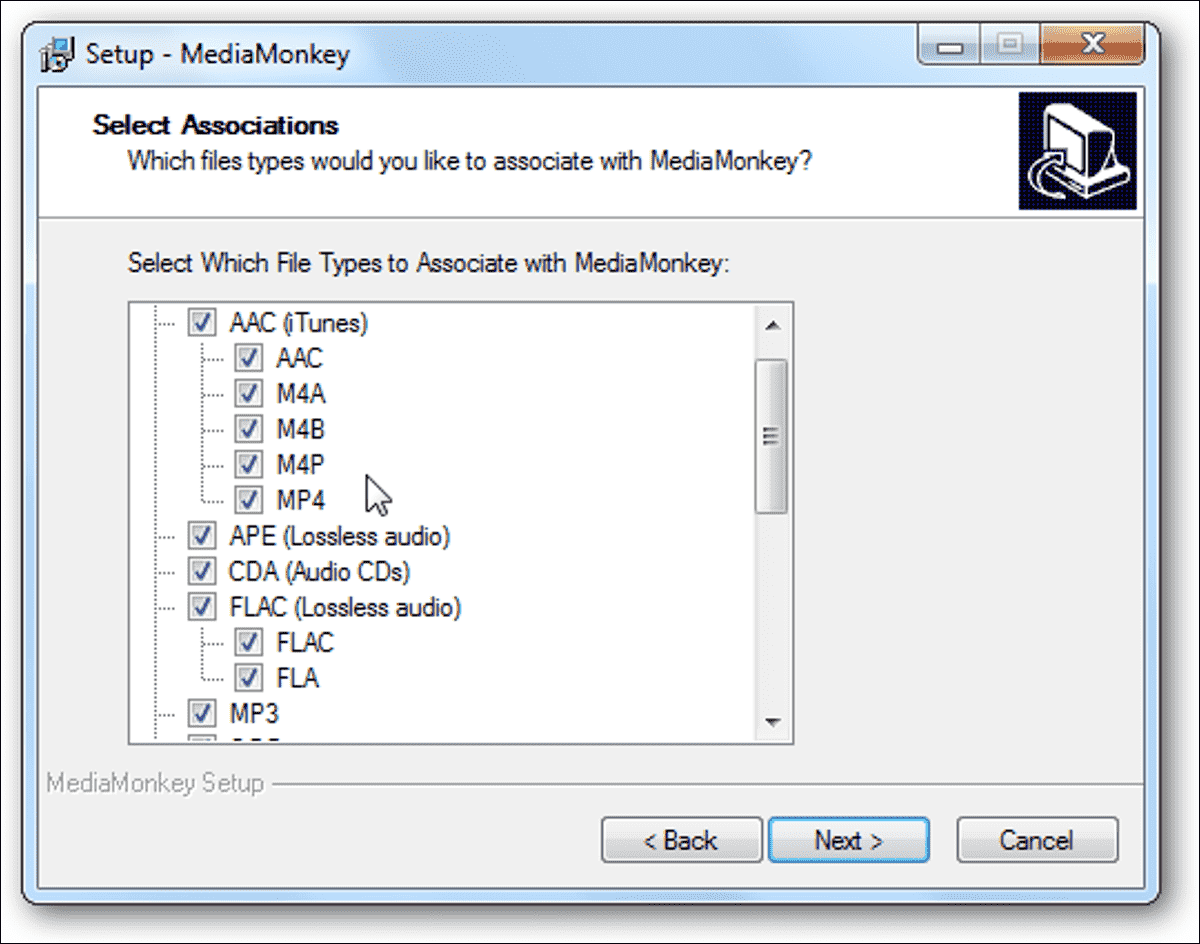
- Установите и настройте MediaMonkey на своем компьютере. Установка проста после мастера установки. При выборе ассоциаций типов файлов обязательно проверьте типы файлов iTunes.
- При передаче файлов начните с выбора службы iTunes в качестве источника песен.
- Перейдите в свою библиотеку и выберите все треки iTunes, которые вы хотите импортировать.
- Выберите MediaMonkey в качестве конечного местоположения файлов.
- Просто дождитесь завершения перевода.
Часть 3. Лучший инструмент для преобразования музыки iTunes в потоковую передачу на MediaMonkey
Заранее преобразовав файлы iTunes в формат, поддерживаемый большинством устройств, таких как MediaMonkey, процесс импорта библиотеки iTunes в MediaMonkey будет простым и удобным. Преобразование и загрузка iTunes в такие форматы очень просты, но могут быть трудными, особенно если вы используете неправильный инструмент. Таким образом, убедившись, что используемый вами инструмент надежен, вы сможете выполнить процесс в кратчайшие сроки и наиболее удобным способом.
Для загрузки и конвертации следует использовать AMusicSoft Apple Music Converter . Этот инструмент может делать то же самое с вашими треками из Apple Music. Это программа, которая загрузит библиотеку iTunes и удалит DRM-защиту , сделав все файлы в iTunes свободными от шифрования. Кроме того, AMusicSoft работает в 16 раз быстрее, что гарантирует получение результатов всего за несколько минут. Загруженные файлы iTunes также будут иметь хорошее качество звука.
При прослушивании преобразованных файлов все будет в порядке. Это программное обеспечение также может обрабатывать множество файлов одновременно без зависаний. Оно должно стать вашим лучшим выбором для преобразования файлов, чтобы вы могли записывать компакт-диски в iTunes . Наконец, AMusicSoft определенно удобен в использовании, с простыми шагами и функциями.
Ознакомьтесь с подробной процедурой использования AMusicSoft Apple Music Converter.
- Откройте браузер и перейдите на сайт AMusicSoft. Загрузите приложение Apple Music Converter, нажав кнопку «Загрузить». Установите и запустите его.
Бесплатная загрузка Бесплатная загрузка
- После полной установки добавьте файлы для преобразования, отметив поле выбора каждого из них.

- Выберите формат преобразования, а затем назначьте конечную папку после процесса. Вы можете выбирать между MP3, FLAC, WAV, AAC, AC3 и M4A.

- Нажмите кнопку «Преобразовать», чтобы начать процесс.

- Наконец, загрузите преобразованные песни с вкладки «Конвертированные» выше.
Теперь, когда вы уже преобразовали музыкальные файлы и загрузили их в поддерживаемый формат, следующим будет процесс импорта библиотеки iTunes в MediaMonkey. Для этого следуйте приведенному ниже списку.
- Запустите приложение MediaMonkey на своем устройстве.
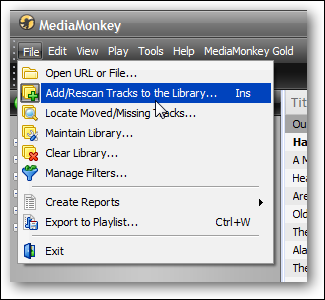
- Выберите вкладку «Файл» в строке меню, а затем выберите «Добавить/пересканировать дорожку в библиотеку».
- После этого выберите папку, в которой сохранены песни на локальном компьютере, и выберите их, чтобы начать добавление.
Через некоторое время вы сможете транслировать загруженные файлы iTunes с помощью приложения MediaMonkey.
Часть 4. Вывод
Для корректного импорта библиотеки iTunes в MediaMonkey необходимо соблюдать ряд требований. Это позволит выполнить все процессы максимально просто и без проблем. Однако, поскольку медиафайлы iTunes защищены, их преобразование в доступный формат является обязательным. В этом случае наиболее рекомендуемым инструментом является AMusicSoft Apple Music Converter . Я бы рекомендовал использовать именно этот инструмент, поскольку он обладает лучшими функциями, которые помогут вам получить файлы наилучшего качества.
Люди Читайте также
- Лучшие способы исправить проблему Apple Music с загрузкой всех песен
- Исправить проблему с Apple Music, не загружающей песни на iPhone
- Руководство о том, как сохранить отдельный семейный план Apple Music
- Полное руководство о том, как купить песню в iTunes
- 6 лучших конвертеров MP3 в iTunes
- Знайте, как наслаждаться неограниченными загрузками iTunes
- Простые исправления для Apple Music, не синхронизирующейся с проблемой Mac
- Как смотреть фильмы iTunes в автономном режиме на любом устройстве
 Об авторе
Роберт Фабри — ярый блоггер и энтузиаст, увлеченный технологиями, и, возможно, он сможет заразить вас, поделившись некоторыми советами. Он также страстно увлечен музыкой и писал для AMusicSoft на эти темы.