Могу ли я транслировать музыку с компьютера на iPhone?
Благодаря сторонним программам, таким как Spotify, многие люди могут воспроизводить музыку со своих компьютеров на телефоны. Но это еще лучше для устройств с операционной системой iOS. Вы можете легко транслировать музыку с компьютера на iPhone, где бы вы ни находились, с помощью функции «Домашний доступ» в iTunes. На компьютерах Mac эта функция встроена в систему, а для Windows необходимо сначала загрузить и установить iTunes . Эта информация поможет вам сэкономить много места в памяти телефона.
Во второй части этой статьи вы найдете подробную информацию о том, как транслировать музыку с компьютера на iPhone с помощью функции «Домашняя сеть» iTunes. А в третьей части вы узнаете, как слушать песни из Apple Music где угодно и когда угодно.
Содержание. Часть 1. Можно ли воспроизводить музыку с компьютера на телефон? Часть 2. Как транслировать музыку с компьютера на iPhone через функцию «Домашняя сеть» iTunes? Часть 3. Бонус: Как воспроизводить песни Apple Music где угодно и когда угодно? Часть 4. Заключение.
Часть 1. Могу ли я воспроизводить музыку с компьютера на телефоне?
Да, вы можете воспроизводить музыку со своего компьютера на телефоне, если у вас есть iPhone. Вы можете сделать это на компьютере с Windows или Mac, если у вас есть iTunes. Это означает, что устройства iOS имеют встроенную систему, которая позволяет легко это делать.
Однако для Android вам потребуется стороннее программное обеспечение, чтобы вы могли воспроизводить музыку с вашего компьютера. Spotify и некоторые другие приложения помогли пользователям Android решить эту проблему.
Если у вас iPhone, просто включите общий доступ к домашнему iTunes, и вы сможете легко передавать музыку со своего домашнего компьютера. Эта идея помогла большинству пользователей iPhone сэкономить место на своих телефонах. Если вы используете компьютер с Windows, обязательно загрузите и установите iTunes.
Часть 2. Как транслировать музыку с компьютера на iPhone через iTunes Home Sharing?
Общий доступ к домашнему каталогу iTunes - это единственный способ потоковой передачи музыки с компьютера на iPhone. Тип операционной системы, которую использует ваш компьютер, не имеет значения, если у вас есть iTunes и вы включили общий доступ к домашнему iTunes. Для компьютеров Mac вся система встроена, но для других операционных систем вам необходимо загрузить iTunes из магазина приложений Apple.
Прежде чем включить общий доступ к дому, убедитесь, что у вас установлена последняя версия iTunes для Windows. И оба устройства подключены к одному и тому же Wi-Fi или Ethernet.
Вы также должны войти в систему с одним и тем же Apple ID как на iPhone, так и на компьютере. Ниже приведена простая процедура потоковой передачи музыки с компьютера на iPhone.
Шаг 1. Откройте меню Apple на вашем компьютере Mac. Если вы используете Windows, запустите приложение iTunes.
Шаг 2. Щелкните «Настройки», затем «Совместное использование». Во всплывающем меню нажмите «Обмен мультимедиа».
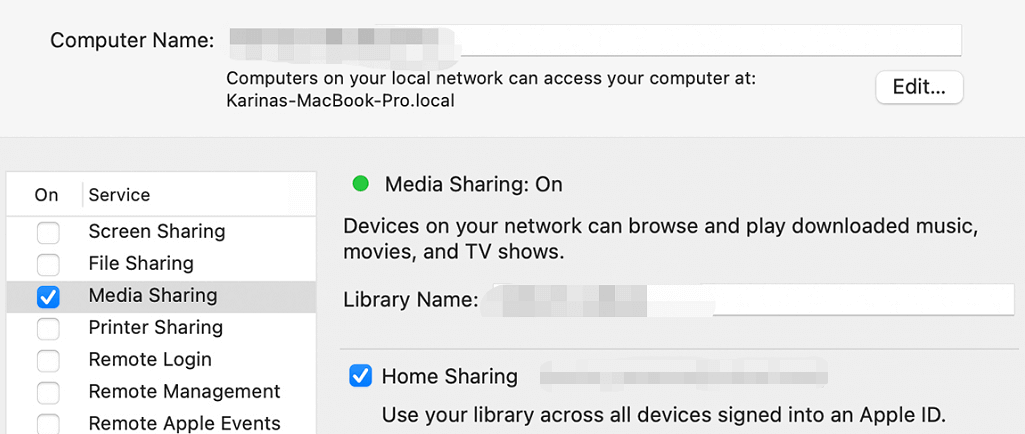
Шаг 3. В появившемся списке выберите «Домашний доступ», после чего вы войдете в систему со своим Apple ID. Этот Apple ID следует использовать на каждом устройстве в домашней сети.
Шаг 4. Установите флажок «Включить» для опции совместного использования дома.
Шаг 5. Теперь возьмите свой iPhone и перейдите в настройки, затем выберите музыку.
Шаг 6. Перейдите в нижнюю часть, где вы найдете опцию совместного использования дома. Сразу под этой опцией вы найдете кнопку входа, нажмите на нее и войдите с Apple ID, который вы использовали на своем компьютере.
Шаг 7. Нажмите на раскрывающуюся кнопку с песнями или исполнителями, и появится другое меню. И нажмите на опцию общего доступа к дому, чтобы включить ее. И ваша музыкальная библиотека появится. Нажмите на нужную библиотеку, и она синхронизируется, а затем воспроизводит музыку на вашем iPhone.
Вы можете использовать эту процедуру для передачи музыки со своего компьютера на другие устройства iOS, такие как iPad и iPod touch, просто выполнив вход с одним и тем же Apple ID в учетные записи обоих устройств. Домашние сети общего доступа также могут работать с Apple TV.
Часть 3. Бонус: как воспроизводить песни Apple Music в любом месте и в любое время?
В этой части статьи вы найдете всю необходимую информацию о том, как воспроизводить песни Apple Music в любом месте и в любое время. В частности, мы расскажем, как воспроизводить песни Apple Music в автономном режиме.
Вы можете использовать онлайн-метод, как в части 2 выше. Вы можете транслировать музыку с компьютера на iPhone, используя описанную выше процедуру. Важно убедиться, что вы входите в общий доступ к Apple Music с одним и тем же Apple ID на обоих устройствах. iTunes сделал это возможным на компьютерах с Windows. Эта идея действительно прекрасна, потому что вы можете оставить свой компьютер дома, но транслировать музыку на него с помощью iPhone.
Существует еще один способ воспроизведения песен Apple Music в автономном режиме с помощью другого медиаплеера. Это возможно только с помощью программного обеспечения для конвертации Apple Music. Такое ПО обычно удаляет защиту DRM из песен Apple Music и конвертирует песни в более простой формат, который можно воспроизводить на любом другом медиаплеере в автономном режиме.
AMusicSoft Apple Music Converter — одна из лучших программ для этой задачи. Она может удалить защиту DRM с песен Apple Music и песен iTunes M4P, позволяя воспроизводить эти песни на других медиаплеерах.
Бесплатная загрузка Бесплатная загрузка
Он имеет отличную скорость преобразования около 16X и обеспечивает высококачественный аудиовыход. Замечательная часть этого приложения заключается в том, что оно поддерживает идентификационные теги оригинальной песни Apple Music после процесса преобразования. Это программное обеспечение простое в использовании, и у него есть центр обслуживания клиентов с высоким откликом.
С этим AMusicSoft Apple Music Converter вы сможете насладиться удобным интерфейсом, который автоматически загружает все песни Apple Music. Просто загрузите и установите программное обеспечение на свой компьютер. Откройте его, и оно автоматически синхронизирует все песни Apple Music. Затем выберите нужный вам формат вывода. Наконец, нажмите «Convert» внизу, и программное обеспечение выполнит всю работу. Оно также позволяет вам конвертировать несколько музыкальных файлов одновременно.

Часть 4. Вывод
Сверху вы можете увидеть, как можно сэкономить место на телефоне, просто передавая музыку с компьютера на iPhone, и ваше пространство в безопасности. Воспользуйтесь процедурой, описанной в части 2 выше, и вы сможете слушать музыку со своего компьютера, используя опцию домашнего доступа в iTunes.
Важно помнить, что вы должны входить в систему с одним и тем же Apple ID на обоих устройствах. Часть 3 этой статьи дала вам дополнительную информацию о том, как воспроизводить песни Apple Music в любом месте и в любое время. Просто используйте программное обеспечение для преобразования Apple Music, и у вас будут песни в более простом формате, которые можно будет воспроизводить в автономном режиме на других медиаплеерах.
Люди Читайте также
- Apple Music против Spotify Premium: что лучше
- Стоит ли Apple Music того? Комплексный обзор
- Как скачать мелодии обратного вызова на Android из Apple Music
- Как установить Apple Music в качестве будильника
- Что вы должны знать о семейном плане Apple Music
- Как получить Apple Music бесплатно без кредитной карты?
- Apple Music для Android: руководство
- Как исправить неработающий семейный доступ Apple Music
 Об авторе
Роберт Фабри — ярый блоггер и энтузиаст, увлеченный технологиями, и, возможно, он сможет заразить вас, поделившись некоторыми советами. Он также страстно увлечен музыкой и писал для AMusicSoft на эти темы.