Как смотреть фильмы iTunes в автономном режиме на любом устройстве [2025]
Смотреть фильмы из iTunes в автономном режиме очень просто . Всё, что вам нужно сделать, это убедиться, что загрузка завершена и файлы готовы на используемом устройстве. При выполнении этой процедуры единственная проблема, с которой вы можете столкнуться, — это защита DRM, зашифрованная в файлах. После того, как защита будет снята, вы сможете смотреть фильмы в любое время на разных устройствах. Чтобы узнать больше о том, как смотреть фильмы из iTunes в автономном режиме, читайте статью ниже.
Содержание. Часть 1. Можно ли смотреть фильмы из iTunes в автономном режиме? Часть 2. Загрузка купленных фильмов iTunes для просмотра в автономном режиме. Часть 3. Как смотреть купленные фильмы iTunes в автономном режиме на любом устройстве [Лучшее решение]. Часть 4. Заключение.
Часть 1. Можно ли смотреть фильмы из iTunes в автономном режиме?
Некоторым пользователям интересно, могут ли они смотреть фильмы iTunes в автономном режиме. Хорошей новостью является то, что это очень возможно, но есть некоторые вещи, на которые следует обратить внимание. Чтобы продолжить, вы должны взять напрокат или купить фильмы и убедиться, что они полностью загружены на предпочитаемое вами устройство. Если вы хотите узнать о методах и соответствующих процедурах, которым необходимо следовать, чтобы смотреть фильмы из iTunes в автономном режиме, следующие разделы этого поста будут вам полезны.
Часть 2. Загрузите купленные фильмы iTunes для просмотра в автономном режиме
Если вы хотите смотреть фильмы из iTunes в автономном режиме, рекомендуется установить на ваше устройство приложение Apple TV . Это приложение станет идеальной альтернативой, если у вас нет приложения iTunes. Но для начала просмотра вам сначала нужно взять видео и фильмы напрокат. Итак, давайте начнем с процедуры, которую необходимо выполнить при аренде фильмов для просмотра.
Способ 1. Как брать фильмы напрокат в iTunes на устройствах iOS
Приведенный ниже список шагов применим для устройств iOS . Если вы предпочитаете смотреть фильмы из iTunes на этом устройстве, то можете следовать описанным ниже инструкциям.
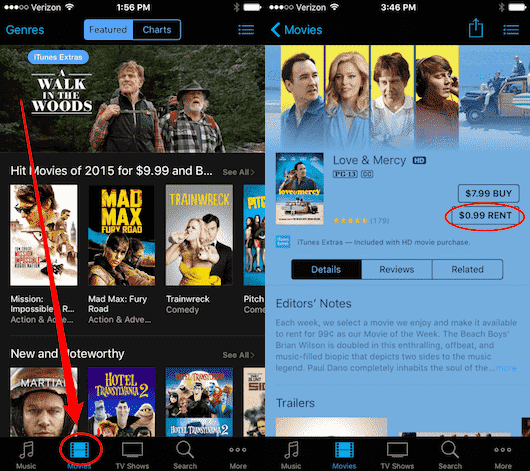
- На вашем iPhone/iPad откройте приложение iTunes Store.
- После этого вам потребуется предоставить учетные данные своей учетной записи iTunes, чтобы продолжить. Вам также нужно будет указать свой Apple ID.
- На вкладках внизу выберите «Фильмы», а затем найдите все видео или шоу, которые вы хотите посмотреть.
- После этого нажмите кнопку «Аренда» рядом с названием выбранного фильма и введите пароль своего iTunes Store. Если вы впервые берете фильм напрокат, вам будет предложено принять Условия использования.
- Apple дает вам возможность загрузить фильм для просмотра сейчас или позже, если хотите. После того, как вы заплатили за прокат фильма, его можно будет посмотреть на любом из ваших устройств Apple.
В дополнение к приложению iTunes Store для проката фильмов можно использовать приложение Apple TV.
- Откройте приложение Apple TV на своем устройстве и найдите фильм, который хотите взять напрокат.
- Нажмите «Аренда» и введите свой Apple ID и пароль.
- Перейдите на вкладку «Библиотека», чтобы проверить аренду. В этом разделе будут показаны ваши текущие прокаты, связанные с идентификатором Apple ID, с которым вы вошли в систему.
- Коснитесь значка «Облако», чтобы загрузить взятый напрокат фильм и смотреть его в автономном режиме. И убедитесь, что вы скачали фильм полностью.
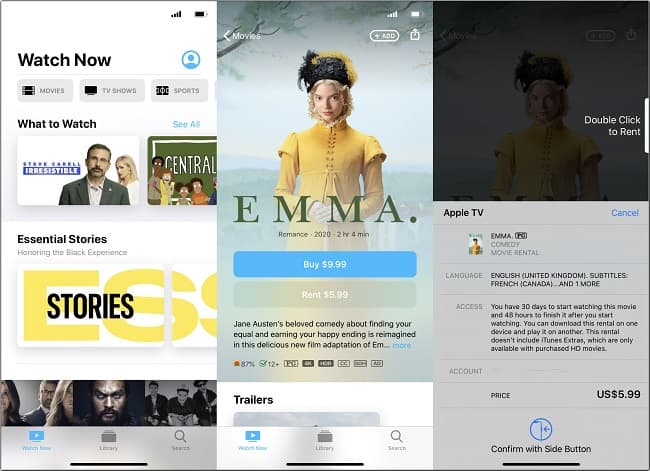
Чтобы без проблем смотреть фильмы iTunes в автономном режиме, вы должны убедиться, что используете то же устройство iOS, на котором вы выполняли процедуры проката.
Способ 2. Как взять напрокат фильмы из iTunes на Mac или ПК с Windows
- Откройте последнюю версию iTunes на своем компьютере и просмотрите раздел «Фильмы» в магазине iTunes.
- Как только вы найдете фильм, который хотите взять напрокат, нажмите на него. Если фильм можно взять напрокат, опция появится под опцией покупки. Нажмите на цену аренды и при необходимости введите свой пароль Apple ID.
- После нажатия кнопки «Прокат» вы можете нажать значок загрузки iTunes (облако со стрелкой вниз), чтобы загрузить фильм на свой компьютер или устройство.
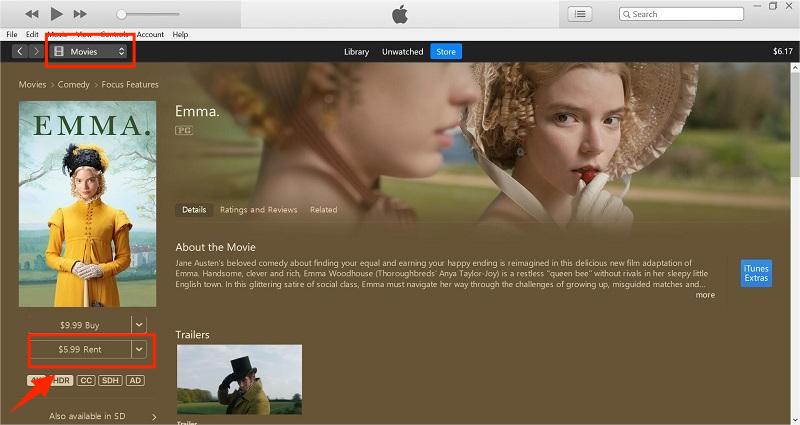
Взяв фильм напрокат в iTunes на своем Mac или ПК, вы можете посмотреть его на своем компьютере или синхронизировать с iPhone, iPad или iPod. Вы можете синхронизировать взятый напрокат iTunes между устройством iOS и компьютером, но только на одном устройстве одновременно. Если он на компьютере, вы увидите вкладку «Взятые напрокат фильмы», на которую можно нажать.
Способ 3. Как брать фильмы напрокат из iTunes на Apple TV
- Запустите Apple TV, а затем перейдите в меню iTunes Store, чтобы просмотреть доступные фильмы для просмотра.
- Увидев название, которое вы хотите, нажмите на кнопку «Аренда».
- Выберите «Взять напрокат и посмотреть сейчас» или «Взять напрокат и посмотреть позже».
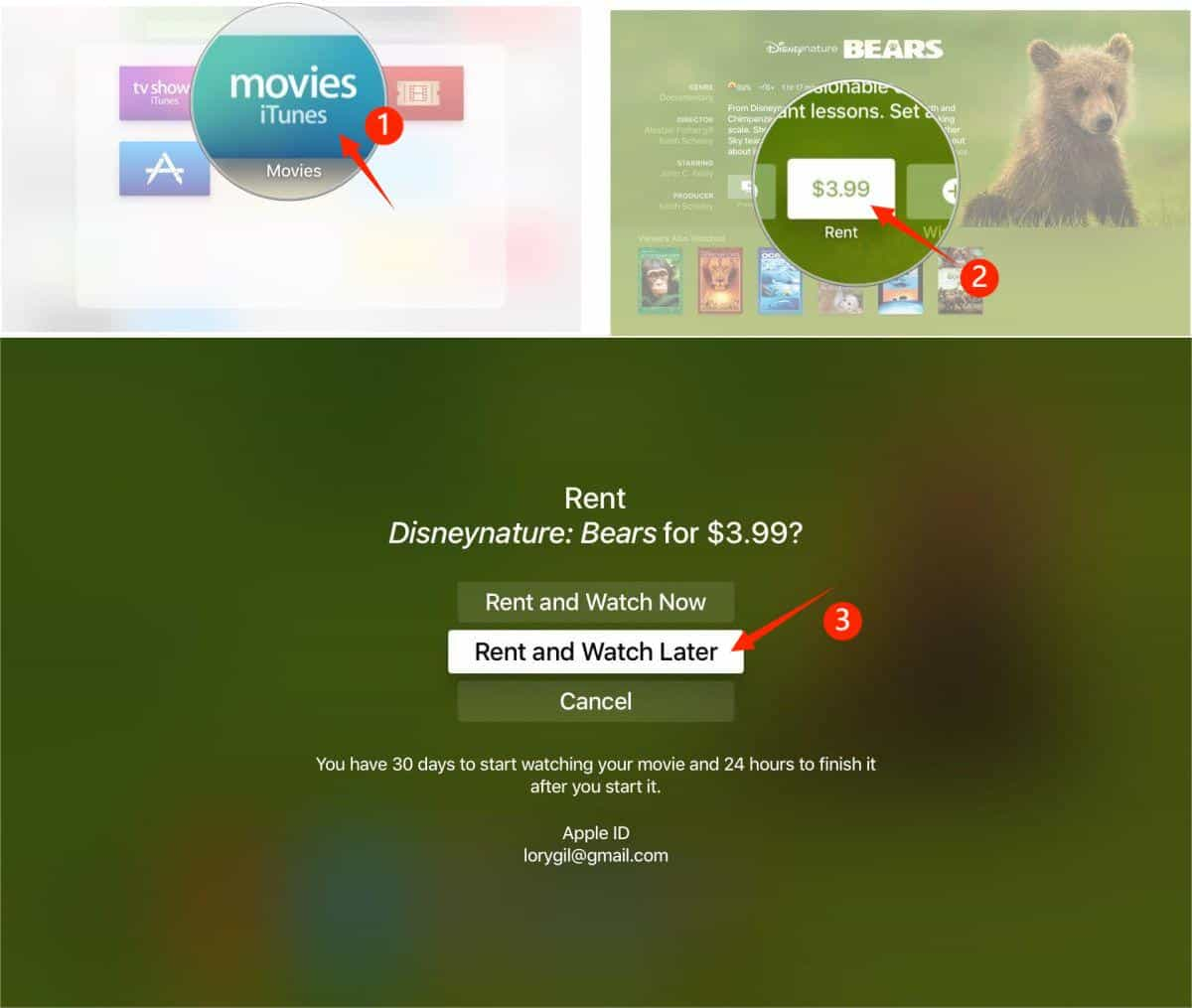
Приведенные выше шаги в основном сосредоточены на том, как вы можете брать напрокат фильмы из приложения iTunes Store или приложения Apple TV. Позвольте мне поделиться с вами полными и подробными инструкциями о том, как смотреть фильмы iTunes в автономном режиме. Если вы берете напрокат и загружаете фильмы iTunes на устройства iOS, прокат iTunes можно найти в приложении Apple TV на вашем устройстве, а затем вам следует перейти в «Библиотека» > «Прокат».
Если вы берете напрокат и загружаете фильмы iTunes на Mac или ПК с Windows, вы можете найти их в разделе «Библиотека iTunes» > «Фильмы» > на вкладке «Прокат». Выполняя эту процедуру, самое важное, что нужно помнить, — никогда не позволять приложению закрываться намеренно или случайно, поскольку вы не можете запустить его еще раз, если вы не в сети. Кроме того, прокат каждого фильма iTunes может быть завершен только в течение 48-часового периода.
Часть 3. Как смотреть купленные фильмы iTunes в автономном режиме на любом устройстве [лучшее решение]
Поскольку все файлы в iTunes защищены DRM, для просмотра фильмов из iTunes в автономном режиме вам сначала нужно будет удалить DRM-защиту. Одним из лучших инструментов для удаления DRM-защиты из iTunes для видео и музыки является приложение AMusicSoft Apple Music Converter . Преимущество этого инструмента в том, что вы можете смотреть фильмы без необходимости их покупки. Более того, вам даже не придется беспокоиться о качестве фильма после конвертации. AMusicSoft Apple Music Converter гарантирует, что файлы сохранят наилучшее качество, такое же, как и исходный файл.
Еще одним похвальным аспектом AMusicSoft является скорость конвертации и загрузки. Этот инструмент может выполнить все задачи всего за несколько минут, поскольку работает в 16 раз быстрее. Кроме того, он поддерживает множество форматов, доступных на любом устройстве. Среди поддерживаемых форматов AMusicSoft можно назвать MP3, FLAC, WAV, AAC, M4A и AC3. Таким образом, вы можете наслаждаться iTunes на Xbox One , Alexa, PS4 и других медиаустройствах.
Следуйте простым шагам ниже по использованию AMusicSoft:
- Загрузите приложение с официального сайта AMusicSoft. Обязательно нажмите кнопку «Загрузить» под Apple Music Converter. Установите его после полной загрузки.
Бесплатная загрузка Бесплатная загрузка
- Далее будет добавление файлов фильмов в конвертер.

- Затем выберите формат вывода для использования в процессе преобразования. Выходная папка также должна быть выбрана.

- Начните конвертировать файлы, нажав кнопку Convert.

- Наконец, загрузите доступные файлы из раздела Converted.
Часть 4. Вывод
Как уже обсуждалось, вы можете использовать приложение Apple TV для просмотра фильмов iTunes в автономном режиме. Но эта процедура позволит вам продолжить только при использовании соответствующих устройств. Если вы не хотите беспокоиться об ограничениях, вы можете использовать AMusicSoft Apple Music Converter . Этот инструмент предоставит вам файлы, к которым можно получить доступ на любом устройстве.
Люди Читайте также
- Лучшая альтернатива для настройки скорости воспроизведения Apple Music
- Apple Music на Roku: вещи, которые вы должны знать
- «Отменяется ли Apple Music сама по себе», возможно ли это?
- Наслаждайтесь Apple TV с Apple Music самым удобным способом
- Узнайте, как заставить Apple Music воспроизводиться в фоновом режиме
- Могу ли я слушать Apple Music в автономном режиме?
- Как восстановить музыкальную библиотеку Apple на iPhone, iPad, Mac и ПК
- Установите таймер сна Apple Music на iPhone, Windows и Mac
 Об авторе
Роберт Фабри — ярый блоггер и энтузиаст, увлеченный технологиями, и, возможно, он сможет заразить вас, поделившись некоторыми советами. Он также страстно увлечен музыкой и писал для AMusicSoft на эти темы.