Как удалить песни в iTunes на iPad, настольном компьютере или мобильном телефоне
Бывают случаи, когда на используемом вами устройстве постоянно появляются ошибки в приложении iTunes. Хотя это может быть вызвано несколькими возможными факторами, один из способов исправить это — удалить некоторые элементы из вашей музыкальной коллекции. Это очень желательно, особенно если на вашем устройстве много сохраненных треков, и некоторые из них не используются часто.
Ниже приведено описание того, что необходимо учитывать при удалении песен из iTunes на iPad , iPhone, Mac и компьютерах с Windows. Шаги довольно похожи, поэтому вы можете использовать их в качестве справочного материала и для других типов устройств.
Содержание. Часть 1. Как удалить песни из iTunes на iPhone, iPad, iPod Touch? Часть 2. Как удалить песни из iTunes на Mac и ПК? Часть 3. Как получить наилучшие впечатления от Apple Music? Часть 4. Заключение.
Часть 1. Как удалить песни iTunes на вашем iPhone, iPad, iPod Touch?
Когда Apple выпустила macOS Catalina осенью 2019 года, она также незаметно закрыла iTunes. Если на вашем Mac установлена Catalina или любая более поздняя версия macOS, это программное обеспечение для управления музыкой больше не существует. Хорошая новость в том, что это не означает, что ваша библиотека исчезла. В приложении Apple Music вы можете найти всю свою музыку, включая музыку, импортированную в iTunes, купленную в iTunes Store, а также плейлисты и смарт-плейлисты, созданные вами в iTunes.
Чтобы освободить место на вашем устройстве iOS, вы можете удалить те треки из iTunes, которые перестали воспроизводить довольно давно. Для этого следуйте подробной инструкции ниже о том, как удалить песни из iTunes на iPad, iPhone и iPod Touch.
- Начните с запуска приложения Apple Music на устройстве iOS, а затем перейдите в раздел «Библиотека» или «Списки воспроизведения», чтобы просмотреть текущий список песен.
- Отсюда выберите и выберите предмет, который вы хотите удалить из своей коллекции.
- Нажмите и удерживайте объект, затем нажмите «Удалить».
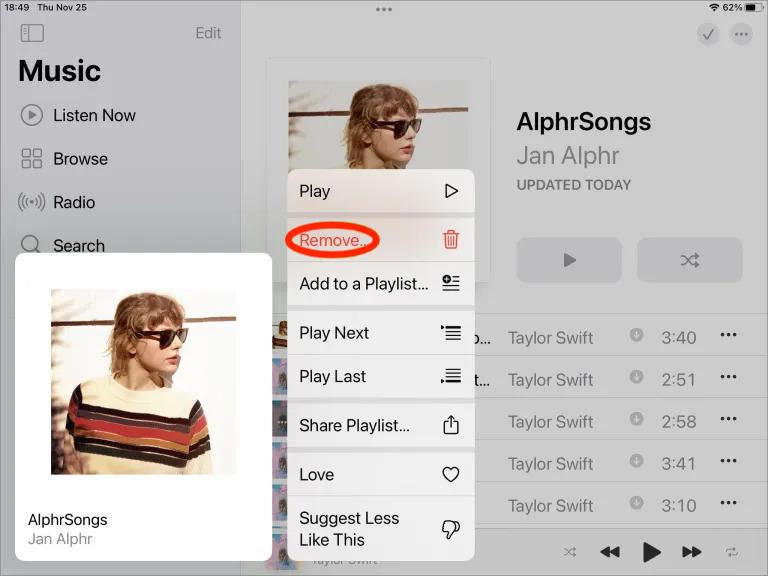
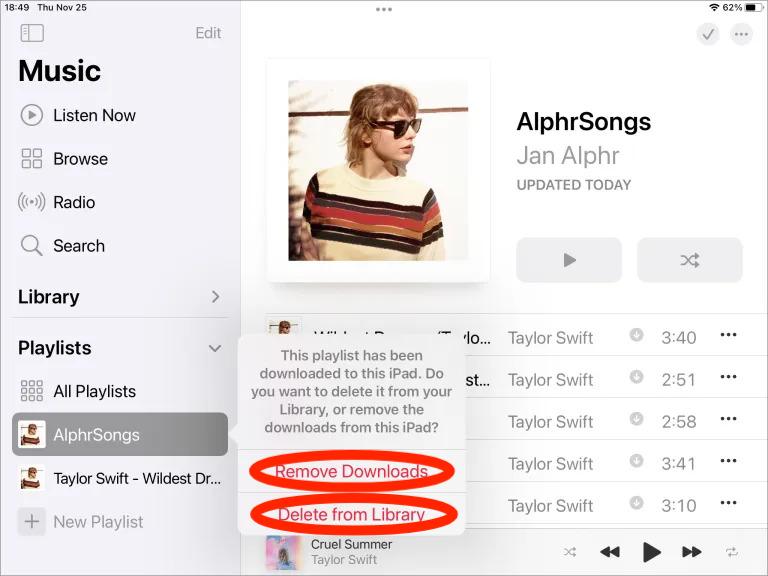
Когда дело доходит до поиска параметра «Удалить», что касается процесса удаления песен в iTunes на iPad и других устройствах iOS, для двух вариантов может быть другой случай. «Удалить из библиотеки» удаляет загруженный файл (если он был загружен в первую очередь), а также удаляет эту песню из вашего профиля Apple Music. Таким образом, после выбора этой опции элемент будет удален из вашей библиотеки iTunes или музыкальной библиотеки iCloud, если она включена. Это также будет иметь место на всех подключенных и синхронизированных устройствах. Помните, что как только элемент будет удален из вашей библиотеки, вы больше не сможете вернуть его обратно.
С другой стороны, «Удалить загрузку» удаляет только загруженный файл с этого конкретного устройства. Копии по-прежнему останутся в вашей музыкальной библиотеке iCloud. Это означает, что удаленная песня на вашем компьютере по-прежнему будет видна на других устройствах, использующих ту же музыкальную библиотеку. Эта опция дает возможность повторно загрузить удаленные элементы снова, но только для пользователей, которые использовали музыкальную библиотеку iCloud или приобрели элементы.
Часть 2. Как удалить песни iTunes на Mac и ПК?
Ранее мы рассмотрели полную процедуру удаления песен iTunes на устройствах iOS, а также различные случаи, с которыми пользователи могут столкнуться при выполнении этой процедуры. Другое место для доступа к приложению iTunes — ваш компьютер. Итак, в дополнение к вашим знаниям о том, как удалять песни в iTunes на iPad, вот как это сделать на вашем Mac или ПК.
В Windows:
- Откройте приложение iTunes на используемом компьютере.
- В верхнем левом углу экрана есть кнопка «Музыка», которую нужно нажать, а затем выбрать вкладку «Моя музыка».
- В отображаемом списке песен выберите элементы, которые вы хотите удалить.
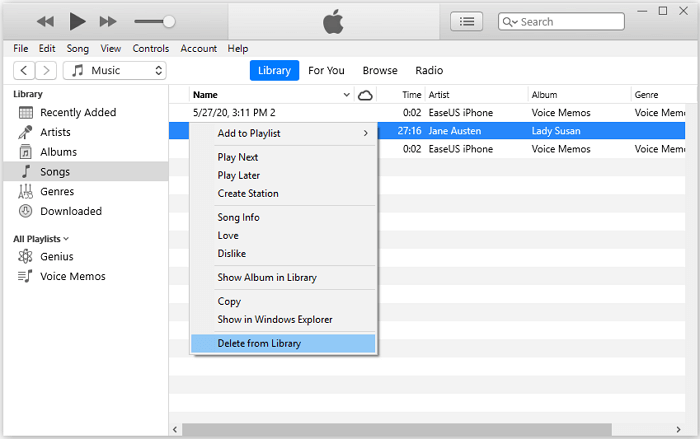
- После того, как выбранная музыка выбрана, щелкните ее правой кнопкой мыши, а затем нажмите «Удалить из библиотеки» в отображаемом списке меню.
На Mac:
- Откройте приложение «Музыка» и нажмите «Альбомы», «Исполнители» или «Песни» в разделе «Библиотека» на боковой панели.
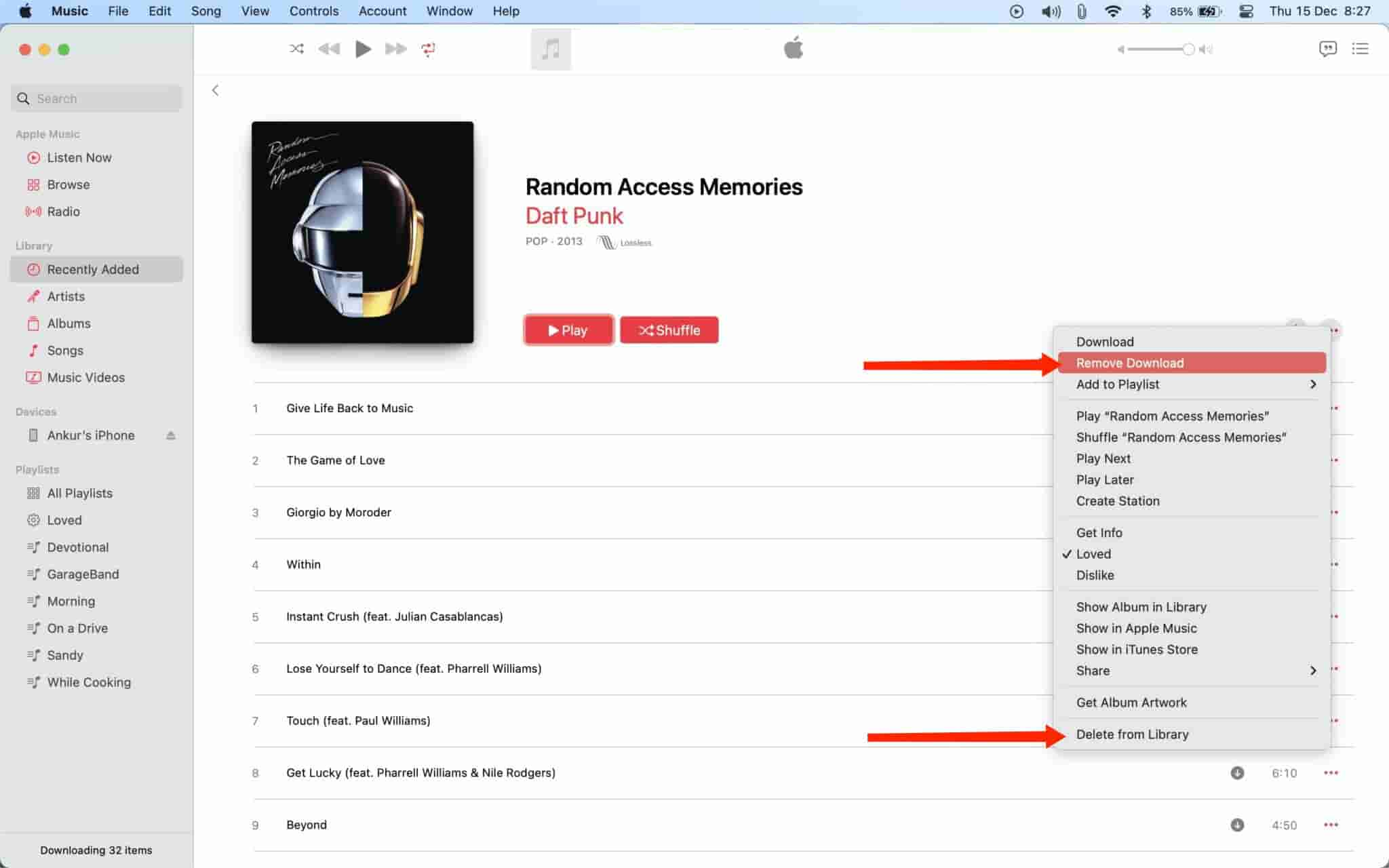
- Теперь нажмите правую кнопку мыши (или коснитесь значка с тремя точками) на любом альбоме, исполнителе или названии песни, чтобы открыть меню.
- Выберите «Удалить загрузку» или «Удалить из библиотеки».
Примечание:
- Удалить загрузку удаляет только загруженный файл с этого конкретного устройства. Копии по-прежнему останутся в вашей музыкальной библиотеке iCloud. Это означает, что удаленная песня на вашем компьютере по-прежнему будет видна на других устройствах, использующих ту же музыкальную библиотеку.
- «Удалить из библиотеки» удаляет загруженный файл (если он был загружен в первую очередь), а также удаляет эту песню из вашего профиля Apple Music. В результате песня исчезнет со всех ваших iPhone, iPad, Mac, телефона Android или любого устройства, на котором вы вошли в Apple Music.
Часть 3. Как получить лучший опыт в Apple Music?
Теперь вы знаете, как удалять песни в iTunes на iPad, iPhone, Mac и Windows. Собственно, не менее важно уметь управлять файлами, в том числе и музыкальными. Хотя удалить музыку из iTunes легко, завершить передачу музыки сложно.
Apple Music — очень популярный сервис потоковой передачи музыки. Пользователи оформляют подписку, чтобы воспользоваться всеми функциями платформы. Единственное, на что следует обратить внимание, это то, что подписка может быть немного дорогой, особенно если её нужно продлевать ежемесячно. Но если у вас нет подписки, не беспокойтесь, мы рекомендуем попробовать программу для конвертации музыки — AMusicSoft Apple Music Converter.
Позвольте представить вам инструмент AMusicSoft Apple Music Converter. Это один из лучших инструментов, который поможет сохранить ваши любимые треки из Apple Music. Он также без труда удаляет DRM-защиту из музыкальных файлов iTunes или Apple Music, позволяя продолжить соответствующие процессы. Включает функцию конвертации, позволяющую получать файлы в форматах MP3, WAV, AAC, FLAC, AC3 и M4A. С помощью AMusicSoft вы также можете воспроизводить свои песни из Apple Music на Roku TV или других устройствах, помимо Alexa.
Скорость работы 16x, которая ускорит процесс и гарантирует идеальное качество звука полученных треков. Вам также понравится простой интерфейс AMusicSoft, которым вы наверняка найдете очень простым в управлении. Мы покажем процедуру бесплатного воспроизведения песен iTunes или Apple Music с помощью AMusicSoft Apple Music Converter.
ШАГ 1: Перейдите на официальный сайт AMusicSoft и загрузите приложение Apple Music Converter.
Бесплатная загрузка Бесплатная загрузка
ШАГ 2: Затем добавьте все нужные песни, поставив галочку в мини-поле перед каждым нужным названием песни.

ШАГ 3: Выберите выходной формат и папку назначения для сохранения преобразованных файлов.

ШАГ 4: Нажмите кнопку «Преобразовать» и начните процесс преобразования.

ШАГ 5. Перейдите на вкладку «Конвертировано» выше и проверьте, как продвигаются песни, которые вы выбрали для конвертации.
Часть 4. Резюме
В этой статье рассматривается не только удаление песен из iTunes на iPad, но и шаги, которые необходимо выполнить на других устройствах, таких как Windows и iOS. Для упрощения процедуры просто следуйте пошаговому руководству выше, и вы сможете быстро удалить песни из iTunes на iPad. С другой стороны, если ваша цель — получить наилучшие впечатления от сервиса Apple Music, рассмотрите возможность использования AMusicSoft Apple Music Converter . Это действительно лучший инструмент для загрузки треков.
Люди Читайте также
- Магазин приложений завис при загрузке? Вот как это исправить
- Как преобразовать общедоступный плейлист Spotify в Apple Music
- Как избавиться от iPhone, который не играет: что нужно знать
- Что такое аудиоформат iTunes Store и как играть?
- Лучшие советы о том, как сделать Apple Music Shuffle лучше
- Как воспроизвести Windows Media на Mac [три лучших решения]
- Полное руководство о том, как купить песню в iTunes
- Самые эффективные способы сделать песни Apple Music выделенными серым цветом
 Об авторе
Роберт Фабри — ярый блоггер и энтузиаст, увлеченный технологиями, и, возможно, он сможет заразить вас, поделившись некоторыми советами. Он также страстно увлечен музыкой и писал для AMusicSoft на эти темы.