Простые методы получения собственного рингтона для iPhone
Независимо от того, новичок вы в iPhone или нет, вы, должно быть, умираете от желания узнать, возможно ли иметь свою собственную мелодию звонка. Помимо мелодий звонка по умолчанию и доступных на вашем устройстве, к счастью, есть и другие способы, если вы хотите следовать звуку, который вы предпочитаете.
Для этого процесса вы можете либо приобрести копию, либо использовать те мелодии, которые вы уже скачали на свое устройство или в свою библиотеку. Просто следуйте приведенной ниже инструкции о том, как получить собственную пользовательскую мелодию звонка для iPhone.
Содержание. Часть 1. Как добавить пользовательские мелодии звонка на iPhone через iTunes? Часть 2. Как добавить пользовательские мелодии звонка на iPhone через GarageBand? Часть 3. Как получить несколько мелодий звонка из Apple Music без ограничений? Часть 4. Заключение.
Часть 1. Как добавить собственные мелодии звонка на iPhone через iTunes?
Самый быстрый способ получить пользовательскую мелодию звонка для iPhone — это совершить прямую покупку в iTunes Store. Как уже упоминалось, это должна быть покупка мелодии звонка, поэтому вы должны заплатить определенную стоимость, чтобы получить копию. Вещи, которые вы должны подготовить заранее, это приложение iTunes и iTunes Store, в котором вы должны убедиться, что установленные версии являются последними копиями.
- Начните с получения и установки последней версии приложения iTunes на свое устройство.
- Далее нужно найти потенциальную пользовательскую мелодию звонка. Убедитесь, что это всего около 40 секунд, так как iTunes не продолжит копирование клипа, если он длиннее этого. Вы можете обрезать или вырезать лучшую часть музыки, если вы выбрали более длинный файл.

- Чаще всего используемые клипы кодируются в формате MP3. Но поскольку вы должны использовать его в качестве пользовательской мелодии звонка для iPhone, MP3 необходимо преобразовать в AAC. Для преобразования звука через iTunes щелкните файл, выберите вкладку «Файл», нажмите «Преобразовать» и выберите «Создать версию AAC».
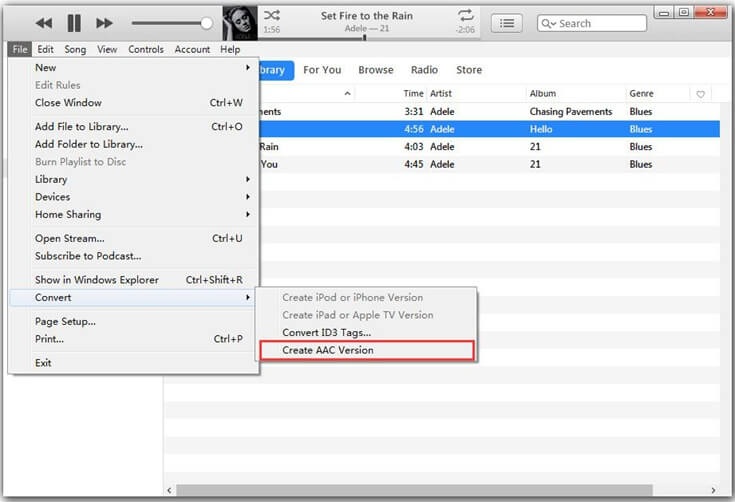
- Скопируйте файл AAC на рабочий стол, а затем переименуйте его, чтобы iTunes распознал его как рингтон. Расширение файла должно быть .m4r.
- Теперь перенесите копию на свой iPhone, просто используя совместимый USB-кабель для подключения компьютера и iPhone.
- Сразу после получения копии перейдите в приложение «Настройки» на своем iPhone, выберите «Звуки и тактильные ощущения», выберите «Рингтон» и нажмите на пользовательскую мелодию звонка, переданную некоторое время назад.
Часть 2. Как добавить собственные мелодии звонка на iPhone через GarageBand?
Если у вас нет доступа к приложению iTunes Store, вы можете использовать приложение GarageBand, чтобы создать свой собственный рингтон для iPhone. GarageBand — отличный способ быстро создавать музыку на вашем iPhone или iPad. Вы можете скачать GarageBand для iOS из App Store . См. шаги ниже.
- Для большинства моделей iPhone приложение GarageBand уже предустановлено на устройстве после покупки. Но если у вас нет этого приложения, просто зайдите в App Store и загрузите его.
- Запустите приложение и нажмите кнопку «Клавиатура». Затем вам должна быть показана клавиатура на экране.
- Затем нажмите кнопку «Проект», которая отображается в виде трехстрочного значка.
- Следуйте за ним со значком Loop, чтобы увидеть аудиофайлы. Они будут сохранены на вкладке «Музыка» или «Файлы».
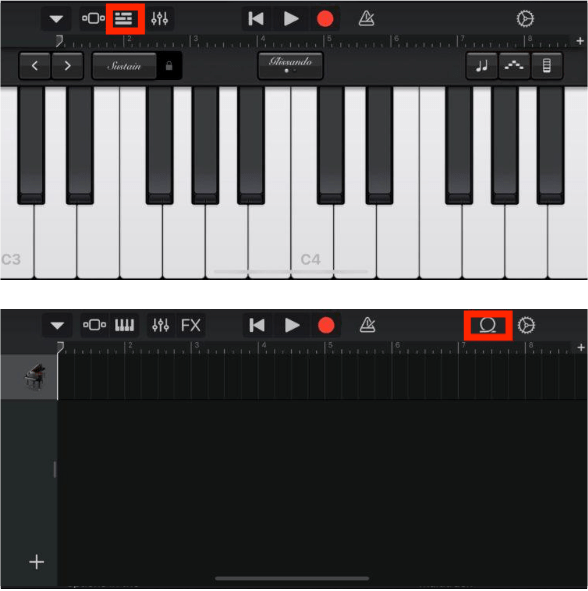
- Выберите и выберите трек, который вы хотите. Вы также можете обрезать его столько, сколько хотите.
- После этого в самой верхней левой части коснитесь значка со стрелкой вниз, выберите «Мои песни» и удерживайте обрезанный звук в разделе «Последние».
- Нажмите кнопку «Поделиться», выберите «Рингтон» и экспортируйте его для использования в качестве пользовательского рингтона iPhone.
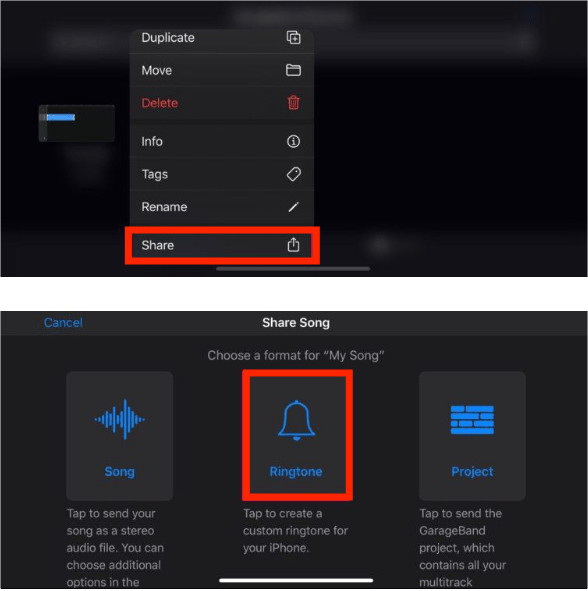
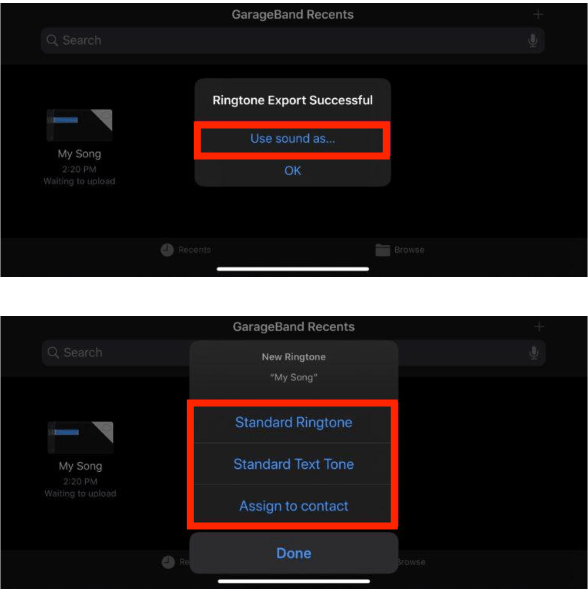
- Наконец, выберите параметр «Использовать звук как» и следуйте за ним с помощью стандартной мелодии звонка.
Часть 3. Как получить несколько рингтонов из Apple Music без ограничений?
В предыдущем посте вы узнали о возможности создания пользовательских рингтонов через iTunes Store/iTunes и GarageBand. Если вам нужна более обширная коллекция, я рекомендую использовать приложение Apple Music . Здесь вы можете загрузить любую музыку и использовать её в качестве пользовательского рингтона для своего iPhone. Однако следует отметить, что вы не можете просто скопировать или загрузить звуковой файл из этого сервиса, поскольку файлы защищены DRM.
Для продолжения процесса вам потребуется инструмент, способный снять все ограничения, установленные в сервисе. Вы можете рассмотреть AMusicSoft Apple Music Converter , который обладает множеством полезных функций. Удалив DRM из Apple Music и преобразовав файлы в поддерживаемый формат, вы сможете воспроизводить их на любом устройстве, не беспокоясь о том, авторизовано оно или нет.
Он также поддерживает различные форматы, к которым легко получить доступ на любом музыкальном проигрывателе. Он предлагает форматы MP3, FLAC, WAV, AAC, AC3 и M4A. Помимо воспроизведения музыки на авторизованных Apple устройствах, вы можете передавать и воспроизводить треки Apple Music на Roku TV, PS4, Apple Watch, Garmin Watch или другие медиаплееры. Наконец, у него аккуратный и простой интерфейс, который наверняка понравится всем, поскольку он кажется простым и удобным в использовании. С его 16-кратной скоростью работы любой процесс будет завершен быстро. Обратите также внимание на то, что соответствующие детали сохраняются, включая теги ID и информацию о метаданных.
Как только результаты будут загружены повторно, обратите внимание на хорошее качество звука. Ниже приведена полная процедура, которой необходимо следовать при использовании AMusicSoft Apple Music Converter.
- Через браузер загрузите и установите AMusicSoft Apple Music Converter. Посетите веб-сайт и получите приложение, нажав кнопку «Загрузить». Установите его сразу после этого.
Бесплатная загрузка Бесплатная загрузка
- Откройте приложение и выберите нужные песни.

- Выберите один формат преобразования из списка, а затем также назначьте выходную папку.

- Нажмите кнопку Преобразовать, чтобы продолжить основной процесс.

- Наконец, загрузите результаты на свое устройство. Их можно увидеть в меню Converted.

Часть 4. Заключительные слова
Раз уж вы дошли до этого раздела, вы, должно быть, уже знаете, что способы получения пользовательской мелодии звонка для iPhone очень просты и понятны. Кроме того, существует множество вариантов, которые стоит рассмотреть, если вы хотите найти больше аудиофайлов. Один из вариантов — сервис Apple Music, где вы можете использовать инструмент AMusicSoft Apple Music Converter для загрузки всех необходимых вам музыкальных файлов.
Люди Читайте также
- Почему я не могу записывать Apple Music с экрана? Решено!
- Сколько стоит Apple Music через план Verizon
- Как воспроизводить музыку во время потоковой передачи на PS4: руководство пользователя
- Что такое аудиоформат iTunes Store и как играть?
- Сравнение сервисов потоковой передачи музыки: что лучше
- Как воспроизвести Windows Media на Mac [три лучших решения]
- Использование iTunes Как создать версию AAC?
- Можете ли вы установить таймер на Apple Music: самый простой способ Как
 Об авторе
Роберт Фабри — ярый блоггер и энтузиаст, увлеченный технологиями, и, возможно, он сможет заразить вас, поделившись некоторыми советами. Он также страстно увлечен музыкой и писал для AMusicSoft на эти темы.