Как установить звуковой таймер сна на ПК / мобильном телефоне
Функция таймера сна Audible создана для того, чтобы помочь пользователям настроить автоматическую остановку воспроизведения аудиокниги по истечении определенного времени. Эта функция очень полезна, так как может значительно сэкономить заряд батареи вашего устройства. Все, что вам нужно сделать, это установить определенный будильник или временной диапазон, и когда вы проснетесь, вы обнаружите, что на вашем устройстве еще остался заряд батареи, а воспроизведение аудиокниги остановилось на определенной главе именно в тот момент, когда вы заснули.
Чтобы получить больше информации о том, как использовать функцию звукового таймера сна, продолжайте читать до конца, поскольку в нем будет рассмотрен ряд шагов, которые необходимо выполнить, чтобы правильно использовать указанную функцию.
Содержание. Часть 1. Как установить таймер сна в Audible? Часть 2. Как исправить проблему с неработающим таймером сна в Audible? Часть 3. Заключение.
Часть 1. Как настроить таймер сна на Audible?
Audible , крупнейший онлайн-сервис по предоставлению аудиокниг, обладает огромным количеством аудиоматериалов. Прослушивание аудиокниг Audible перед сном — хороший способ, но необходимо контролировать время. Слишком долгое прослушивание повлияет на ваш сон и разрядит батарею вашего устройства за ночь. Не беспокойтесь, Audible разработал функцию таймера сна для своих пользователей. Вам не нужно выключать его вручную, когда вы засыпаете, и вам не нужно беспокоиться о том, что аудиокниги Audible будут автоматически воспроизводиться всю ночь. Ознакомьтесь с несколькими инструкциями ниже о том, как установить таймер сна Audible на мобильных телефонах и компьютерах.
Как установить таймер сна на Audible для мобильных телефонов
Ниже подробно описан процесс настройки таймера сна Audible на мобильных телефонах, в частности на Android и iOS. Для этого необходимо сначала загрузить приложение Audible на свой телефон из Apple App Store или Google Play Store.
- Запустите приложение Audible на своем iPhone или Android.
- Перейдите прямо в свою библиотеку, чтобы выбрать конкретную аудиокнигу для воспроизведения.
- После выбора выбранного заголовка Audible экран проигрывателя появится автоматически.
- Как видите, в нижней части экрана плеера, наряду с иконками Скорости и Глав, есть еще и иконка Таймер сна. Далее выберите этот значок.
- После нажатия появится окно таймера сна, и вы сможете увидеть доступное общее количество минут, которое можно установить. В этом окне выберите один.
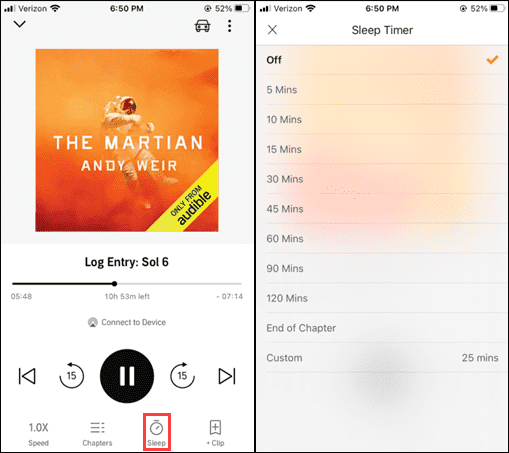
После окончательной настройки таймера сна в Audible теперь вы можете легко транслировать аудиокниги даже ночью, поскольку он автоматически остановится после достижения установленного таймера.
Как установить таймер сна на Audible для компьютеров
Если вместо этого ваше приложение Audible находится на вашем компьютере, например, в Windows или Mac, вам следует выполнить приведенную ниже процедуру по настройке таймера сна Audible.
В Windows
- Начните с запуска приложения Audible в Windows.
- Перейдите в раздел «Аудиокниги», чтобы выбрать название, которое вы хотите прослушать.
- Так же, как и на мобильных телефонах, при нажатии на выбранный заголовок через минуту будет показано окно проигрывателя.
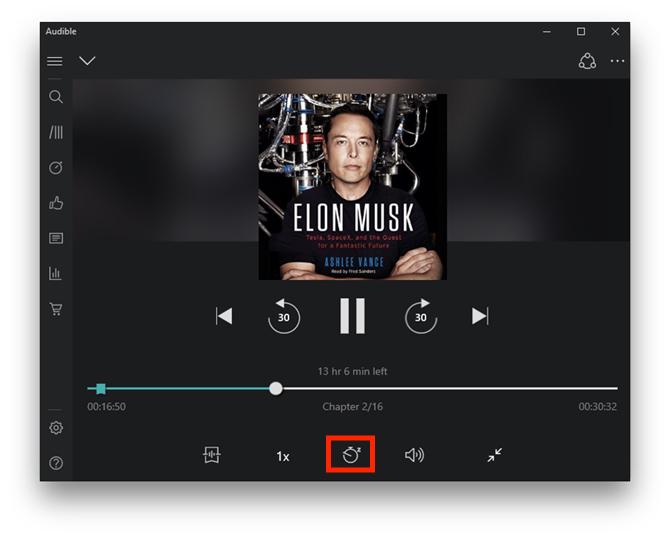
- Среди вариантов под заголовком выберите значок таймера сна.
- Отсюда вы можете установить любую продолжительность использования.
На Mac
Настройка таймера сна Audible на Mac немного отличается от ранее обсуждавшихся, поскольку приложение Audible недоступно на таких устройствах. Чтобы продолжить, вы можете в качестве альтернативы использовать приложение Apple Books. Это означает, что вам придется создавать отдельные копии аудиокниг в приложении Apple Books.
- Запустите компьютер Mac, а затем перейдите в браузер, чтобы войти на веб-сайт Audible.
- С веб-сайта Audible загрузите все аудиокниги, которые вы хотите.
- После полной загрузки продублируйте копии в приложении Apple Books.
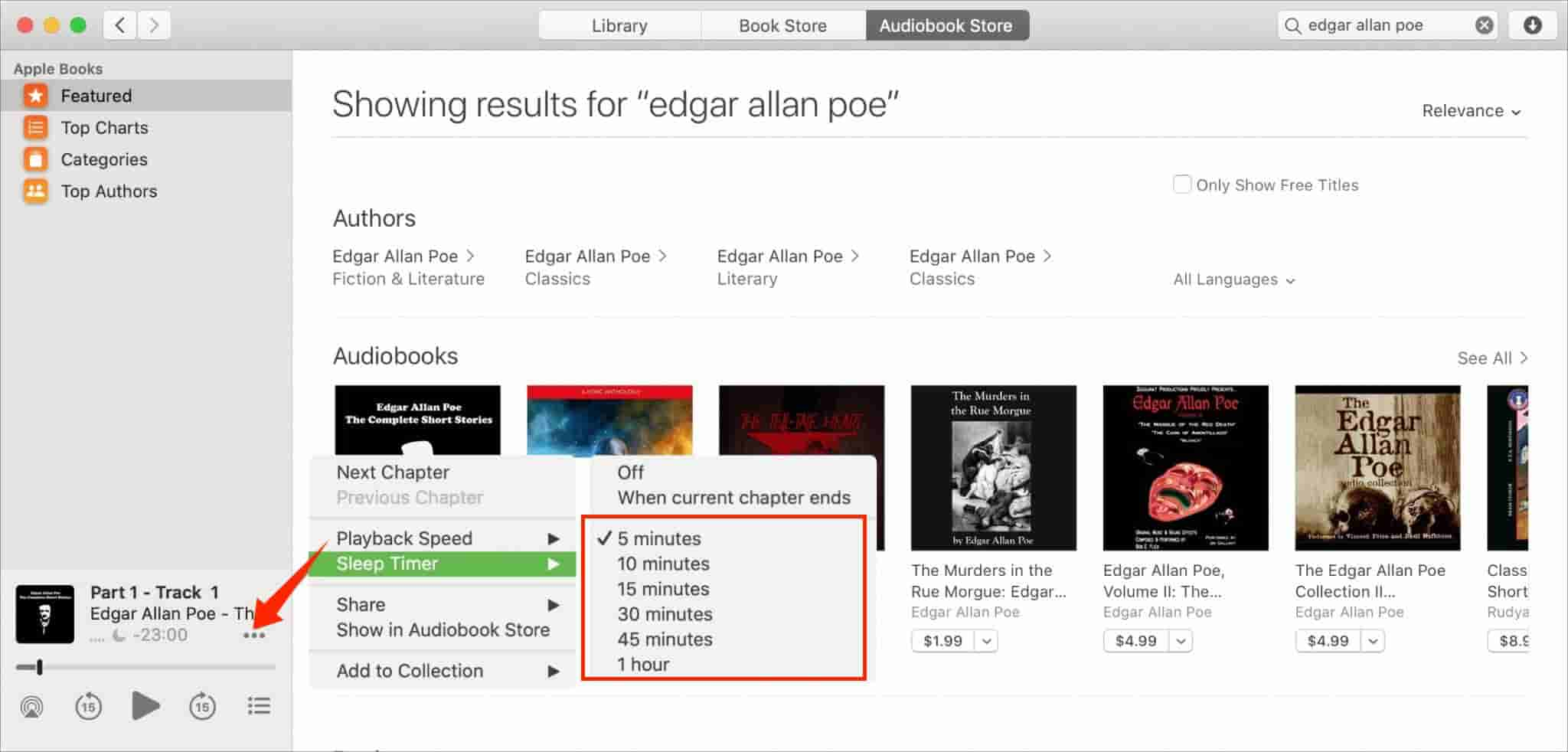
- Если это уже сделано, коснитесь любого названия, которое вы предпочитаете воспроизводить в данный момент, и обратите внимание на трехточечный значок рядом с названием, отображаемым на экране проигрывателя.
- Выберите этот значок, а затем выберите параметр «Таймер сна» в появившемся окне меню.
- Сразу после его выбора снова появится новое окно, содержащее минуты продолжительности на выбор.
Часть 2. Как исправить проблему с таймером сна на Audible?
Основываясь на обсуждении выше, мы увидели удобство и простоту установки таймера сна Audible, что очень полезно, особенно когда вы транслируете аудиокниги, пока не заснете ночью. Хотя процедуры очень просты, вы не можете избежать неожиданного возникновения некоторых ошибок. В результате таймер сна не будет работать так, как вы ожидали. Итак, если это так, вы должны изучить альтернативный способ установки таймера сна Audible, даже если на вашем устройстве нет приложения Audible или Apple Books.
Для этого вам потребуется загрузить аудиокниги Audible и воспроизвести их на другом устройстве, поддерживающем функцию таймера сна. Выбор устройства не является проблемой, поскольку большинство устройств поддерживают эту функцию. Проблема заключается в том, как загрузить аудиокниги Audible, зная, что они защищены DRM. Ответ прост: с помощью AMusicSoft Audible Converter.
Это очень надежный инструмент, особенно когда речь идет о загрузке и конвертации файлов Audible. Он поддерживает конвертацию аудиокниг в форматы MP3, WAV, FLAC и M4A. Это означает, что после выполнения необходимых процессов вы сможете воспроизводить аудиокниги Audible в автономном режиме на нескольких устройствах и устанавливать собственное удобное время будильника. AMusicSoft Audible Converter также популярен благодаря простоте интерфейса и удобству использования, поскольку функции очень легко понять и выполнить. Давайте перечислим шаги по порядку.
- Загрузите официальное приложение AMusicSoft Audible Converter с его веб-сайта и сразу же установите его.
Бесплатная загрузка Бесплатная загрузка
- После установки запустите приложение, а затем добавьте файлы Audible в конвертер, выбрав их из своей библиотеки.

- Из поддерживаемых форматов, упомянутых некоторое время назад, выберите один. Кроме того, создайте выходную папку для сохранения полученных файлов после процесса.

- После того, как все названия загружены в AMusicSoft для конвертации, вы можете нажать кнопку «Конвертировать», чтобы начать процесс.

- Наконец, загрузите преобразованные файлы Audible на свой компьютер, получив их из раздела «Преобразованные».
Часть 3. Вывод
Чтобы установить таймер сна Audible, всегда используйте описанные выше инструкции. Если в процессе установки возникнут проблемы, вы можете воспользоваться программой AMusicSoft Audible Converter для конвертации и загрузки аудиокниг на ваш компьютер. Таким образом, вы сможете установить будильник на других устройствах даже без приложения Audible.
Люди Читайте также
- Копируйте компакт-диск с аудиокнигой в MP3 через iTunes и проигрыватель Windows Media
- Самые простые способы: как разместить аудиокниги на Kindle Paperwhite
- Простое руководство по копированию аудиокниг с помощью проигрывателя Windows Media
- «Можете ли вы слушать аудиокниги в Nook?», Узнайте, как лучше всего!
- Дайте нам знать больше о Audible File Converter
- Полезные советы по исправлению ошибки Audible Manager, которая не может воспроизвести эту программу
- Что нужно знать об Open Audible
- Что такое скидка для студентов Audible и как ее получить
 Об авторе
Роберт Фабри — ярый блоггер и энтузиаст, увлеченный технологиями, и, возможно, он сможет заразить вас, поделившись некоторыми советами. Он также страстно увлечен музыкой и писал для AMusicSoft на эти темы.