Как создать совместный плейлист на Spotify с друзьями?
Что, если вы и ваши друзья захотите предложить друг другу свои любимые песни? Вы все еще рассылаете ссылки на песни одну за другой? Благодаря Spotify делиться песнями и плейлистами с друзьями стало проще с тех пор, как компания объявила о возможности создавать совместные плейлисты.
Совместный плейлист в Spotify — это плейлист, который позволяет нескольким пользователям добавлять музыку и подкасты на ходу. Самое приятное, что для его создания или добавления не требуется подписка Spotify Premium. Эта функция отлично подходит, например, для поездок или вечеринок с друзьями, чтобы создать атмосферу или открыть для себя новые мелодии. В этом руководстве мы рассмотрим быстрый, простой и приятный процесс создания совместного плейлиста в Spotify с друзьями и близкими. Кроме того, мы расскажем, как бесплатно скачать совместный плейлист.
Содержание. Часть 1. Создание совместного плейлиста Spotify на Android и iOS. Часть 2. Создание совместного плейлиста Spotify на компьютере. Часть 3. Совет: скачайте совместный плейлист Spotify без премиум-подписки. Часть 4. Часто задаваемые вопросы о совместных плейлистах Spotify. Часть 5. Заключение.
Часть 1. Создайте совместный плейлист Spotify на Android и iOS
SpotifyПоследний опыт компании, Collaborative Playlist, доступен пользователям Spotify Free и Premium по всему миру, и каждый в этом плейлисте может предлагать друг другу песни. Таким образом, слушатели Spotify по всему миру могут продолжать чувствовать близость к своим друзьям и близким благодаря возможностям совместных плейлистов, даже на расстоянии.
Как создать совместный плейлист на Spotify? Мобильное приложение Spotify — это основной способ прослушивания музыки большинством людей. В этой части мы расскажем вам, как сначала создать совместный плейлист Spotify в мобильном приложении, выполните следующие действия:
Шаг 1. Войдите в свою учетную запись Spotify через мобильное приложение Spotify.
Шаг 2. Перейдите в «Ваша библиотека» внизу экрана. Затем нажмите знак плюса в правом верхнем углу и выберите «Плейлист». Заполните заголовок и описание по своему усмотрению.
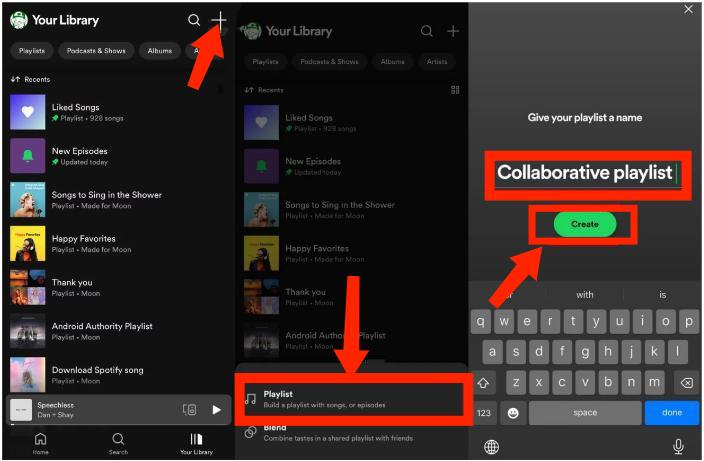
Возможно, вас заинтересует: если вы не хотите показывать свой совместный плейлист другим незнакомцам, вы можете сделать его приватным. См. Как сделать плейлист приватным в Spotify > > > >
Теперь пришло время управлять соавторами этого плейлиста для совместной работы! Добавление или удаление соавторов в плейлист для совместной работы на Spotify очень просто и не требует большого количества действий. Вот как это сделать:
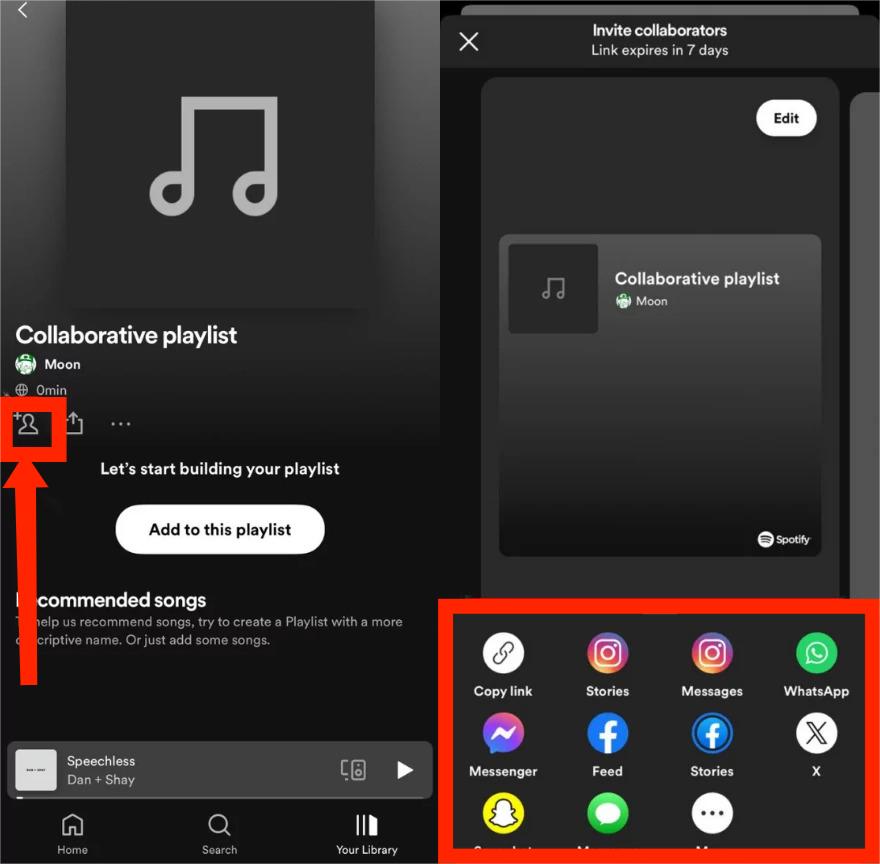
Шаг 1. На странице плейлиста для совместной работы коснитесь значка «Пригласить соавторов» (изображен голова и плечи со знаком плюс впереди).
Шаг 2. Откроется меню «Поделиться», в котором можно пригласить соавторов. Вы можете выбрать «Копировать ссылку» напрямую и поделиться ею или поделиться ею через выбранные приложения социальных сетей. Теперь ваши друзья могут открыть ссылку и присоединиться к этому совместному плейлисту. Имейте в виду, что срок действия ссылки для обмена истекает в течение 7 дней.
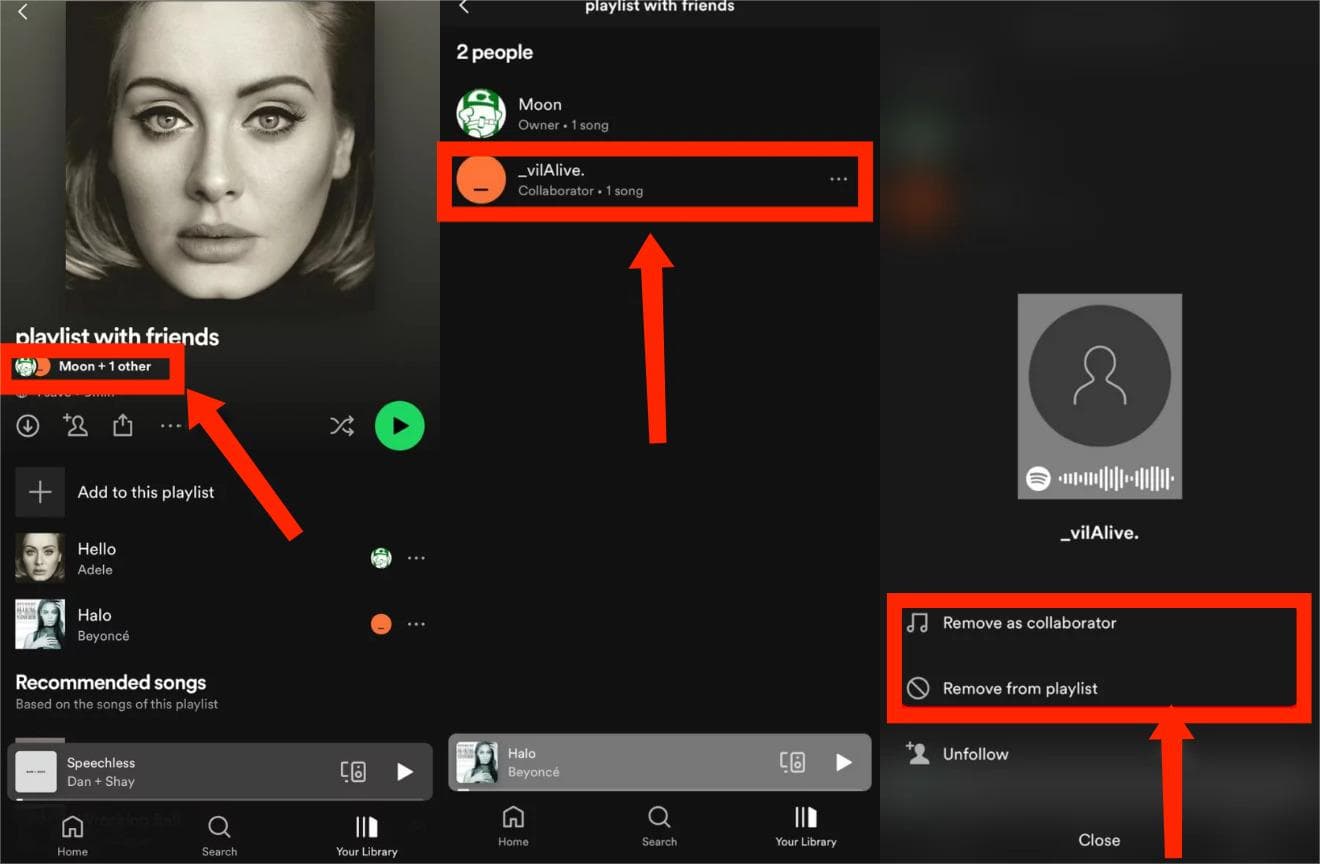
Шаг 3. Чтобы удалить кого-либо из вашего совместного плейлиста, нажмите на имена соавторов под названием плейлиста и нажмите три точки рядом с именем. Наконец, выберите «Удалить как соавтора» (отменяет права редактирования, но позволяет продолжать прослушивание по сохраненной ссылке) или «Удалить из списка воспроизведения» (полностью ограничивает доступ к списку воспроизведения).
Часть 2. Создайте совместный плейлист Spotify на рабочем столе
Доступ к Spotify также можно получить из настольного приложения и веб-плеера. Здесь мы поделимся с вами некоторыми советами по созданию и управлению совместным плейлистом на Spotify. Пожалуйста, ознакомьтесь с ними подробно.
Шаг 1. Запустите настольное приложение Spotify на своем компьютере.
Шаг 2. На странице списка воспроизведения щелкните значок человечка под изображением списка воспроизведения. Это автоматически скопирует ссылку на плейлист в буфер обмена вашего устройства. Затем вы можете поделиться этой ссылкой с любыми потенциальными соавторами.
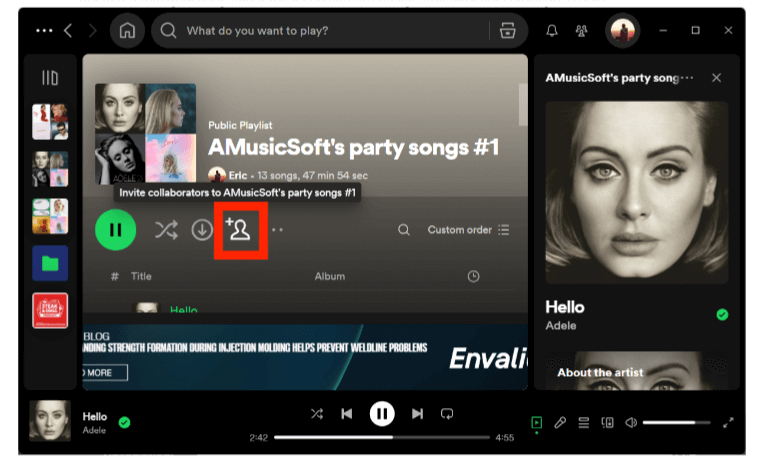
Шаг 3. Соавторов можно удалить через настольное приложение, щелкнув имена ваших соавторов под названием плейлиста, нажав три точки рядом с именем и выбрав нужный вариант.
Часть 3. Совет: загрузите совместный плейлист Spotify без премиум-класса
Совместные плейлисты — отличный способ продолжать чувствовать близость к своим друзьям и близким, даже если они находятся далеко друг от друга. Самое главное, что каждый слушатель бесплатной и Премиум-версии может добавить или присоединиться к совместному плейлисту на Spotify. Однако у Премиум-аккаунта все еще есть преимущества. Например, соавторам с подпиской Spotify Premium не придется сталкиваться с надоедливой рекламой во время прослушивания совместного плейлиста. Кроме того, у них есть возможность пропустить любую песню. Spotify Premium также может похвастаться автономным режимом, позволяющим слушать загруженные плейлисты для совместной работы даже без подключения к Интернету.
Можете ли вы загрузить совместный плейлист Spotify без Premium? Как инструмент Spotify Music Downloader с самым высоким рейтингом, AMusicSoft Spotify Music Converter легко загружает ваши любимые мелодии локально для прослушивания в автономном режиме. Доступно как для учетных записей Spotify Free, так и для Spotify Premium.
Этот инструмент невероятно хорош, когда дело доходит до конвертирования музыкальных файлов в форматы MP3, WAV, FLAC, AAC, M4A и FLAC со скоростью, в 5 раз большей. Эти форматы хороши тем, что все они доступны на большинстве устройств, что позволяет вам использовать любое устройство, которое вы предпочитаете, для потоковой передачи музыки. Этот профессиональный конвертер удаляет DRM из Spotify, что обеспечивает более высокую совместимость. Вы также гарантированно можете услышать высококачественный звук из выходных песен. AMusicSoft Spotify Music Converter по-прежнему будет содержать метаданные и теги ID3. Таким образом, они будут организованы и обеспечены правильной информацией о себе.
Следуйте следующей процедуре, чтобы загрузить плейлист Spotify Collaborative без Premium с помощью AMusicSoft.
Шаг 1. Пожалуйста, сначала скачайте AMusicSoft Spotify Music Converter установлен на вашем компьютере в соответствии с операционной системой вашего компьютера.
Бесплатная загрузка Бесплатная загрузка
Шаг 2. После установки откройте программу AMusicSoft. Войдите в свою учетную запись Spotify, используя встроенный веб-плеер Spotify. Выберите плейлисты Spotify, которые вы хотите загрузить, затем добавьте их в главный интерфейс конвертера.

Шаг 3. Чтобы сохранить плейлисты Spotify навсегда, нажмите значок «Вывод», чтобы выбрать MP3 в качестве выходного формата. Затем выберите выходную папку сразу под выходным форматом.
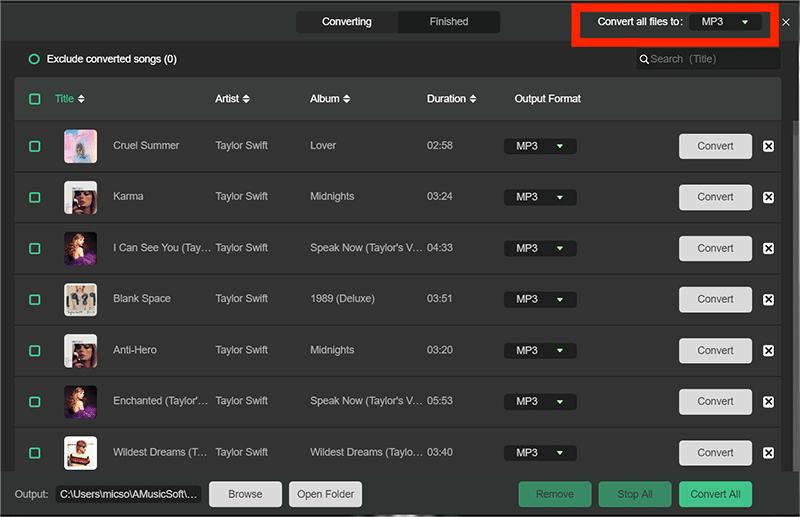
Шаг 4. Перейдите в нижнюю часть окна, нажмите кнопку «Конвертировать» и подождите, пока приложение выполнит волшебство.

Часть 4. Часто задаваемые вопросы о совместном плейлисте Spotify
Вопрос 1. Нужна ли мне подписка Premium, чтобы создать совместный плейлист или присоединиться к нему?
Нет, вам не обязательно быть участником Premium, чтобы создать совместный плейлист на Spotify. Это функция, доступная каждому. Если вы можете мириться с ограничениями на воспроизведение, вы все равно можете сохранить бесплатную учетную запись Spotify. Однако, если вам нужен полный контроль над воспроизведением, автономным режимом и музыкой без рекламы, стоит перейти на Spotify Premium.
Связанные темы: Spotify: бесплатная версия или премиум-версия: стоит ли платить за обновление?
Q2: Сколько человек могут редактировать плейлист для совместной работы?
Нет ограничений на количество людей, которые могут совместно работать над плейлистом. Но чтобы лучше управлять плейлистом и поддерживать его организованность, лучше не добавлять слишком много соавторов.
Q3: Могу ли я создавать совместные плейлисты в веб-плеере Spotify?
К сожалению, веб-плеер Spotify не поддерживает функцию совместного создания плейлистов.
Часть 5. Вывод
Здесь мы обсудили, как создать совместный плейлист на Spotify. Создание совместного плейлиста — отличный способ для поездок, вечеринок или обмена музыкальными вкусами с друзьями. Эта функция доступна для всех пользователей Spotify. Но обновление до Spotify Premium позволяет вам слушать ваши совместные плейлисты на ходу, даже если стабильное подключение к Интернету не всегда доступно. Для бесплатных слушателей вы можете воспользоваться AMusicSoft Spotify Music Converter. Этот инструмент предоставляет работоспособное решение для загрузки песен и плейлистов Spotify для воспроизведения в автономном режиме. После завершения преобразования музыки вы сможете наслаждаться музыкой Spotify без рекламы в дороге без каких-либо ограничений!
Люди Читайте также
- Как начать групповой сеанс Spotify без Premium?
- Как удалить дубликаты песен Spotify из плейлистов?
- Полное руководство: как сделать резервную копию плейлистов Spotify
- 5 лучших конвертеров Spotify в MP3, которые вы можете попробовать
- 5 лучших конвертеров для загрузки песен Spotify в MP3 онлайн
- Используют ли загруженные песни Spotify данные? Бесплатное руководство по прослушиванию
- Подробное руководство по экспорту плейлиста Spotify
 Об авторе
Роберт Фабри — ярый блоггер и энтузиаст, увлеченный технологиями, и, возможно, он сможет заразить вас, поделившись некоторыми советами. Он также страстно увлечен музыкой и писал для AMusicSoft на эти темы.