Как слушать Spotify в Zoom? Лучший способ — здесь!
В современном виртуальном мире, Zoom стала повсеместной платформой для встреч, презентаций и общественных мероприятий. Однако есть один недостающий элемент, который может вывести эти виртуальные впечатления на новый уровень: музыка. Представьте себе, что вы можете создать идеальное настроение, поделиться любимыми песнями или улучшить презентации с помощью SpotifyОбширная музыкальная библиотека. Цель этой статьи – помочь читателям легко ориентироваться как воспроизводить Spotify в Zoom, позволяя вам воспроизводить любимые треки во время видеозвонков в Zoom. Хотите ли вы улучшить атмосферу, вовлечь участников или просто наслаждаться музыкой вместе, это откроет вам новые возможности виртуального взаимодействия и удовольствия. Давайте окунёмся в мир Spotify в Zoom и выведем ваши виртуальные впечатления на новый уровень.
Содержание Руководство Часть 1. Как поделиться музыкой Spotify в Zoom?Часть 2. Какую музыку можно слушать в Zoom?Часть 3. Как делиться музыкой Spotify без авторских прав в Zoom?Часть 4. Вывод
Часть 1. Как поделиться музыкой Spotify в Zoom?
Spotify в Zoom — это интеграция Spotify, популярной платформы потоковой музыки, с Zoom, популярным программным обеспечением для видеоконференций. Благодаря сочетанию этих двух сервисов пользователи могут воспроизводить и делиться музыкой Spotify прямо во время видеозвонков в Zoom, создавая собственные плейлисты, задавая настроение и улучшая общее впечатление от виртуальной встречи или мероприятия с помощью музыки.
Делитесь музыкой Spotify в Zoom с помощью демонстрации экрана
Как воспроизводить музыку из Spotify в Zoom? Если вы предпочитаете видеть интерфейс Spotify вместе с музыкой, демонстрируйте экран. Чтобы легко делиться музыкой из Spotify в Zoom с помощью демонстрации экрана, выполните следующие действия:
- Для начала убедитесь, что на вашем устройстве установлено приложение Spotify. Откройте его и войдите в свою учётную запись Spotify, чтобы получить доступ к своей музыкальной библиотеке и плейлистам.
- Запустите приложение Zoom на своем устройстве и присоединитесь к желаемой встрече, введя идентификатор встречи или нажав на предоставленную ссылку на встречу.
- Когда вы присоединитесь к конференции Zoom, найдите кнопку «Поделиться экраном» в нижней части окна Zoom.
- Нажмите кнопку «Поделиться экраном», и появится всплывающее окно с различными вариантами показа экрана. Выберите Spotify из списка плиток.
- Установите флажок «Поделиться аудио» в левом нижнем углу, а затем нажмите кнопку «Поделиться» в правом нижнем углу, чтобы начать демонстрацию экрана.
- Наконец, вы можете нажать кнопку воспроизведения в Spotify на своем компьютере, чтобы поделиться песней через Zoom.
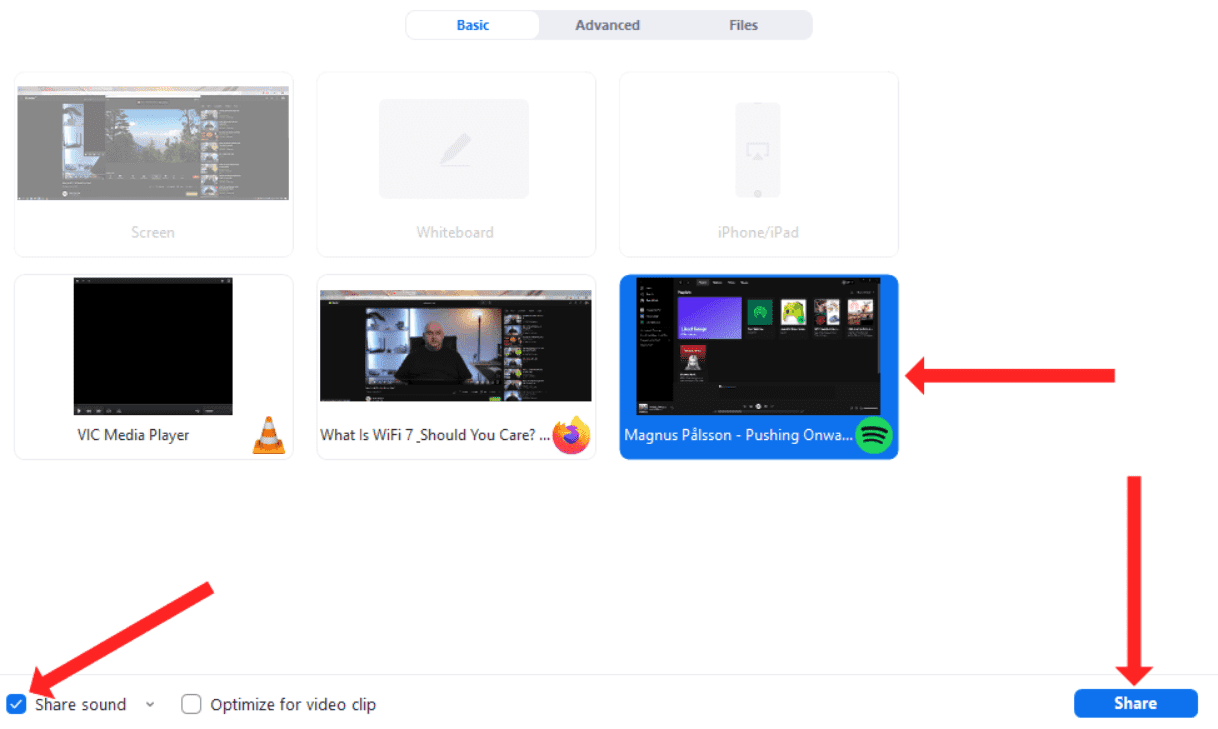
Используя любой из этих методов, вы сможете легко делиться музыкой Spotify в Zoom, создавая более захватывающий и увлекательный опыт для всех участников. Независимо от того, решите ли вы делиться экраном без демонстрации или с демонстрацией, теперь у вас есть инструменты, которые позволят вам с лёгкостью добавить радости музыки в ваши виртуальные встречи.
Часть 2. Какую музыку можно слушать в Zoom?
В Zoom вы можете делиться различными типами музыки в зависимости от ваших предпочтений и цели вашей встречи или мероприятия. Вот несколько примеров:
- Личная музыкальная коллекция: вы можете поделиться своими музыкальными файлами, хранящимися на вашем компьютере или устройстве. Это могут быть песни, купленные или загруженные из разных источников.
- Плейлисты Spotify: благодаря интеграции Spotify в Zoom вы можете делиться плейлистами, созданными на платформе Spotify. Это могут быть как ваши личные плейлисты, так и плейлисты из обширной библиотеки Spotify.
- Саундтреки или фоновая музыка: если вы проводите презентацию, вебинар или виртуальное мероприятие, вы можете поделиться фоновой музыкой или саундтреками, которые дополняют тему или настроение вашего контента.
- Совместные плейлисты: для интерактивных сеансов или мероприятий по командообразованию вы можете создавать совместные плейлисты, в которые участники могут добавлять песни и делиться своими музыкальными предпочтениями.
- Лицензионная музыка: если у вас есть необходимые разрешения или лицензии, вы можете делиться коммерчески доступной музыкой или песнями от исполнителей, лейблов или производственных библиотек.
Не забывайте соблюдать законы об авторских правах и правах на использование при публикации музыки в Zoom. Всегда лучше использовать авторизованные источники и правильно указывать авторство музыки, чтобы обеспечить соблюдение юридических требований.
Часть 3. Как делиться музыкой Spotify без авторских прав в Zoom?
Если вы ищете надежный способ поделиться музыкой Spotify без авторских прав в Zoom, AMusicSoft Spotify Music Converter AMusicSoft готов помочь. Это профессиональный и мощный инструмент, который поможет вам конвертировать песни, плейлисты, альбомы и подкасты Spotify в MP3, AAC, WAV, FLAC, AIFF и ALAC без потери качества звука. Более того, AMusicSoft доступен как для пользователей Spotify Free, так и для пользователей Spotify Premium. После конвертации вы можете сохранить загрузки Spotify на любом медиаустройстве для прослушивание Spotify в автономном режиме без Премиума.
Кроме того, эта программа сохраняет качество песен, как будто это оригинальные треки. Вы можете получить Spotify потоковая передача в высоком качестве музыка до 320kbps бесплатно! AMusicSoft Spotify Music Converter сохранит теги ID3 и метаданные каждого трека, что облегчит вам организацию вашей музыкальной библиотеки после конвертации. Более того, он также известен своей скоростью конвертации 35X, которая не займет у вас много времени на ожидание завершения процесса.
Теперь давайте посмотрим, как скачать музыку без DRM из Spotify с помощью AMusicSoft. Spotify Music Converter!
Шаг 1. AMusicSoft Spotify Music Converter полностью совместим с последними версиями Windows и macOS. Нет необходимости в каком-либо плане Spotify Premium! Получите его, нажав кнопку бесплатной загрузки!
Бесплатная загрузка Бесплатная загрузка
Шаг 2. Запустите программу AMusicSoft после завершения процесса установки. Войдите в свою учетную запись на веб-плеере Spotify, чтобы получить прямой доступ к своей музыкальной библиотеке. Теперь вы можете перетащить подкаст, который хотите воспроизвести в автономном режиме, прямо на кнопку «+».
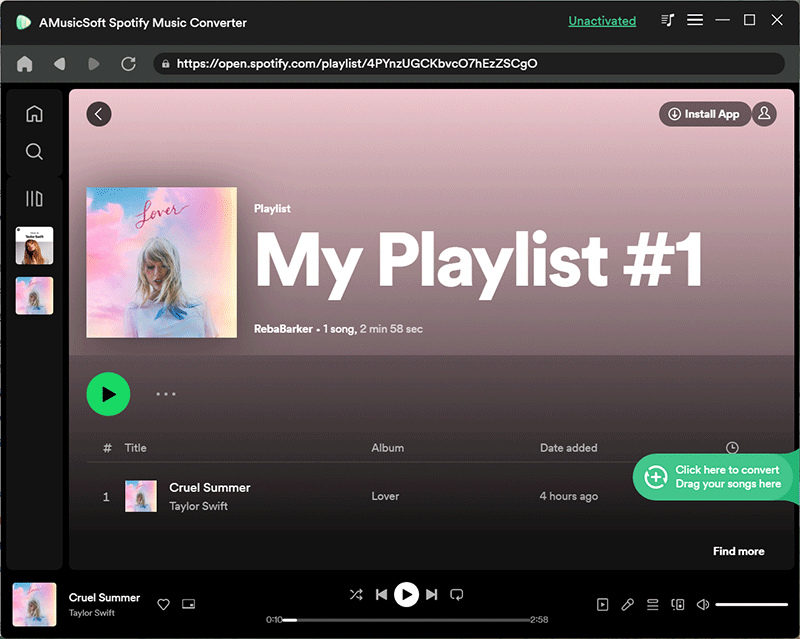
Шаг 3. Затем нажмите значок «Вывод» и выберите формат, который вы хотите иметь преобразованные файлы. Выберите выходную папку на значке выходной папки.
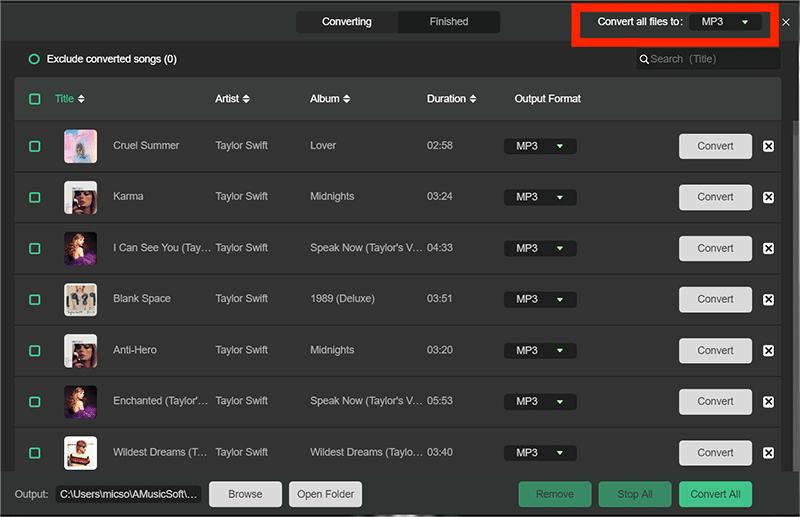
Шаг 4. Затем после этого нажмите кнопку Конвертировать.
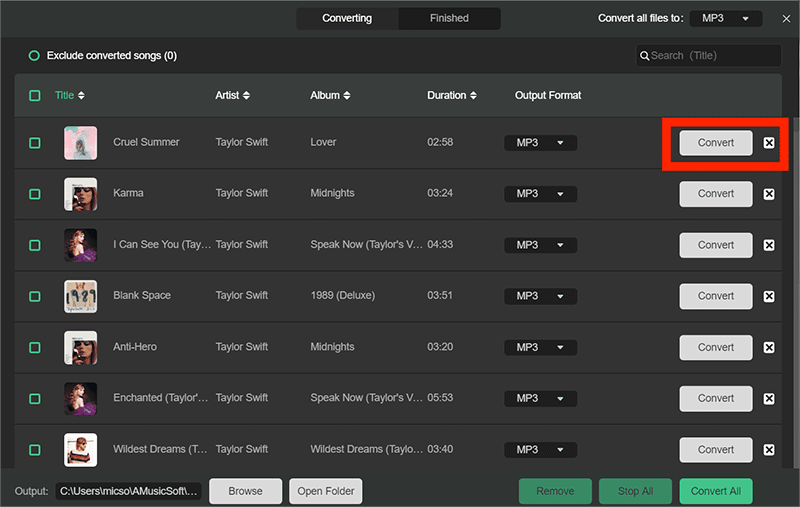
С помощью AMusicSoft Spotify Music ConverterВы можете легко конвертировать музыку Spotify в форматы, не защищенные авторским правом, гарантируя соблюдение авторских прав при обмене музыкой в Zoom. Этот надежный инструмент позволит вам улучшить ваши конференции, презентации и мероприятия в Zoom, добавив персонализированный и соответствующий законодательству музыкальный опыт.
Часть 4. Вывод
Умение пользоваться Spotify в Zoom открывает целый мир новых возможностей для улучшения виртуальных встреч, презентаций и общественных мероприятий. Независимо от того, решите ли вы делиться музыкой без демонстрации экрана или использовать её для отображения интерфейса Spotify, сила музыки может поднять настроение, вовлечь участников и создать незабываемые впечатления. Кроме того, такие инструменты, как AMusicSoft Spotify Music Converter Предоставьте надёжное решение для обмена музыкой Spotify без авторских прав в Zoom. Интеграция Spotify с Zoom позволит вам раскрыть потенциал музыки и превратить виртуальное общение в динамичный и захватывающий опыт.
Люди Читайте также
- Как добавить Spotify к колонкам Sonos без проблем?
- 7 лучших визуализаторов музыки Spotify для использования онлайн и офлайн
- Как удалить песни Spotify, чтобы освободить место в памяти
- Недостатки и преимущества Spotify: полный обзор
- Как получить высококачественную загрузку музыки Spotify?
- Бесшовное прослушивание музыки: как заглушить песни на Spotify?
- Как сохранить музыку Spotify на PlayStation 4/5 во время игры
 Об авторе
Роберт Фабри — ярый блоггер и энтузиаст, увлеченный технологиями, и, возможно, он сможет заразить вас, поделившись некоторыми советами. Он также страстно увлечен музыкой и писал для AMusicSoft на эти темы.