Как повысить битрейт Spotify и транслировать музыку высокого качества?
Прослушивание музыки — это глубоко личный опыт, и у каждого есть свои предпочтения относительно того, как она должна звучать. Как и большинство платформ потоковой передачи музыки, Spotify позволяет пользователям настраивать звук по своему вкусу. Ниже мы поможем вам разобраться во всем, что нужно знать о битрейте Spotify и о том, как установить максимальное качество звука в Spotify. Если вы также хотите узнать, как можно наслаждаться качеством звука без потерь бесплатно или без больших затрат, эта статья вам очень поможет.
Содержание. Часть 1. Какой битрейт у Spotify для потоковой передачи? Часть 2. Потоковая передача музыки в высоком качестве Spotify путем изменения параметра качества звука. Часть 3. Потоковая передача музыки в высоком качестве Spotify с помощью встроенного эквалайзера. Часть 4. Загрузка музыки в высоком качестве Spotify с помощью Spotify Downloader. Часть 5. Часто задаваемые вопросы. Часть 6. Подводя итог.
Часть 1. С каким битрейтом транслируется Spotify?
Битрейт — это термин, используемый для описания объема данных, передаваемых в аудио. Более высокий битрейт обычно означает лучшее качество звука. Знаете ли вы, какой битрейт у Spotify? Здесь мы объясним битрейт Spotify и определим, какой битрейт нам следует использовать.
Пользователи Spotify могут выбрать один из пяти уровней качества звука как в настольном, так и в мобильном приложении: автоматический, низкий (24 кбит/с), нормальный (96 кбит/с), высокий (160 кбит/с) и очень высокий (320 кбит/с). При этом только пользователи Premium имеют самое высокое качество звука — 320 кбит/с.
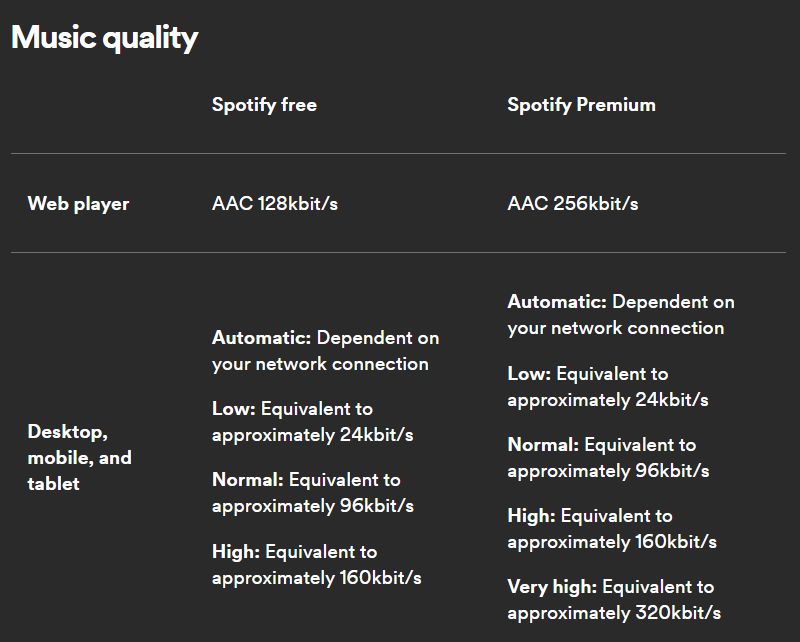
320 кбит/с считается хорошим качеством звука. Хотя он часто используется для сжатого звука, этот битрейт по-прежнему обеспечивает хороший баланс между размером файла и качеством звука. Как транслировать Spotify в максимально возможном качестве? Продолжай читать.
Часть 2. Потоковая передача высококачественной музыки Spotify путем изменения параметра качества звука
Как улучшить битрейт Spotify для лучшего звучания музыки? Как мы упоминали выше, Spotify имеет пять настроек качества звука, включая «Автоматический», «Низкий», «Нормальный», «Высокий» и «Очень высокий» (только для подписчиков Premium). Итак, первый способ улучшить качество звука — это изменить параметр качества звука в Spotify. Если вы хотите узнать, как настроить качество звука Spotify как на настольном компьютере, так и на мобильном устройстве, продолжайте читать.
Настройте качество звука Spotify на мобильном телефоне
Мобильное приложение Spotify — это основной способ прослушивания музыки большинством людей. Итак, в этой части мы расскажем вам, как сначала изменить качество звука в мобильном приложении Spotify, выполните следующие действия:
Шаг 1. Войдите в свою учетную запись Spotify через мобильное приложение Spotify. На главной странице нажмите кнопку «Настройки» в углу, она выглядит как значок шестеренки.
Шаг 2. Прокрутите меню настроек вниз, пока не увидите «Качество звука». В разделе «Качество звука» выберите желаемое качество звука для потоковой передачи по Wi-Fi и потоковой передачи по сотовой сети. В то время как бесплатные учетные записи Spotify могут слушать музыку со скоростью 160 кбит/с (высокая), подписчики Premium могут выбрать скорость до 320 кбит/с (очень высокая).
Шаг 3. Точно так же вы также можете скачивать офлайн-файлы в высоком или очень высоком качестве. Вы также можете включить опцию «Автоматическая настройка качества». После включения приложение настраивает качество звука для воспроизведения музыки без заиканий. Чтобы отключить его, выключите его.
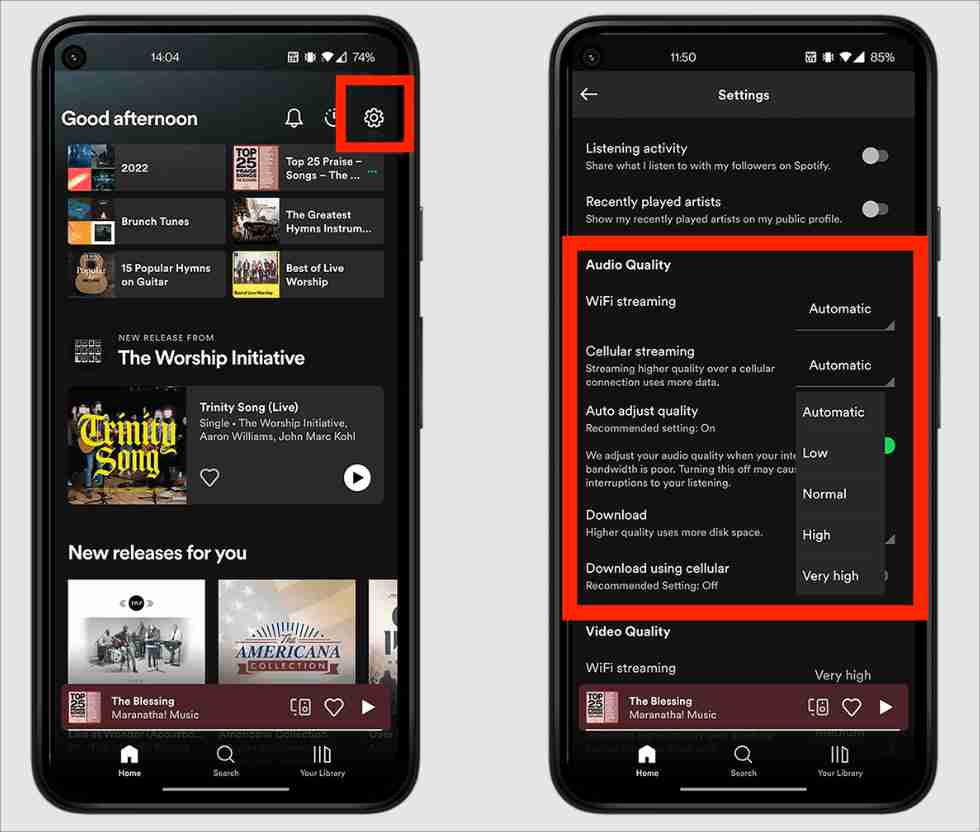
Примечание: При потоковой передаче через сотовую сеть качество звука выше, музыка будет звучать лучше, но за счет увеличения расхода данных. Поэтому вам необходимо проверять расход мобильного трафика во время воспроизведения музыки, чтобы убедиться, что вы не используете слишком много данных в рамках своего тарифного плана. Подробнее о том, сколько данных использует Spotify >>>>
Настройте качество звука Spotify на рабочем столе
Как улучшить битрейт Spotify на компьютере? Доступ к Spotify также можно получить из настольного приложения и веб-плеера. Здесь мы поделимся с вами некоторыми советами по настройке качества звука с помощью компьютера. Пожалуйста, ознакомьтесь с ними подробно.
Шаг 1. Запустите настольное приложение Spotify на своем компьютере. Нажмите на свой профиль и выберите «Настройки». Прокрутите вниз до раздела «Качество звука».
Шаг 2. Теперь щелкните раскрывающееся меню рядом с параметром «Качество потоковой передачи» и выберите «Высокое» (бесплатные пользователи) или «Очень высокое» (премиум-подписчики). Аналогичным образом вы можете настроить автономную загрузку на желаемое качество звука.
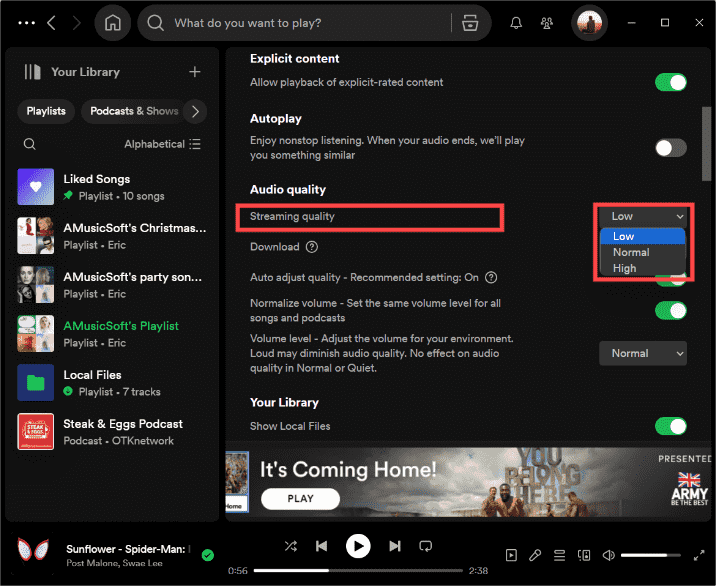
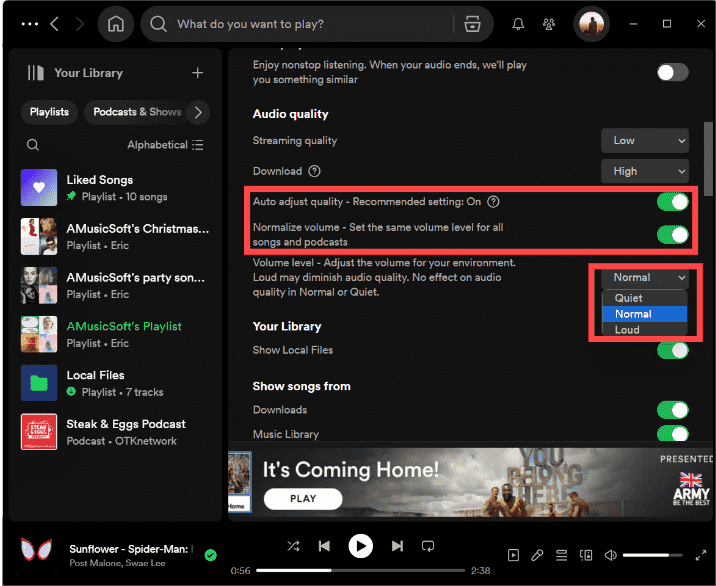
Шаг 3. Кроме того, вы также можете отключить переключатель рядом с параметром «Автоматическая настройка качества», который всегда будет отдавать предпочтение качеству звука, но приведет к некоторым перебоям при медленном подключении к Интернету.
Шаг 4. Наконец, если переключатель рядом с параметром «Нормализировать громкость» зеленый, убедитесь, что в раскрывающемся списке под уровнем громкости указано «Нормальный» или «Тихий». Если для параметра установлено значение Громко, это может снизить качество звука.
Часть 3. Потоковая передача высококачественной музыки Spotify с помощью встроенного эквалайзера
Как я могу настроить качество звука Spotify? Помимо параметров качества звука, Spotify имеет встроенный эквалайзер, который может значительно улучшить качество прослушивания ваших любимых песен и подкастов. Для большинства людей пять настроек звука в Spotify подойдут, но настройки эквалайзера позволяют максимально эффективно использовать каждый бит, падение басов и вокал для разных типов музыки.
Как значительно улучшить битрейт Spotify для лучшего качества музыки? Функция эквалайзера доступна как в настольных, так и в мобильных приложениях. Для этого выполните следующие действия:
Доступ к настройке эквалайзера Spotify на мобильном телефоне
Шаг 1. Коснитесь значка шестеренки, чтобы открыть меню «Настройки и конфиденциальность». Нажмите «Воспроизведение» (iOS) или «Качество звука» (Android). Включите эквалайзер.
Шаг 2. После включения эквалайзера вы можете выбрать одну из множества предустановок или настроить ее вручную, щелкнув одну из точек полосы и перетащив ее вверх или вниз.
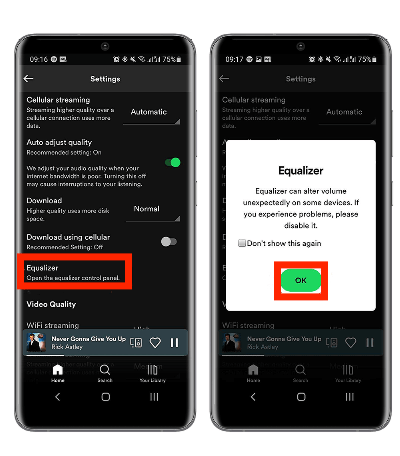
Похожие темы: Если вам нужны дополнительные настройки эквалайзера Spotify на iOS, ознакомьтесь с лучшими бесплатными приложениями-эквалайзерами для iPhone от Spotify >>
Доступ к настройке эквалайзера Spotify на рабочем столе
Шаг 1. В настольном приложении нажмите «Настройки». Найдите раздел «Воспроизведение», и вы увидите опцию «Эквалайзер». Включи это.
Шаг 2. Выберите предустановку или перетащите точки на эквалайзере, чтобы найти звук, который вам нравится.
Часть 4. Загрузите высококачественную музыку Spotify с помощью Spotify Downloader
В Spotify имеется множество доступных встроенных настроек для повышения битрейта Spotify, но они могут быть ограничены для бесплатных пользователей. Например, настройка «Высокий звук» для сотовой потоковой передачи приведет к быстрому потреблению больших объемов данных, но подписчики Premium могут загружать контент для просмотра в автономном режиме, чтобы сократить использование данных. С другой стороны, по состоянию на июнь 2024 года Spotify по-прежнему не обеспечивает качество звука HiFi. Его максимальная настройка в 320 кбит/с не соответствует таким платформам, как Tidal или Apple Music, которые обеспечивают качество компакт-диска или звук без потерь.
Если вам интересно узнать, можете ли вы загружать песни Spotify в высоком потоковом качестве без Premium, то ответ — да! Упомянутый здесь метод заключается в использовании стороннего загрузчика Spotify, например AMusicSoft Spotify Music Converter, чтобы бесплатно загружать песни Spotify напрямую с самым высоким битрейтом. Это простое программное обеспечение, которое удалить защиту DRM из Spotify и сохраните файлы на своем устройстве. Ниже приведены некоторые особенности.
- Загрузите песни, плейлисты и подкасты Spotify для прослушивания в автономном режиме
- Пакетное преобразование и пятикратная скорость преобразования
- Сохраняйте идентификационные теги и метаданные оригинальных песен.
- Индивидуальный битрейт и частота дискретизации
- Конвертируйте Spotify в MP3, AAC, M4A, FLAC или WAV и т. д.
- Совместим с компьютерами Windows и Mac
- Удобный, отличный внешний вид
- Простое обновление и поддержка клиентов
Чтобы бесплатно загрузить песни Spotify со скоростью 320 кбит/с через AMusicSoft, выполните следующие действия. Spotify Music Converter.
Шаг 1. Нажмите кнопку «Бесплатная загрузка», чтобы загрузить AMusicSoft. Spotify Music Converter на вашем компьютере Mac/Windows.
Бесплатная загрузка Бесплатная загрузка
Шаг 2. Запустите AMusicSoft. Spotify Music Converter на ваших настольных компьютерах. Нажмите кнопку «Три строки» в правом верхнем углу и выберите «Предпочтения». Затем перейдите к тегу «Дополнительно». Отсюда вы можете выбрать битрейт от 128 кбит/с до 320 кбит/с и частоту дискретизации от 22050 Гц до 48000 Гц.
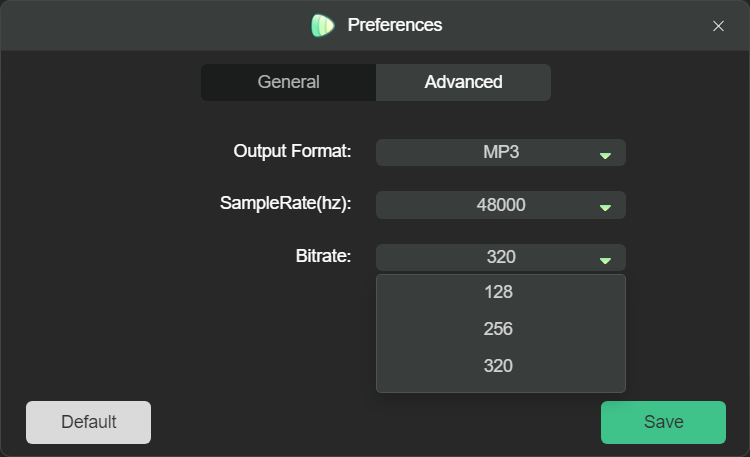
Шаг 3. Вернитесь в приложение AMusicSoft, и оно автоматически загрузит веб-плеер Spotify. Перетащите песни, которые хотите загрузить из Spotify, в интерфейс AMusicSoft.

Шаг 4. Установите выходной формат, скорость передачи данных, частоту дискретизации и нужный канал.

Шаг 5. Нажмите «Конвертировать», и ваши песни будут готовы всего за несколько минут. Теперь вы можете наслаждаться музыкой в высоком качестве без потери качества, не тратя слишком много денег на ежемесячную абонентскую плату.

Часть 5. Часто задаваемые вопросы
Способы получить максимальную отдачу от звука на Spotify просты. Но иногда вы все равно можете столкнуться с некоторыми проблемами с битрейтом Spotify. Ниже приведены часто задаваемые вопросы, которые могут быть вам полезны.
Вопрос 1. Почему я не могу изменить настройки звука Spotify?
Проверьте, играете ли вы в Spotify на других устройствах. Вы не можете изменить настройки звука при использовании Spotify Connect для воспроизведения на другом устройстве.
В2. Могу ли я настроить качество звука в веб-плеере Spotify?
К сожалению, вы не найдете опцию «Качество звука» в веб-плеере. По умолчанию качество звука в веб-плеере Spotify составляет примерно 128 кбит/с (бесплатные пользователи) и 256 кбит/с (подписчики Premium).
Вопрос 3. Стоит ли Spotify Premium того, что касается качества звука?
Если вы не сосредотачиваетесь на деталях музыки или не слушаете через аудиофильскую систему, разница между «Высоким» и «Очень высоким» качеством звука не так уж и заметна. Кроме того, Spotify планирует снова повысить цены в 2024 году и не выпустил аудио высокого качества, которое входит в пакеты таких сервисов, как Amazon Music Unlimited и Tidal. Поэтому стоит подумать, стоит ли переходить на Spotify Premium. Если вам нужно лучшее качество звука, обратите внимание на Tidal, Amazon Music Unlimited или Apple Music.
Вопрос 4. Лучше ли более высокий битрейт звука?
Более высокий битрейт звука обычно означает, что у вас будет лучшее качество звука. Однако это также происходит за счет больших форматов файлов, поэтому может возникнуть проблема с потоковой передачей звука с высоким битрейтом. Это также может затруднить прослушивание высококачественных песен на других музыкальных проигрывателях, поскольку загрузка большего количества данных, по-видимому, занимает больше времени.
Часть 6. Подводя итоги
В этом руководстве вы узнали все о том, что такое битрейт Spotify и как улучшить качество звука Spotify. Но недавно цена на него выросла, и в нем отсутствует функция Hi-Fi. Если вы жаждете качества по более низкой цене, вы можете переключиться на другие сервисы потоковой передачи музыки, такие как Apple Music. Также, AMusicSoft Spotify Music Converter это то, что вы, безусловно, будете искать, если останетесь на Spotify. Предоставляя нам высококачественное аудио бесплатно, которого мы заслуживаем, AMusicSoft действительно удивительный партнер. Загрузить AMusicSoft Spotify Music Converter и настройте свое звучание Spotify!
Люди Читайте также
- Как установить лучшие настройки эквалайзера Spotify
- Как изменить бас на Spotify ПК/iPhone/Android
- Как использовать эквалайзер Spotify Mac/Windows/iOS/Android
- Как транслировать музыку Spotify с лучшим качеством звука
- SoundCloud против Spotify: какая музыкальная платформа лучше
- Amazon Music Unlimited против Spotify: что лучше
- Tidal против Spotify: что выбрать?
 Об авторе
Роберт Фабри — ярый блоггер и энтузиаст, увлеченный технологиями, и, возможно, он сможет заразить вас, поделившись некоторыми советами. Он также страстно увлечен музыкой и писал для AMusicSoft на эти темы.