Как использовать эквалайзер Spotify Mac/Windows/iOS/Android
С подпиской Spotify Premium вы можете слушать музыку в потоковом режиме с битрейтом 320 кбит/с — это максимально доступное качество потокового аудио. Если вы хотите значительно улучшить качество звучания, встроенный эквалайзер Spotify для Mac /Windows/iOS/Android может вам очень помочь, позволяя настраивать звук по своему вкусу.
Как мне установить Spotify Equalizer на свой компьютер или мобильное устройство? Если вы никогда раньше не проверяли функцию эквалайзера Spotify, эта статья для вас. Мы дадим вам руководство по использованию Spotify Equalizer на Mac, Windows, iPhone и Android. Теперь вы можете выбирать предпочтения для прослушивания в зависимости от вашего настроения с помощью встроенного эквалайзера Spotify.
Содержание. Часть 1. Что такое эквалайзер Spotify? Часть 2. Как использовать эквалайзер Spotify на Mac/Windows? Часть 3. Как использовать эквалайзер Spotify на Android/iPhone? Часть 4. Бонус: Воспроизведение Spotify в музыкальном плеере с эквалайзером. Часто задаваемые вопросы об эквалайзере Spotify. Краткое описание.
Часть 1. Что такое Spotify Equalizer?
Эквалайзер или просто эквалайзер — это процесс регулировки громкости различных частотных диапазонов аудиосигнала. Музыкальные вкусы разных пользователей могут отличаться друг от друга. Кроме того, даже для одного и того же человека звуковые эффекты любимых песен будут различаться в зависимости от ситуации. Иногда вам нужны песни, в которых больше басов, средних или высоких частот, а иногда вам нужно уменьшить высокие, средние и низкие частоты. Эквалайзер дает вам свободу настроить звук так, как вам нравится.
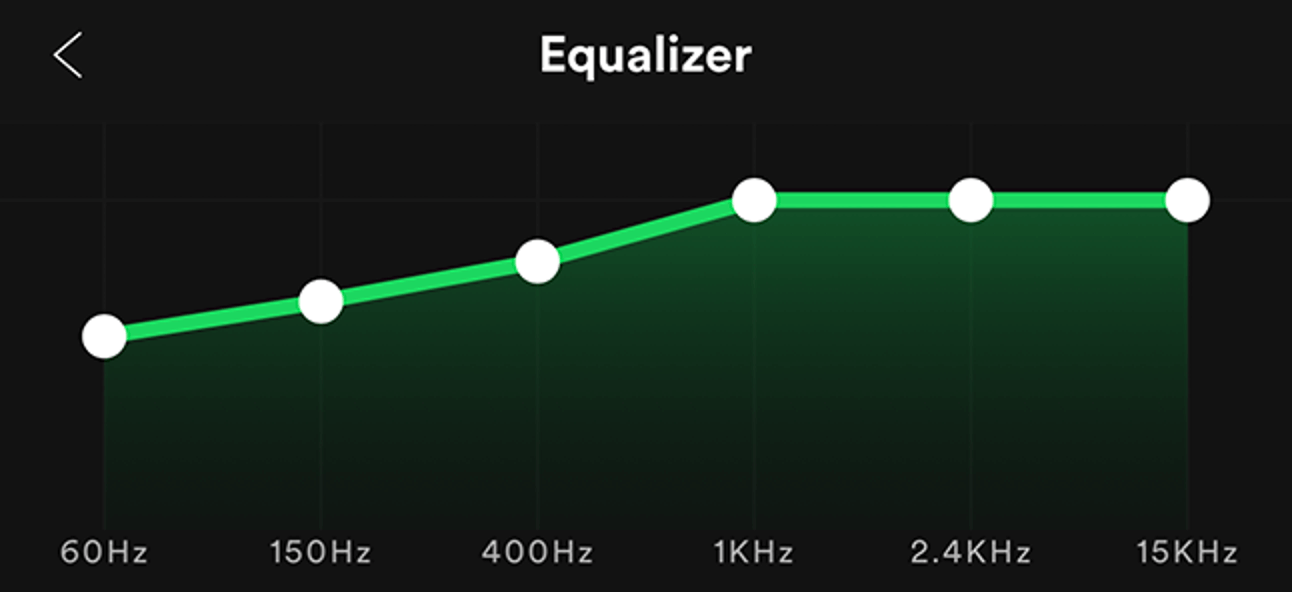
Есть ли в Spotify эквалайзер? Да. Spotify предлагает встроенный эквалайзер (EQ) для настройки звучания. Вы можете использовать Spotify Equalizer на Mac, а также на Windows, iOS и Android для регулировки уровня низких и высоких частот в музыке и подкастах. Функция EQ в Spotify предлагает ряд предустановленных параметров, разработанных для различных музыкальных жанров и сценариев воспроизведения, включая Flat, Acoustic, Bass Boost, Bass Reducer, Classical, Dance Deep, Jazz и другие. Вы также можете настроить параметры эквалайзера Spotify вручную. Сейчас ручная настройка позволяет использовать только шесть полос (60 Гц, 150 Гц, 400 Гц, 1 кГц, 2.4 кГц и 15 кГц), но этого должно быть достаточно для большинства пользователей.
Часть 2. Как использовать эквалайзер Spotify на Mac/Windows?
Функция Spotify EQ доступна как в настольных, так и в мобильных приложениях. Давайте посмотрим, как найти настройки Spotify Equalizer для Mac и Windows и настроить эквалайзер на вашем компьютере, чтобы улучшить качество звука плейлистов или песен по вашему вкусу.
Установите лучшие настройки эквалайзера Spotify для Mac/Windows
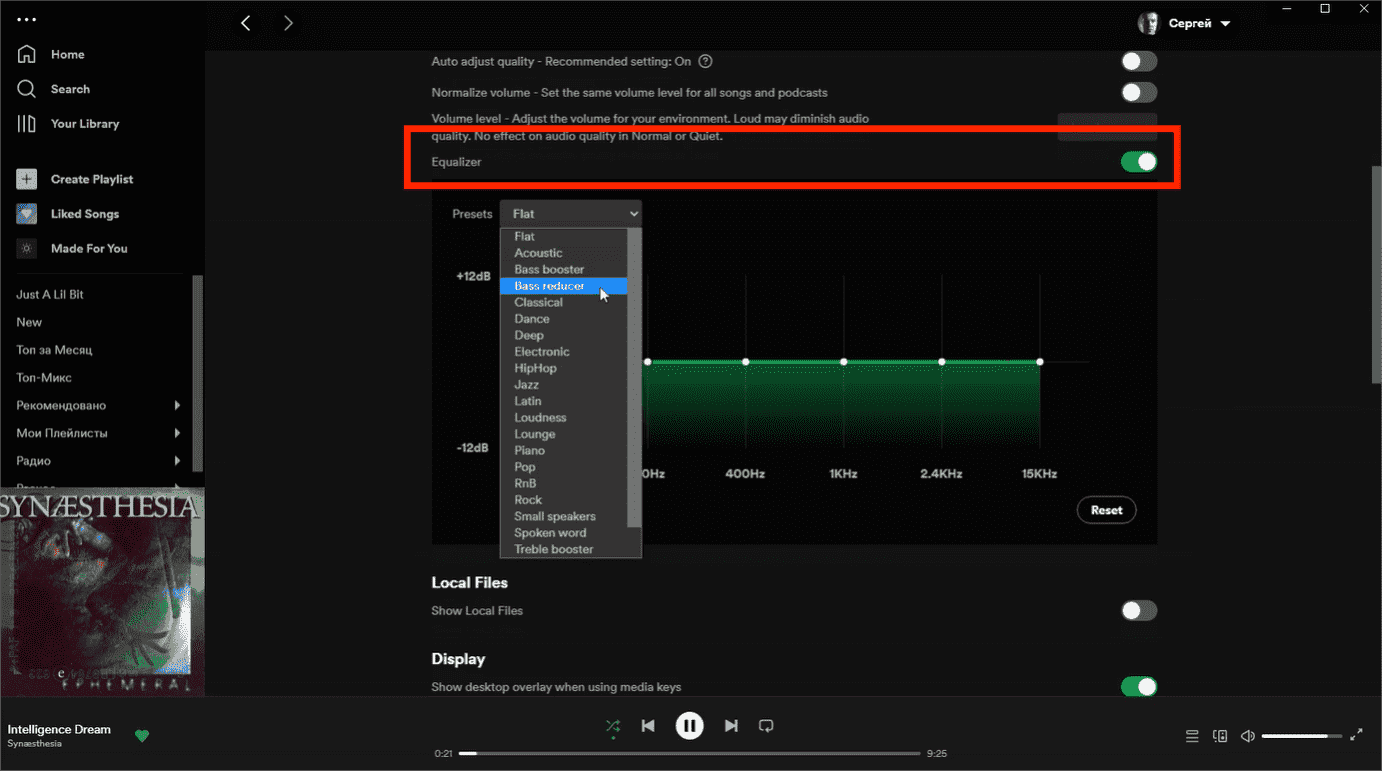
- Откройте настольное приложение Spotify на Windows или Mac.
- Нажмите на изображение своего профиля вверху и выберите «Настройки».
- Прокрутите вниз до параметра «Воспроизведение», и вы увидите эквалайзер.
- Нажимайте ползунок «Вкл./Выкл.», пока он не окажется в положении «Вкл.».
- После включения эквалайзера вы можете выбрать нужную из множества предустановок или вручную настроить определенные частоты.
Совет: Если встроенный эквалайзер в настольном приложении не соответствует вашим требованиям к качеству звука, вы можете использовать проверенное и профессиональное приложение-эквалайзер для Windows и Mac. См. бесплатные приложения Equalify для Spotify.
Часть 3. Как использовать эквалайзер Spotify на Android/iPhone?
Мы рассказали, как изменить настройки Spotify Equalizer для Mac и Windows. В этой части будет показано, как улучшить звучание Spotify в мобильном приложении. Процесс для Android/iPhone очень похож на Mac и Windows.
Установите лучшие настройки эквалайзера Spotify для Android/iPhone
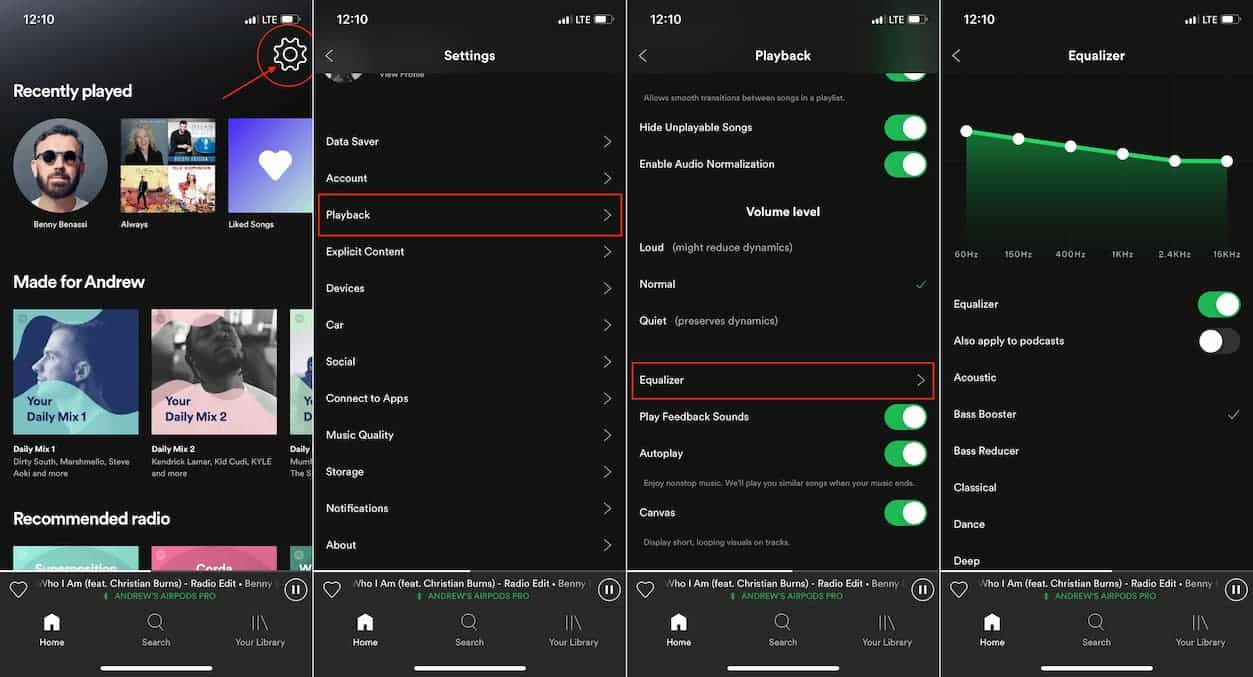
- Откройте мобильное приложение Spotify на устройствах iOS или Android.
- Коснитесь изображения своего профиля и перейдите на страницу «Настройки и конфиденциальность».
- На iOS нажмите «Воспроизведение». На Android нажмите «Качество звука».
- Затем прокрутите вниз до «Эквалайзер».
- Чтобы запустить эквалайзер Spotify, включите его.
- Теперь вы можете настроить эквалайзер, выбрав предустановку или перетащив точки на эквалайзере.
Совет: Если стандартный эквалайзер музыкального проигрывателя на вашем телефоне недостаточно хорош, чтобы обеспечить вам желаемый уровень звучания, вы можете попробовать бесплатное приложение-эквалайзер для iPhone, например, для Spotify, и настроить звучание под себя.
Часть 4. Бонус: играйте в Spotify на музыкальном проигрывателе с эквалайзером.
Использование настроек Spotify Equalizer для Mac, Windows, iOS и Android может улучшить качество прослушивания музыки. Если встроенный эквалайзер Spotify, упомянутый выше, не дал вам ожидаемых результатов со звуком, единственный способ сделать это — загрузить музыку Spotify и использовать для воспроизведения другой музыкальный проигрыватель с эквалайзерами. С приложениями эквалайзера вы получаете множество функций, которые вы, вероятно, не найдете в Spotify, для выравнивания вашей музыки.
Чтобы загрузить песни Spotify в музыкальный проигрыватель с эквалайзером, вам может понадобиться профессиональный инструмент под названием AMusicSoft Spotify Music Converter первым удалил шифрование DRM из аудиофайлов Spotify. Spotify использует DRM, чтобы предотвратить воспроизведение аудиофайлов на других неавторизованных устройствах. Это означает, что эти песни недоступны на любом устройстве или проигрывателе, например в приложениях эквалайзера.
К счастью, программа AMusicSoft Spotify DRM Music Converter может удалить DRM-защиту, сохранив при этом ID3-теги, что позволяет вам получать доступ к аудиофайлам Spotify на любом устройстве. Затем вы можете перенести музыку на музыкальный плеер с эквалайзером для лучшего воспроизведения. С помощью этой программы вы можете конвертировать аудиодорожки Spotify в форматы MP3 , M4A, AC3, AAC, WAV и FLAC без потери исходного качества.
Как играть в Spotify с лучшими настройками эквалайзера? Получите 100% чистый и безопасный загрузчик музыки Spotify на свой компьютер Windows или Mac, нажав кнопку загрузки ниже! AMusicSoft предоставит бесплатный пробный период, чтобы пригласить новых пользователей слушать песни Spotify офлайн напрямую.
Бесплатная загрузка Бесплатная загрузка
Загрузите Spotify Music для приложений эквалайзера
Шаг 1. Импортируйте музыку Spotify методом перетаскивания, перетащите файлы в главный интерфейс, и программа загрузит их.

Шаг 2. После того, как вы выбрали файл, вам будет представлен экран параметров преобразования. Выберите выходной аудиоформат, совместимый с приложениями эквалайзера. Оттуда вы также можете изменить выходную папку.

Шаг 3. Наконец, подтвердите, соответствуют ли желаемые параметры, и нажмите кнопку «Конвертировать».

Когда процесс конвертации завершится, вы сможете просмотреть все конвертированные песни в списке истории, нажав на кнопку «Конвертированные». С помощью AMusicSoft Spotify Music Converter, Вы можете воспроизводить треки на любом плеере. И можно настроить эквалайзер на плеерах.
Часто задаваемые вопросы об эквалайзере Spotify
1. Почему качество звука в Spotify плохое?
Если плохой звук сохраняется после настройки эквалайзера Spotify, это может быть связано с такими причинами, как качество потоковой передачи, установленное на «Низкое» или «Автоматическое», динамики и наушники, имеющие разные звуковые профили и ограничения частоты, которые влияют на вывод звука.
2. Есть ли другие улучшения звука, которые улучшают звучание Spotify?
Использование настроек Spotify Equalizer для Mac, Windows, iOS и Android отлично подходит для точной настройки звука, но вы можете улучшить качество прослушивания и другими способами. Вот некоторые из них:
- Используйте аппаратное ускорение: Эта функция повышает эффективность Spotify за счет использования аппаратного обеспечения вашего компьютера для более плавного воспроизведения, более быстрой загрузки песен и лучшей обработки звука. Доступно только в настольном приложении Spotify.
- Изменить качество потоковой передачи: Spotify обычно по умолчанию использует значение «Автоматически». Для лучшего звука вы можете настроить качество звука на «Высокое» или «Очень высокое». Доступно только в планах Spotify Premium.
- Эффекты кроссфейда: Crossfade смешивает песню со следующей, используя эффект затухания, Gapless устраняет промежутки между песнями. Видеть Используйте функцию Spotify Crossfade Songs на настольных компьютерах/мобильных устройствах.
3. Почему эквалайзер Spotify недоступен при воспроизведении на стереосистемах?
При использовании Spotify Connect для воспроизведения на другом устройстве, например, внешних колонках, изменить настройки звука невозможно .
Резюме
Настройки эквалайзера Spotify для Mac, Windows, iOS и Android — это полезный инструмент, который позволяет вам настроить звуковой профиль и улучшить общее качество звука вашей музыки. У всех нас, как у любителей музыки, разные предпочтения в отношении качества музыки. С Spotify Equalizer мы можем получить самые экстремальные впечатления от потоковой передачи музыки!
Кроме того, с помощью AMusicsoft Spotify Music Converter, наш музыкальный опыт будет исключительным. Это позволит нам слушать наши любимые песни Spotify на любом устройстве или плеере. Разве это не замечательно? С AMusicSoft Spotify Music Converter и эквалайзера на вашем устройстве, вам никогда не придется скучать при прослушивании музыки.
Люди Читайте также
- Как создать плейлист на Spotify: руководство для пользователей
- Как записывать песни Spotify: руководство для вас
- Является ли Spotify бесплатным для PS4: вот ответ
- Плагины Spotify: что вам следует знать
- 10 лучших подкастов Spotify для ПК, о которых вы должны знать
- Как использовать Spotify за рубежом без ограничения дней 14
- Коды Spotify для обмена музыкой: что вы должны знать
- Как загрузить музыкальный плейлист Spotify на YouTube
 Об авторе
Роберт Фабри — ярый блоггер и энтузиаст, увлеченный технологиями, и, возможно, он сможет заразить вас, поделившись некоторыми советами. Он также страстно увлечен музыкой и писал для AMusicSoft на эти темы.