Трюки на Spotify о том, как изменить изображение профиля
Люди всегда ассоциируют вас с фотографией, которую вы используете в социальных сетях, таких как Spotify, Facebook, Instagram, TikTok, Twitter и других. Добавление правильной фотографии профиля в ваш аккаунт Spotify может помочь вашим друзьям или семье узнать вас. В этой статье мы рассмотрим несколько советов по изменению фотографий профиля в Spotify.
Вы всегда можете изменить фотографию на Spotify. В этой статье мы дадим вам некоторую информацию об изображении профиля Spotify, которое вам нужно изучить. Мы также даем вам процесс, которому вы должны следовать, чтобы убедиться, что вы загрузили фотографию нужного размера и выполнили несколько изменений, чтобы улучшить ее внешний вид.
Содержание. Часть 1. В каком формате отображается фотография профиля Spotify? Часть 2. Как изменить фотографию профиля Spotify на Android или iOS? Часть 3. Как изменить фотографию профиля Spotify в веб-версии и на компьютере? Часть 4. Как загрузить песни Spotify без премиум-плана? Часть 5. Заключение.
Часть 1. Какой формат у изображения профиля Spotify?
Давайте рассмотрим хитрости Spotify, позволяющие менять фотографии профиля. Вы можете персонализировать Spotify, загрузив свою собственную фотографию профиля. Но какой рекомендуемый размер фотографии профиля в Spotify? Spotify поддерживает большинство основных форматов файлов. Убедитесь, что это JPEG или PNG, если вы используете мобильное приложение, и что размер файла изображения не превышает 10 МБ (но не беспокойтесь, большинство фотографий, сделанных на телефоне, соответствуют этим требованиям). А как насчет настольного приложения? Как и в мобильном приложении, фотография профиля должна быть в формате JPEG с максимальным размером файла 4 МБ. Кроме того, вы не можете загружать изображения, нарушающие авторские права, товарные знаки или права на личные изображения.
Часть 2. Как изменить изображение профиля Spotify на Android или iOS?
В этой части мы расскажем, как изменить фотографию профиля в Spotify с помощью мобильного устройства. Смена фотографии профиля в вашем аккаунте Spotify на устройстве Android или iOS — это простая операция, для которой не требуется никакого опыта. Все, что вам нужно, это сохранить качественные фотографии на своем устройстве. Вот простая процедура.
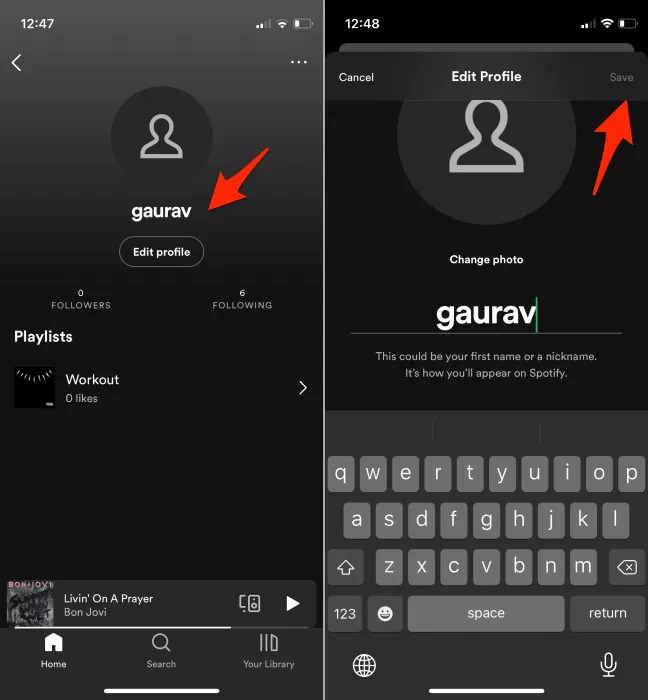
- Откройте приложение Spotify. На главном экране выберите меню «Настройки» в правом верхнем углу приложения.
- Нажмите «Профиль» и выберите «Просмотреть профиль».
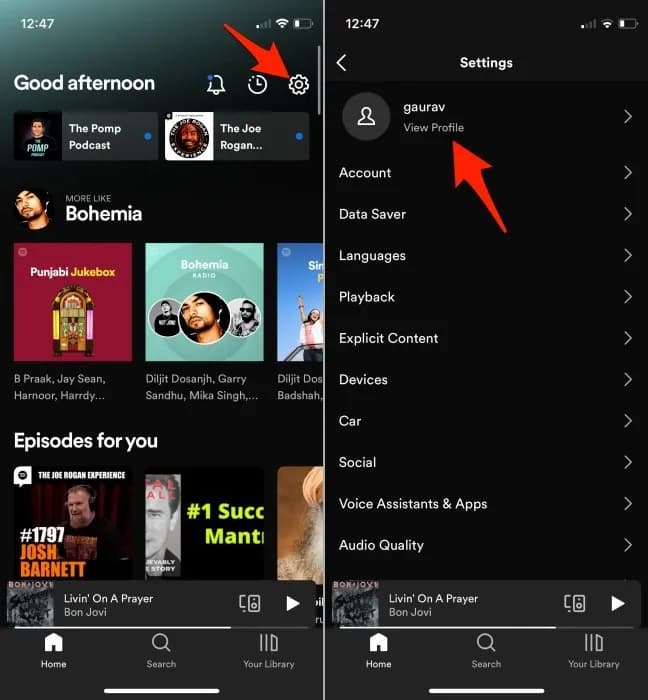
- Нажмите кнопку пера рядом с фотографией профиля, чтобы активировать параметр редактирования, или щелкните значок «Редактировать профиль».
- Выберите значок «Изменить фото», чтобы получить доступ к фотографиям из любого альбома, доступного в списке.
Часть 3. Как изменить изображение профиля Spotify в веб-плеере и на настольном проигрывателе?
Знаете ли вы шаги в Spotify о том, как изменить изображение профиля на вашем компьютере? Настольная версия и версия веб-плеера также не сложны. Вот также простая процедура, которую вам нужно попробовать и получить лучшее.
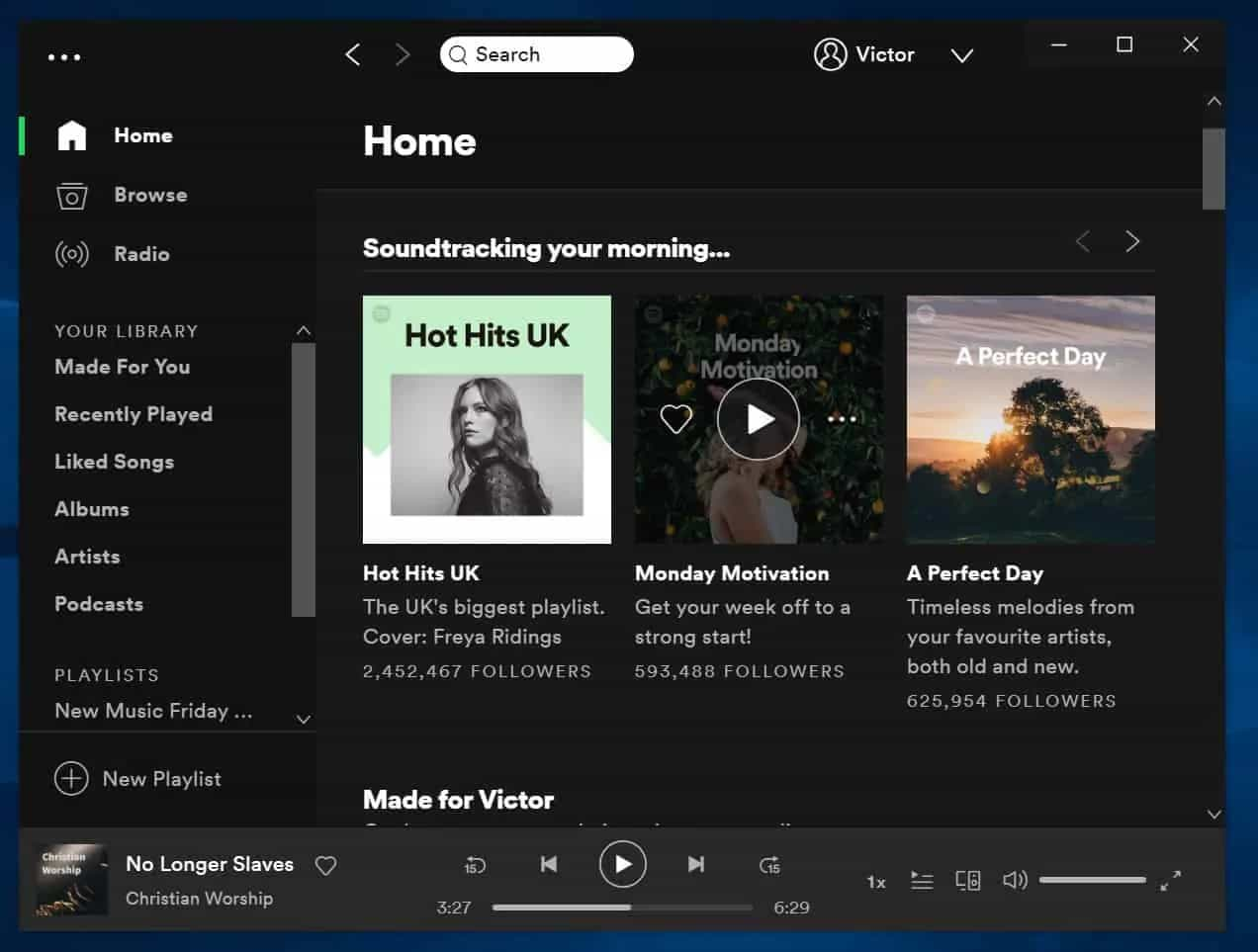
- Откройте веб-плеер или приложение Spotify на рабочем столе или в Интернете.
- Щелкните свое имя пользователя в правом верхнем углу.
- Наведите указатель мыши на изображение своего профиля и нажмите «Изменить».
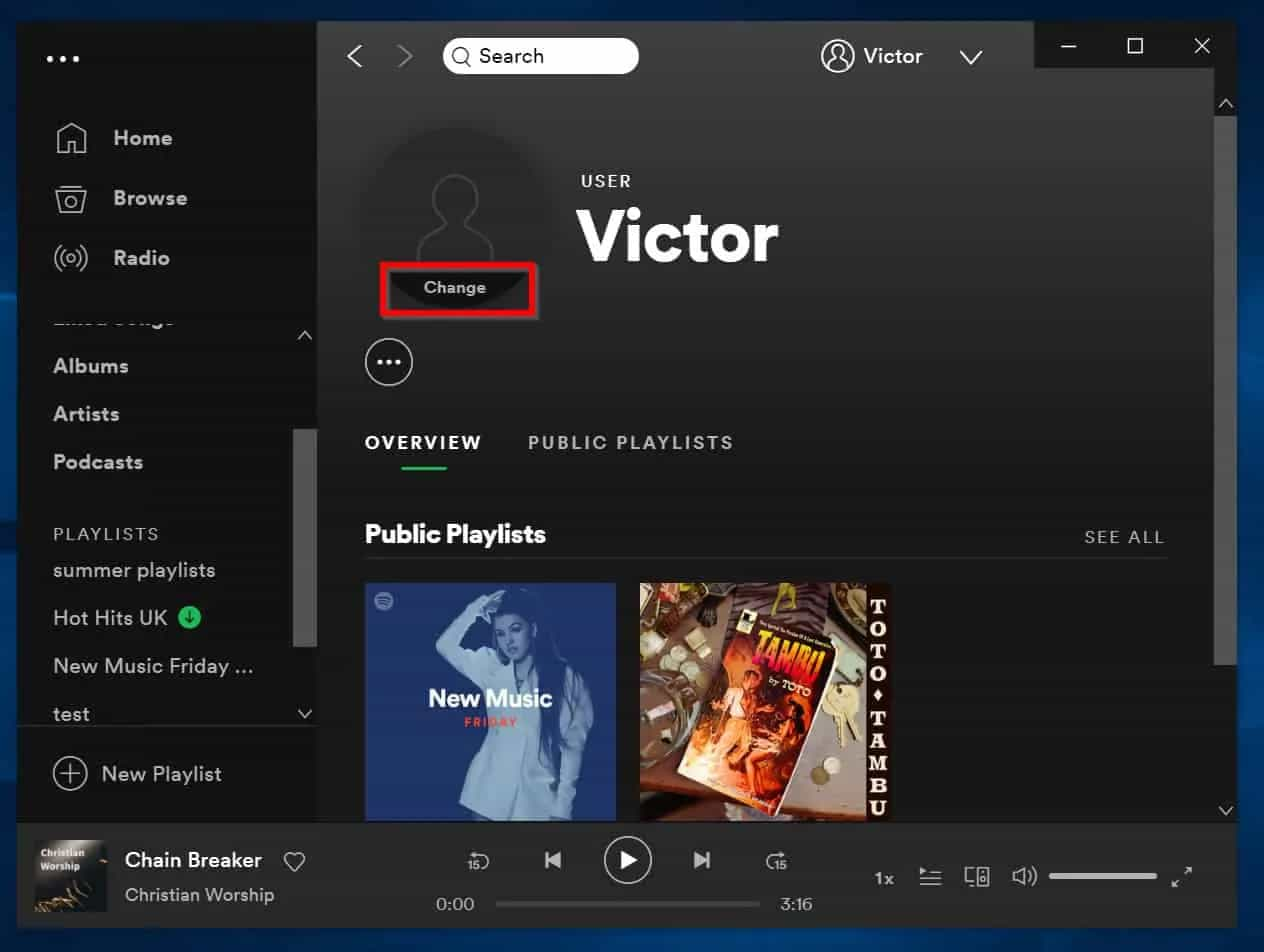
- Перейдите к папке на вашем компьютере, где у вас есть изображение, которое вы хотите использовать. Затем выберите изображение.
После обновления изображения профиля потребуется некоторое время, чтобы изменения отразились в вашей учетной записи Spotify.
Часть 4. Как скачать песни Spotify без премиум-плана?
В этом руководстве по Spotify о том, как изменить изображение профиля, мы дадим вам бонусный совет. Как мы все знаем, Spotify — это музыкальный онлайн-сервис потоковой передачи. Вам нужна стабильная сеть, чтобы запустить приложение Spotify и воспроизводить в нем музыку. Но если вы являетесь пользователем Premium, вы можете наслаждаться песнями Spotify в автономном режиме, потому что это одно из преимуществ плана Premium.
Spotify работает в автономном режиме для бесплатных подписчиков? Существуют сторонние наборы инструментов, которые пригодятся, чтобы вы могли загружать и слушать их в автономном режиме. Это означает, что вам не нужно беспокоиться о воспроизведении музыки в автономном режиме на Spotify. AMusicSoft Spotify Music Converter ваш вариант.
AMusicSoft Spotify Music Converter имеет простой интерфейс и поддерживает несколько форматов файлов, включая MP3, AAC и FLAC. Его уникальным преимуществом является возможность удаления DRM, поэтому вы можете воспроизводить его на любом проигрывателе с минимальными усилиями. Это означает, что вы можете воспроизводить музыку где угодно, даже если Spotify случайным образом выводит вас из системы.
Он также имеет надежную рабочую скорость в 5 раз быстрее, что может ускорить все процедуры всего за несколько минут. Результаты, которые вы можете получить от этого сервиса, также с хорошим качеством звука, которое не отличается от оригинальных треков. Давайте рассмотрим ниже руководство, которому вы должны следовать, чтобы использовать AMusicSoft Spotify Music Converter при загрузке музыкальных файлов.
- Загрузите, установите и запустите AMusicSoft Spotify Music Converter на вашем устройстве.
Бесплатная загрузка Бесплатная загрузка
- Выберите песни Spotify, которые нужно загрузить, и загрузите их в интерфейс с помощью функции перетаскивания.

- Далее следует выбор выходного формата, и вам придется выбирать среди доступных на AMusicSoft. После этого создайте новую папку для сохранения преобразованных файлов.

- Теперь вы можете нажать кнопку «Преобразовать» и дождаться завершения процесса.

Какой простой инструмент идеально подходит для всех пользователей, независимо от уровня опыта.
Часть 5. Вывод
В этой статье мы сосредоточились на некоторых хитростях Spotify о том, как изменить изображения профиля. Чтобы лучше идентифицировать вашу учетную запись для друзей, семьи и подписчиков, вы можете обновить изображение своего профиля Spotify. Просто имейте в виду: вы не можете загружать изображения, которые нарушают какие-либо авторские права, товарные знаки или права на личные изображения. Выберите лучшие из фотографий, чтобы обновить свой аккаунт и отождествить себя с ним.
В дополнение к общей статье мы также вставляем бонусную часть, где вы можете увидеть обсуждаемое руководство о том, как вы можете скачать музыку в Spotify с помощью удобного инструмента, который является AMusicSoft Spotify Music Converter. Вы можете воспользоваться преимуществами загрузки своего любимого музыкального контента Spotify с помощью своей учетной записи Spotify — подписка Spotify Premium не требуется!
Люди Читайте также
- Простые шаги: как получить премиум на Spotify?
- 5 лучших музыкальных приложений, которые работают в режиме полета
- Музыкальные правила Twitch: как транслировать живую музыку на Twitch
- Где получить бесплатные изображения Spotify для плейлистов?
- Быстрые способы исправить то, что Spotify не показывает обложку альбома
- Советы по устранению ошибки случайного выхода из Spotify
- 5 лучших автомобильных стереосистем с Spotify для прослушивания музыки
- Подключите Spotify к Discord на ПК, Mac, iPhone и Android
 Об авторе
Роберт Фабри — ярый блоггер и энтузиаст, увлеченный технологиями, и, возможно, он сможет заразить вас, поделившись некоторыми советами. Он также страстно увлечен музыкой и писал для AMusicSoft на эти темы.