Решено! Прекратите Spotify воспроизводить случайные песни, которых нет в плейлисте
Spotify — самая популярная потоковая платформа в мире с большим выбором музыки и подкастов, интуитивно понятным интерфейсом и социальными функциями. Но даже у самого лучшего иногда есть свои недостатки. Сталкивались ли вы когда-нибудь с проблемой, при которой Spotify воспроизводит случайные песни, которых нет в плейлисте? Это может сильно раздражать, если вы слушаете незнакомую музыку или песни, которые вам не по вкусу. Почему мой Spotify воспроизводит случайные песни, которых нет в плейлисте? Как запретить Spotify воспроизводить песни, которых нет в моем плейлисте? Чтобы помочь вам в этом, в этой статье мы углубимся в возможные причины этой проблемы и способы ее устранения. Давайте проверим сейчас!
Содержание. Часть 1. Почему Spotify воспроизводит случайные песни, которых нет в моем плейлисте? Часть 2. 6 способов предотвратить случайное воспроизведение песен, которых нет в плейлисте. Часть 3. Бонус: Скачайте Spotify Music, чтобы избежать проблем с воспроизведением Spotify. Краткое содержание.
Часть 1. Почему Spotify воспроизводит случайные песни, которых нет в моем плейлисте?
Некоторые пользователи Spotify сталкиваются с проблемами при попытке воспроизведения собственных плейлистов. Одна из наиболее часто обсуждаемых проблем в сообществе Spotify — это воспроизведение случайных песен, не входящих в плейлист. Каковы могут быть возможные причины воспроизведения случайных песен, не входящих в ваш плейлист? Ниже мы перечислили некоторые возможные причины:
- Автозапуск включен: Spotify имеет функцию Autoplay, которая обеспечивает бесконечное воспроизведение песен после завершения воспроизведения текущего выбранного плейлиста.
- Случайное добавление песен в очередь: Если вы добавите песни в очередь воспроизведения и забудете их очистить, эти треки возобновят воспроизведение при потоковой передаче других плейлистов.
- Режим перемешивания включен: В случайном порядке Spotify будет воспроизводить песни, которых нет в плейлисте, даже те, о которых вы никогда не слышали.
- Аккаунт взломан: Если ваша учетная запись Spotify была взломана незнакомцами и они используют вашу учетную запись для добавления других песен в ваш плейлист, но вы этого не заметили, то вы слышите не песни из вашего плейлиста.
- Устаревшее приложение Spotify: Если используемое вами приложение Spotify не обновлено, оно не сможет работать должным образом. Некоторые ошибки невозможно исправить.
- Перегруженный кеш Spotify: На вашем устройстве хранится слишком много кэша Spotify, поэтому возникает ошибка, поскольку Spotify неправильно воспроизводит для вас эти кэшированные песни.
Часть 2. 6 решений, которые помогут остановить Spotify, случайно воспроизводя песни, которых нет в плейлисте
Почему Spotify воспроизводит случайные песни, которых нет в моем плейлисте? Теперь, когда вы знаете возможные причины, приведенные ниже решения также могут помочь вам исправить ошибку. Давайте посмотрим на разные способы это исправить!
Решение 1. Отключите автозапуск в Spotify
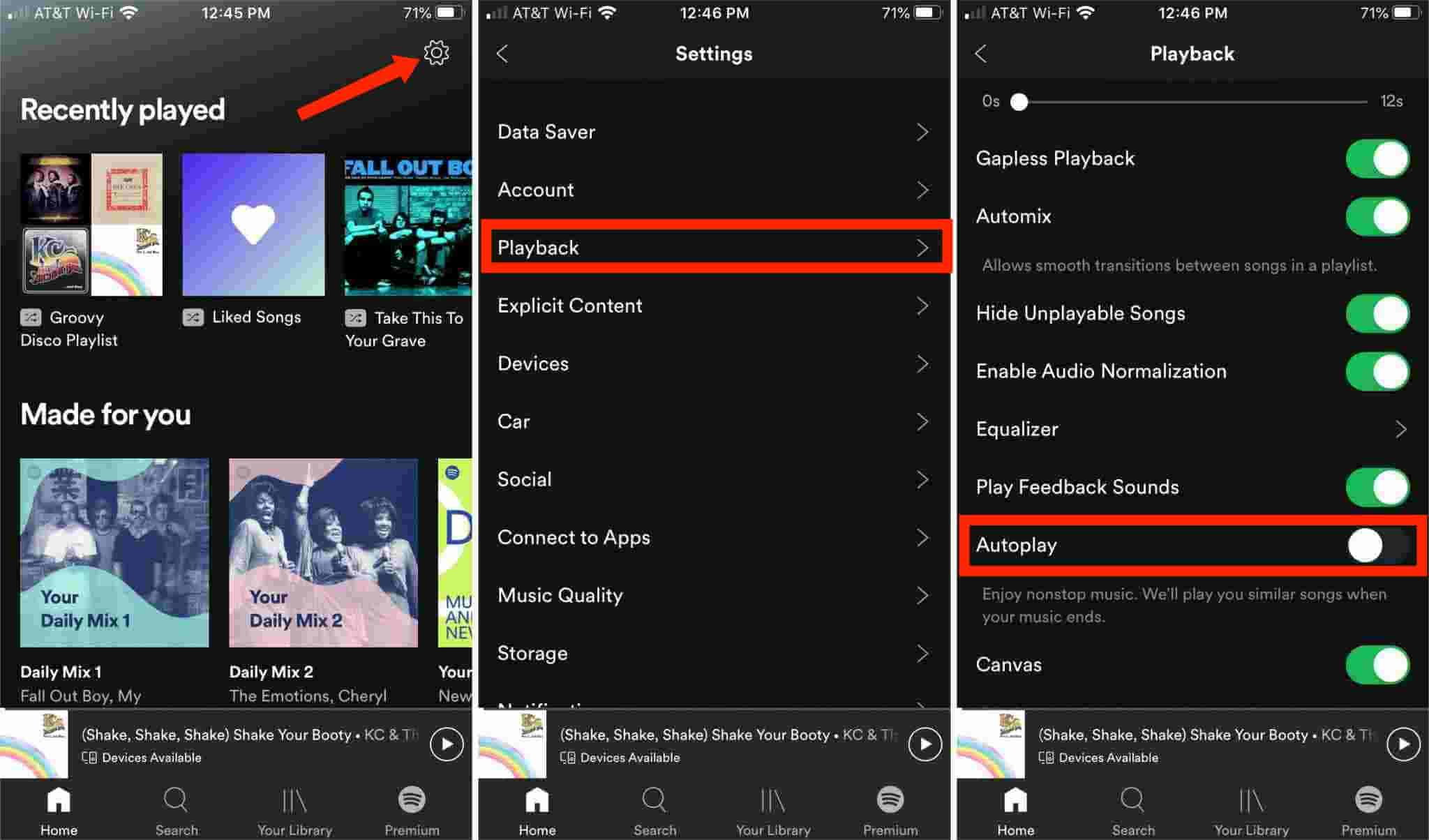
Вы можете попробовать проверить, включена ли функция автозапуска, чтобы исправить проблему, связанную с воспроизведением Spotify случайных песен, которых нет в списке воспроизведения. Функция автозапуска теперь включена по умолчанию. Это означает, что после завершения воспроизведения вашего альбома, плейлиста или песни Spotify будет продолжать воспроизводить рекомендованные треки бесконечно. Эти рекомендуемые песни могут быть теми, которые вы еще не слышали, поэтому вы думаете, что Spotify воспроизводит песни, которых нет в моем списке. Как включить автозапуск на Spotify? Вам необходимо выполнить следующие шаги:
Использование рабочего стола: откройте приложение Spotify на рабочем столе > щелкните изображение своего профиля > выберите «Настройки». Затем прокрутите вниз до пункта «Автовоспроизведение» и включите его.
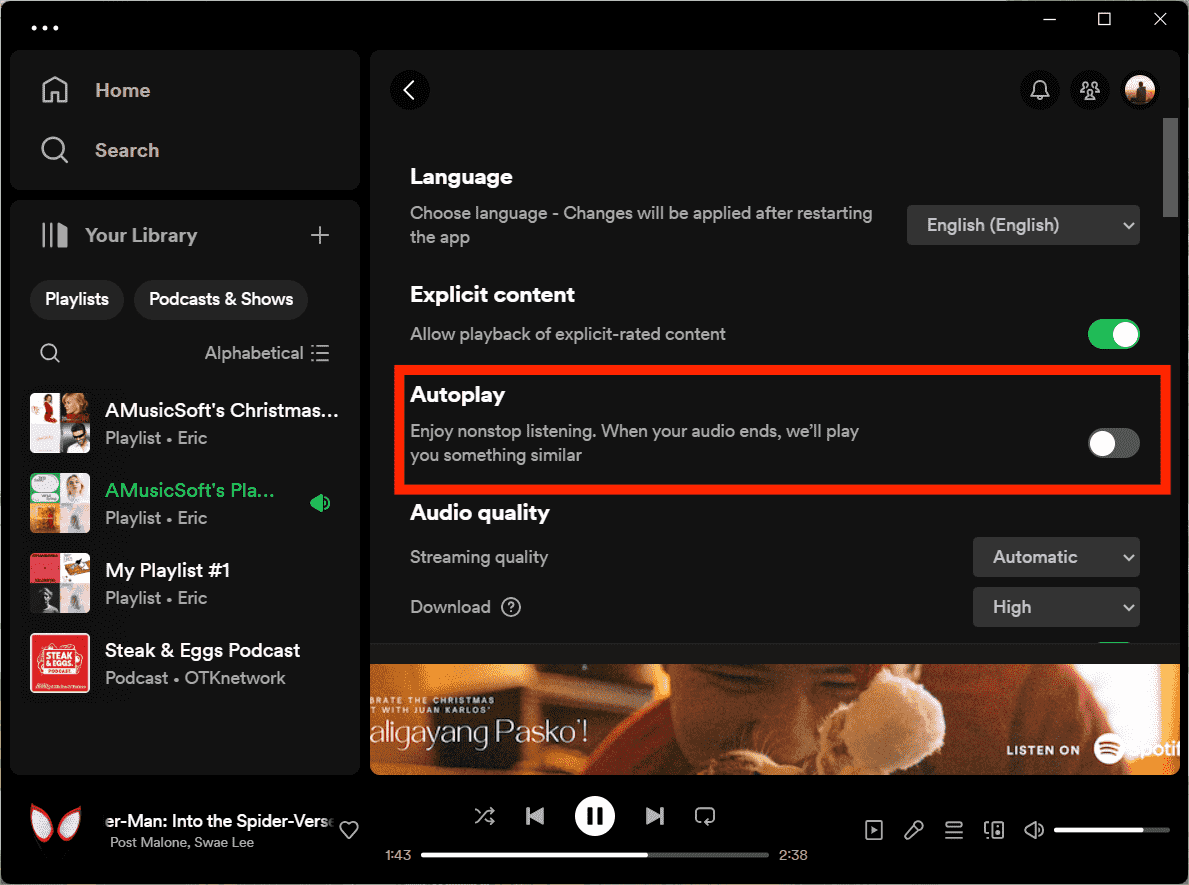
Использование мобильного телефона и планшета. В мобильном приложении Spotify коснитесь изображения своего профиля > «Настройки и конфиденциальность». В разделе «Воспроизведение» прокрутите вниз до пункта «Автовоспроизведение» и включите его.
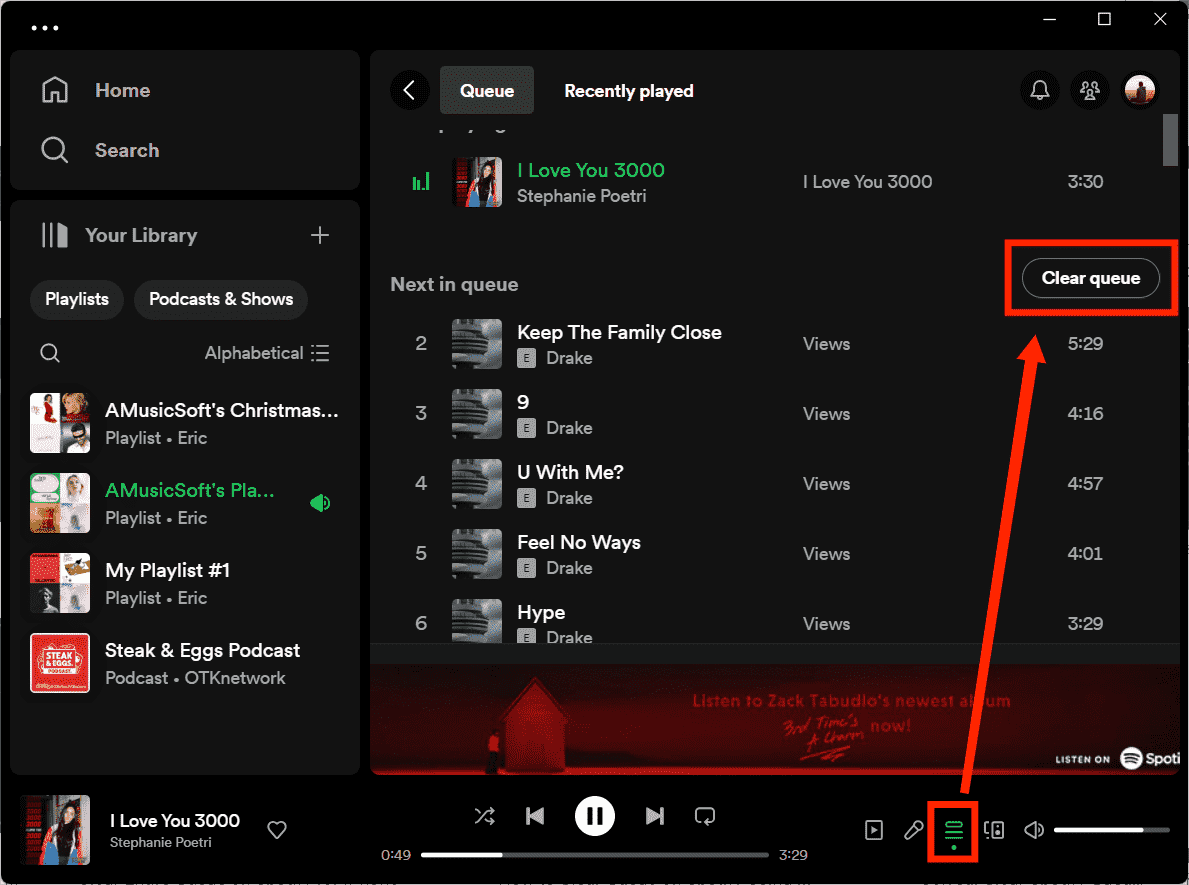
Решение 2. Очистите свою игровую очередь
Spotify позволяет создавать неограниченное количество плейлистов, и вы можете добавлять в них любую понравившуюся песню. Но почему Spotify продолжает воспроизводить случайные песни, которых нет в плейлисте? Возможно, вы по ошибке добавили некоторые песни в очередь Spotify. Если вы хотите оживить свою очередь новым плейлистом, вам необходимо очистить предыдущие.
Похожие темы: Как найти свою очередь на Spotify >>
Решение 3. Отключите функцию перемешивания
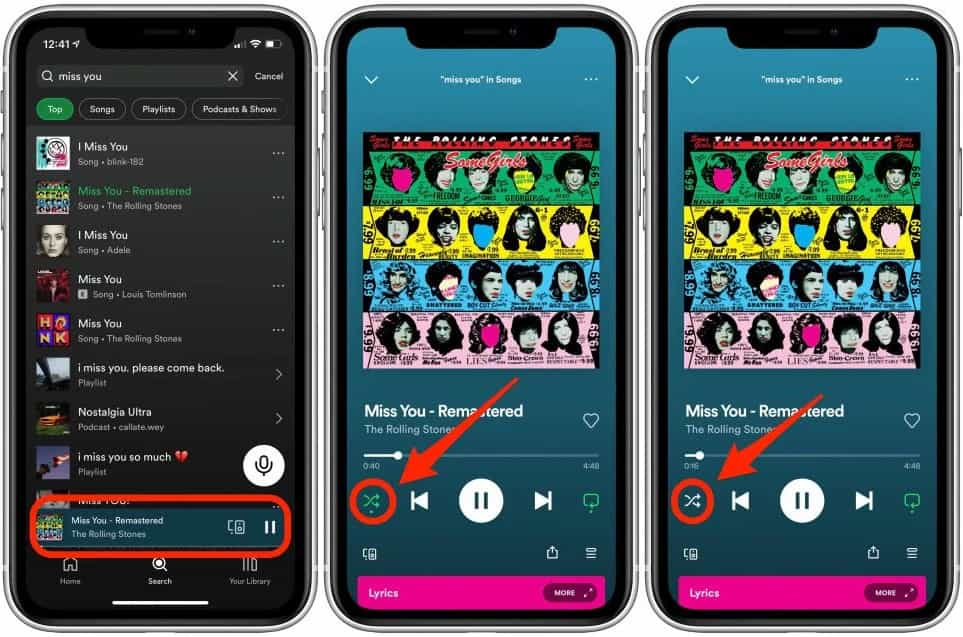
Если функция автовоспроизведения отключена, очередь воспроизведения очищена, но Spotify воспроизводит случайные песни, которых нет в плейлисте, возможно, вы включили режим перемешивания в Spotify, который позволяет менять порядок песен в ваших плейлистах или любимых альбомах. Однако многие пользователи считают функцию перемешивания в Spotify неудобной, поскольку она иногда работает некорректно, из-за чего Spotify воспроизводит случайные песни, которых нет в плейлисте. Чтобы отключить режим перемешивания, достаточно нажать на зеленую иконку «Перемешать» на панели воспроизведения внизу, чтобы она стала серой.
Решение 4: проверьте свою учетную запись
Как и учетные записи любых других сервисов, аккаунты Spotify подвержены рискам безопасности. После взлома вашего аккаунта Spotify вы можете заметить необычное добавление или исчезновение песен из плейлиста, внезапное изменение тарифного плана подписки Spotify и многое другое. Чтобы исправить проблему с воспроизведением случайных песен, которых нет в плейлисте, необходимо немедленно принять меры для защиты своего аккаунта и личной информации. Ваш аккаунт Spotify был взломан незнакомцами? У нас есть несколько эффективных шагов для обеспечения безопасности вашего аккаунта Spotify: Аккаунт Spotify взломан? Вот быстрые решения >>
Решение 5. Обновите приложение Spotify
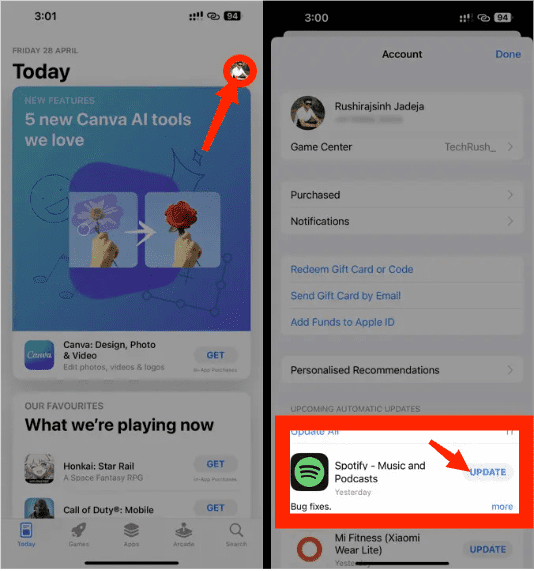
Ещё одна возможная причина, по которой Spotify продолжает воспроизводить песни, которых нет в вашем плейлисте, может заключаться в том, что приложение Spotify не обновлено. Перед обновлением убедитесь, что у вас стабильное интернет-соединение. Для этого вам нужно зайти в Play Store или App Store ( если вы используете устройство Android или iOS) и поискать доступные обновления.
Чтобы обновить Spotify до последней версии на рабочем столе, вы можете нажать на три точки, расположенные в верхнем левом углу интерфейса приложения. Затем выберите «Справка» > «О Spotify». Вы увидите диалоговое окно, показывающее вашу текущую версию. Если ваше приложение требует обновления, кнопка со ссылкой для скачивания появится чуть ниже номера версии приложения. Нажмите на ссылку, чтобы загрузить обновление.
Решение 6. Удалить кеш Spotify
Spotify хранит вашу историю прослушивания и загрузок в кеше. Следовательно, Spotify легче загружать их и часто транслировать. Еще один способ помочь вам, когда Spotify воспроизводит случайные песни, которых нет в списке воспроизведения, — это удалить кеш Spotify. После этого выйдите из приложения и перезапустите его, чтобы проверить, сохраняется ли ошибка воспроизведения.
Чтобы очистить кеш на рабочем столе, щелкните имя своей учетной записи в правом верхнем углу, а затем в раскрывающемся меню нажмите «Настройки». Прокрутите вниз до раздела «Хранилище». Справа от «Кэш» нажмите «Очистить кеш».
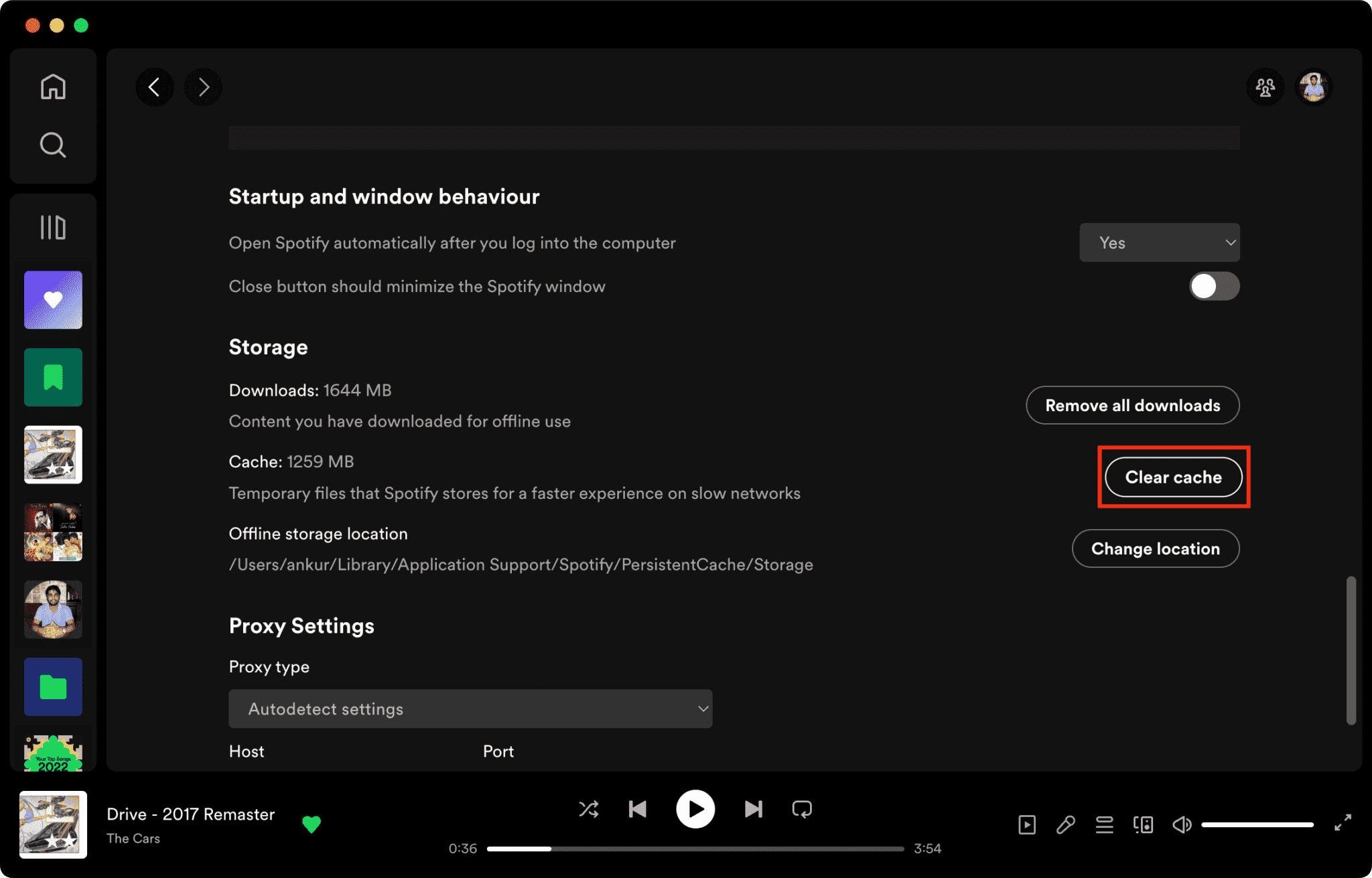
Чтобы очистить кеш на устройстве iOS, коснитесь шестеренки «Настройки» в правом верхнем углу. Прокрутите вниз до раздела «Хранилище». Справа от «Кэш» нажмите «Очистить кеш». Чтобы удалить кеш Spotify на Android, нажмите «Удалить кеш» в разделе «Хранилище».
Часть 3. Бонус: загрузите Spotify Music, чтобы избежать проблем с воспроизведением Spotify
Проблемы, возникающие на Spotify, — это не то, чего можно постоянно избегать. Несмотря на то, что вы уже внесли немедленные решения, как решить проблему, связанную с тем, что Spotify воспроизводит случайные песни, которых нет в списке воспроизведения, это не гарантирует, что проблема не возникнет снова. Итак, если приложение изначально не используется, то таких ошибок точно не возникнет. Чтобы избежать проблем с воспроизведением и продолжать играть в Spotify, если хотите, вы можете загружать всю музыку в виде локальных файлов.
Чтобы скачать музыку Spotify, AMusicSoft Spotify Music Converter лучший загрузчик музыки Spotify для вас. Программное обеспечение напрямую добавило Spotify Web Player внутри, вы можете использовать его для загрузки любого контента даже без Spotify Premium. Поскольку песни Spotify защищены DRM, загрузки не могут быть воспроизведены на неавторизованных устройствах. DRM будет удален в процессе загрузки с помощью AMusicSoft Spotify Music Converter.
После удаления DRM вы теперь можете конвертировать песни Spotify в основные аудиоформаты с в 5 раз большей скоростью, включая MP3, WAV, AAC, FLAC, AC3 и M4A. Одним из больших преимуществ всех этих форматов является то, что к ним можно получить доступ на любом музыкальном проигрывателе по вашему выбору. Это означает лишь то, что песни можно перенести на любое устройство, плеер или платформу. Загрузив их в формате MP3 и добавив в свою автономную музыкальную библиотеку, Spotify не будет контролировать воспроизведение, и можно избежать ошибок воспроизведения.
Использование AMusicSoft Spotify Music Converter, никакая реклама не испортит вам удовольствия от воспроизведения любимого плейлиста! Нет необходимости в Премиум-план Spotify! Нажмите кнопку «Загрузить» выше, чтобы установить программу AMusicSoft на ваш Windows или Mac! Вся информация ID3 для песен будет сохранена при их загрузке в автономном режиме.
Бесплатная загрузка Бесплатная загрузка
Загрузите Spotify Music бесплатно с помощью AMusicSoft
Шаг 1: Запустите программное обеспечение AMusicSoft на вашем компьютере и войдите в свою учетную запись Spotify. Перейдите в свою музыкальную библиотеку. Выберите песни, из которых вы хотите удалить рекламу Spotify, перетащив их.

Шаг 2: Выберите нужный аудиоформат и путь назначения, в котором вы хотите сохранить электронную копию музыкальных файлов.

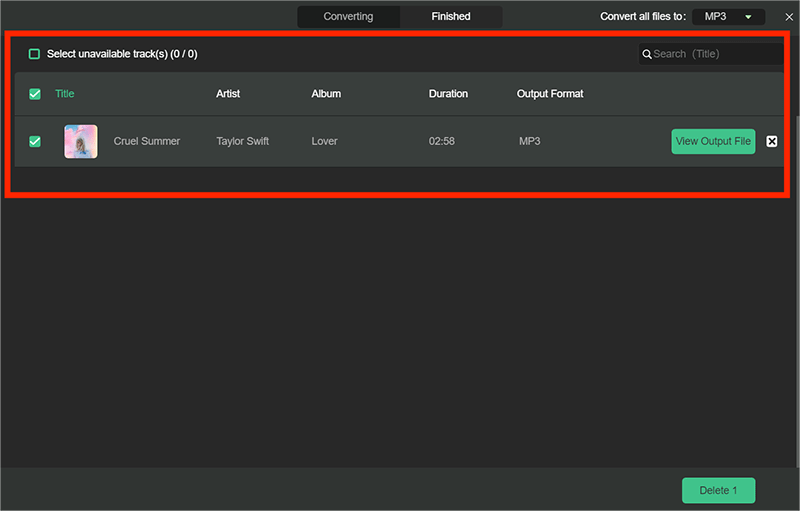
Шаг 3: Если вы удовлетворены выбранными песнями и форматом, вы можете начать процесс конвертации, нажав кнопку «Конвертировать». Время конвертации будет зависеть от количества конвертированных вами файлов.

Шаг 4: После завершения загрузки и преобразования вы можете свободно переносить песни Spotify со своего компьютера на любое устройство и наслаждаться их прослушиванием, чтобы во время потоковой передачи не воспроизводились другие треки.
Резюме
Очень неприятно иметь проблемы с воспроизведением, которые будут беспокоить вас, когда вы захотите насладиться собственным музыкальным вкусом. Мы предоставили вам шесть различных способов исправить ошибку «Spotify воспроизводит случайные песни, которых нет в плейлисте». Однако лучший способ решить эту проблему — загрузить музыку в виде локальных файлов и воспроизвести ее на других музыкальных проигрывателях. Вы можете выбрать AMusicSoft Spotify Music Converter чтобы помочь вам получить музыку бесплатно и слушать ее офлайн бесплатно вечно. Плюс, он позволяет вам конвертировать в популярные форматы, такие как FLAC, MP3 и WAV и т. д. Получите ваш AMusicSoft Spotify Music Converter сейчас!
Люди Читайте также
- 5 лучших музыкальных конвертеров Spotify DRM для удаления DRM из Spotify
- Решено: Spotify не воспроизводит следующую песню автоматически
- Исправлено: Spotify на PS4 не работает [решения обновлены]
- Исправлено: почему Spotify не работает в автономном режиме даже при подключении к Интернету
- 8 лучших способов исправить, что Spotify продолжает выводить меня из системы
- [Решено] Spotify ждет загрузки треков на мое устройство
- Как заставить Spotify прекратить воспроизведение предложенных песен
- 8 лучших исправлений для активности друзей Spotify, которая не работает / не отображается
 Об авторе
Роберт Фабри — ярый блоггер и энтузиаст, увлеченный технологиями, и, возможно, он сможет заразить вас, поделившись некоторыми советами. Он также страстно увлечен музыкой и писал для AMusicSoft на эти темы.