Как добавить текст песни в музыку на YouTube с помощью простых шагов?
Если вы артист или автор песен, вы также можете распространять свои тексты на YouTube Music и продвигать свою музыку. Для слушателей это приятный опыт — видеть текст песни во время воспроизведения. Это может стать отличным сюрпризом для тех пользователей, которые любят подпевать, слушая любимую музыку и исполнителей. Если вы хотите улучшить этот опыт для своих поклонников, вот как добавить текст к песням на YouTube Music, чтобы ваши фанаты могли подпевать. Давайте начнём.
Содержание. Часть 1. Можно ли добавить текст песни в YouTube Music? Часть 2. Как загрузить текст песни в YouTube Music? Часть 3. Полезный совет: скачивайте и слушайте музыку с текстом песни в YouTube Music. Часть 4. Часто задаваемые вопросы о загрузке текста песни в YouTube Music. Часть 5. Заключение.
Часть 1. Можно ли добавлять тексты песен на YouTube Music?
Прежде чем рассказывать, как добавлять тексты песен к песням на YouTube Music, давайте разберемся с функцией добавления текстов песен на YouTube Music. Функция добавления текстов песен в YouTube Music существовала долгое время, но представляла собой скорее страницу с текстом, которую пользователи могли прокручивать. К счастью, YouTube Music теперь может отображать тексты песен в режиме реального времени на устройствах Android и iOS. Тексты песен синхронизируются с аудиодорожкой в режиме реального времени. Вы увидите выделенные тексты песен, чтобы подпевать любимым композициям.
Но можно ли добавлять тексты песен на YouTube Music? Добавление идеальных текстов к вашей музыке полезно как для поклонников, так и для исполнителей. К счастью, тексты песен на YouTube Music, а также на других музыкальных сервисах, таких как Apple Music, Amazon Music, Spotify, Instagram, Shazam и других, поддерживаются Musixmatch, поэтому вы можете загрузить свои тексты песен на Musixmatch, и Musixmatch опубликует их на YouTube Music.
Часть 2. Как загрузить текст песни на YouTube Music?
Как добавить тексты песен в YouTube Music с помощью Musixmatch? Вам необходимо зарегистрироваться в Musixmatch. Musixmatch — это универсальная платформа для пользователей и создателей контента, позволяющая искать и делиться текстами песен с переводами. Musixmatch и многие популярные стриминговые платформы сотрудничают, чтобы показывать пользователям синхронизированные тексты песен. Если вы ещё не разместили свою музыку на платформе Musixmatch, сейчас самое время это сделать! С Musixmatch вы можете легко добавлять и синхронизировать тексты песен с вашими песнями, гарантируя, что ваши поклонники смогут подпевать вашей музыке.
Узнайте, как добавить текст песни в YouTube Music, следуя инструкциям ниже.
Шаг 1. Если вы хотите разместить свои тексты песен на YouTube Music, первым шагом является создание профиля на Musixmatch и его верификация. Перейдите на сайт Musixmatch и нажмите кнопку «Регистрация» в правом верхнем углу. Здесь вы можете зарегистрироваться, используя свою существующую учетную запись Facebook или Google. Затем предоставьте всю необходимую информацию для завершения настройки вашей учетной записи. После этого вы получите электронное письмо с подтверждением или уведомление (в зависимости от выбранного вами способа регистрации). Нажмите на ссылку для верификации, чтобы активировать свою учетную запись.
Шаг 2. После создания учетной записи вам потребуется подтвердить свой профиль художника. Перейдите в раздел «Мой профиль» > «Подтвердить профиль художника/Стать подтвержденным художником» и введите свое имя художника в предоставленную строку поиска. Если ваше имя отображается, перейдите к подтверждению профиля. В зависимости от выбранного вами способа подтверждения может потребоваться предоставление дополнительной информации. Наконец, отправьте запрос на подтверждение.
Шаг 3. Если вы получите уведомление о подтверждении верификации вашего профиля исполнителя, вы сможете загрузить текст песни и управлять своей страницей исполнителя. Найдите свою песню, используя строку поиска на веб-сайте или в приложении Musixmatch. Как только вы найдете нужную песню, нажмите на ее название, чтобы перейти на соответствующую страницу.
Шаг 4. На странице песни нажмите кнопку «Редактировать текст», расположенную рядом с названием песни. Вы можете использовать предоставленное текстовое поле, чтобы либо вставить текст из надежного источника, либо ввести его напрямую. Если существующий текст соответствует вашей версии и правильно синхронизирован, нажмите «Отправить изменения».
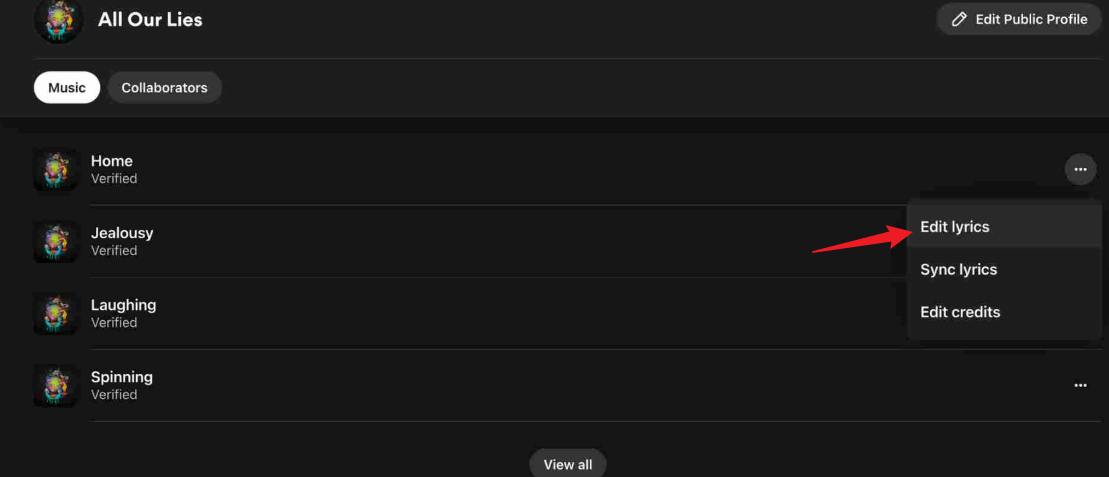
Внимательно следуя этим шагам, вы сможете раскрыть весь потенциал Musixmatch и поделиться своими текстами со всем миром. После одобрения Musixmatch ваши тексты будут опубликованы на различных платформах, включая YouTube Music. Появление ваших текстов на YouTube Music может занять некоторое время, поэтому наберитесь терпения.
Часть 3. Совет от профессионала: скачивайте и слушайте музыку с текстами песен на YouTube
Из вышеизложенного мы узнали, как добавить текст песни в YouTube Music. Однако описанные выше методы могут быть не идеальными для слушателей. Итак, есть ли способ добавить текст песни из YouTube Music в iTunes, VLC или портативные MP3-плееры? Ответ — да. Для этого вы можете использовать конвертер YouTube Music от AMusicSoft . Он поможет сначала преобразовать YouTube Music в MP3 или другие аудиоформаты. Он работает со скоростью конвертации в 35 раз выше, обеспечивая качество без потерь. Кроме того, вы можете изменить битрейт, количество каналов и многое другое. После этого вы можете перенести YouTube Music на другие музыкальные плееры и слушать его с текстом песни без каких-либо ограничений.
Улучшите свои музыкальные впечатления на YouTube Music с помощью AMusicSoft YouTube Music Converter! Скачивайте любимые песни и видео для прослушивания в автономном режиме с помощью AMusicSoft, не оформляя подписку YouTube Music Premium . Наслаждайтесь миллионами песен и музыкальных видео без рекламы. Если вы хотите бесплатно скачать песни YouTube Music с текстами, вам понадобится только AMusicSoft YouTube Music Converter.
Шаг 1. Установите и запустите AMusicSoft YouTube Music Converter на своем компьютере с Windows или Mac. При этом при открытии программы AMusicSoft отобразится веб-плеер YouTube Music.
Бесплатная загрузка Бесплатная загрузка
Шаг 2. Перетащите музыку, которую хотите загрузить вместе с текстом песни, в инструмент AMusicSoft.

Шаг 3. Настройте формат вывода, качество вывода, папку для сохранения выходных данных, формат имени файла и т. д.

Шаг 4. Теперь нажмите кнопку «Конвертировать», чтобы преобразовать и загрузить треки из YouTube Music. Затем вы сможете найти их в разделе «Готовые» в AMusicSoft YouTube Music Converter.

Часть 4. Часто задаваемые вопросы о загрузке текстов песен на YouTube Music
Добавить текст песни в YouTube Music довольно просто. Однако иногда могут возникнуть проблемы с текстами песен в YouTube Music. Ниже приведены ответы на часто задаваемые вопросы, которые могут быть вам полезны.
В1. Сколько времени требуется, чтобы тексты моих песен появились на YouTube Music?
Сроки публикации текстов ваших песен на YouTube Music могут варьироваться. Musixmatch стремится распространять тексты песен в течение одного рабочего дня после загрузки, но задержки могут возникать из-за особенностей платформы.
В2. Могу ли я поделиться текстами песен YouTube Music с другими?
В настоящее время на YouTube Music нет возможности делиться текстами песен напрямую. Однако вы можете делиться песнями с текстами песен, используя AMusicSoft YouTube Music Converter. Для удобства организации вашей музыкальной библиотеки AMusicSoft автоматически определяет и сохраняет оригинальные ID3-теги песен YouTube Music и позволяет вручную редактировать название трека, текст песни, альбом, исполнителя, композитора, номер диска и обложку.
В3. Как получить доступ к текстам песен на YouTube Music?
Тексты песен YouTube Music можно найти в мобильном приложении YouTube Music или веб-плеере. Во время воспроизведения песни нажмите кнопку «Текст». Текст песни появится на экране. Обратите внимание, что текст песни в режиме реального времени доступен на устройствах Android и iOS, в то время как веб-плеер YouTube Music предлагает статический текст.
Часть 5. Резюме
В этой статье мы узнали, как добавлять тексты песен в YouTube Music с помощью Musixmatch. Кроме того, вы можете воспользоваться инструментом AMusicSoft YouTube Music Converter для конвертации и скачивания песен с YouTube Music в локальные файлы. Кроме того, вы можете использовать YouTube Music на других музыкальных плеерах, чтобы получать тексты песен и слушать музыку офлайн.
Люди Читайте также
- Как скачать музыку с YouTube на компьютер в формате MP3?
- Как скачать музыку с YouTube на телефон бесплатно
- Как исправить: почему некоторые песни недоступны на YouTube Music
- Где хранятся загруженные музыкальные файлы YouTube? [Решено!]
- Как бесплатно скачать музыку с YouTube на Mac (5 способов)
- Как добавить музыку к видео YouTube с помощью музыкальной библиотеки YouTube
- Как загрузить музыку на свой телефон с YouTube Music?
 Об авторе
Роберт Фабри — ярый блоггер и энтузиаст, увлеченный технологиями, и, возможно, он сможет заразить вас, поделившись некоторыми советами. Он также страстно увлечен музыкой и писал для AMusicSoft на эти темы.