Как загрузить музыку на YouTube Music [Подробное руководство 2026 года]
Хотя YouTube Music утверждает, что у него более 100 миллионов официальных песен, если ваш любимый музыкант не загрузил ни одной песни на YouTube Music, вы не сможете найти и прослушать её. Кроме того, YouTube Music заменил Google Play Music, и вам нужно будет переносить загруженные из Google Play Music файлы на YouTube Music. Поэтому всегда полезно знать, как загрузить музыку на YouTube Music в подобных случаях.
К счастью, YouTube Music позволяет вам загружать локальные музыкальные файлы. Таким образом, вы можете добавлять и слушать ваши локальные треки, которые не были загружены на платформу, как часть вашего опыта прослушивания. Давайте посмотрим, как загрузить ваши локальные музыкальные файлы на YouTube Music.
Содержание. Часть 1. Как загрузить музыку в YouTube Music. Часть 2. Как просматривать и управлять своими загрузками в YouTube Music. Часть 3. Бонус: Скачать YouTube Music без Premium. Часть 4. Часто задаваемые вопросы. Часть 5. Заключение.
Часть 1. Как загрузить свою музыку на YouTube Music
Как загрузить музыку на YouTube Music? Возможность загрузки локальных файлов в настоящее время недоступна в мобильном приложении YouTube Music. Однако это возможно в веб-плеере и приложении для настольного компьютера. Кроме того, перед загрузкой локальных файлов на YouTube Music убедитесь, что ваши музыкальные файлы находятся в поддерживаемых YouTube Music форматах с соответствующими метаданными и обложками альбомов, включая FLAC, M4A, MP3, OGG и WMA. Чтобы добавить локальную музыку на YouTube Music, выполните следующие действия.
Шаг 1. Убедитесь, что ваш компьютер подключен к стабильной сети. Откройте веб-плеер YouTube Music или настольное приложение и войдите в свою учетную запись.
Шаг 2. Щелкните по своей фотографии профиля в правом верхнем углу, а затем выберите «Загрузить музыку» в выпадающем меню.
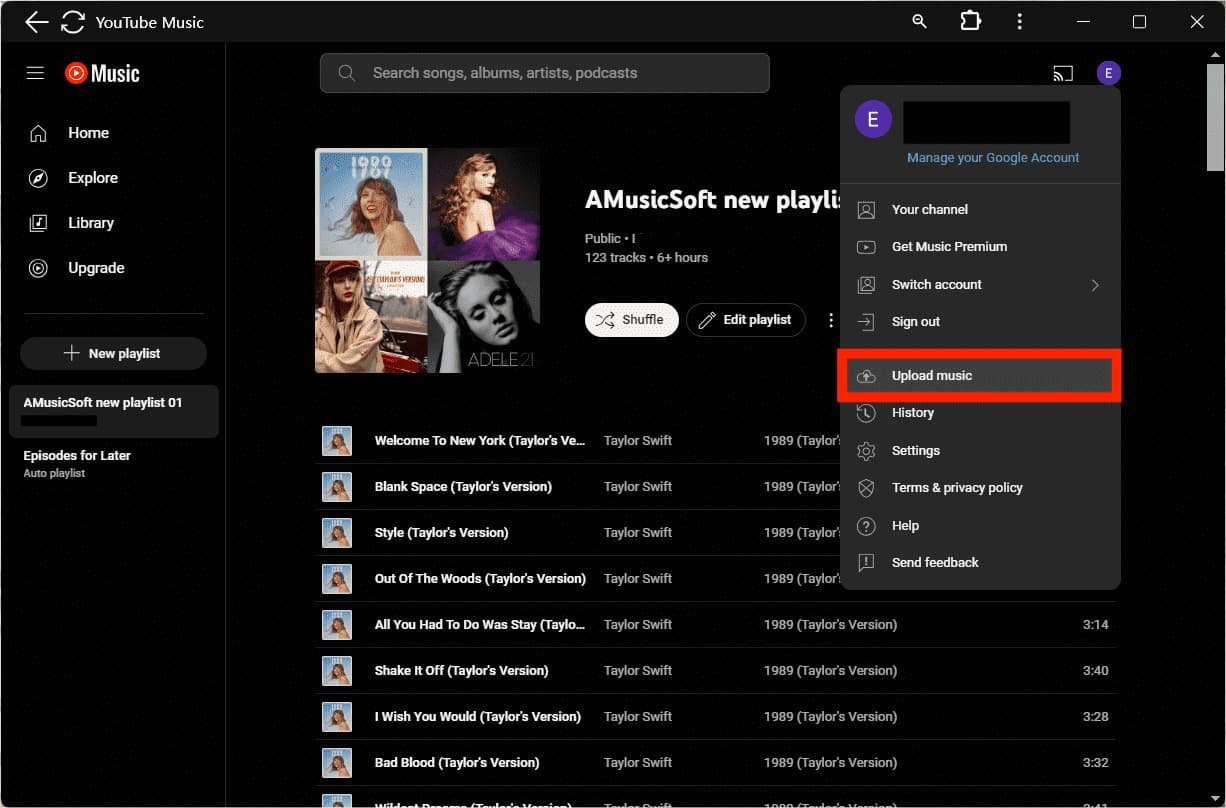
Шаг 3. Откроется окно выбора папок. Теперь вы можете открыть папку и выбрать музыку, которую хотите загрузить.
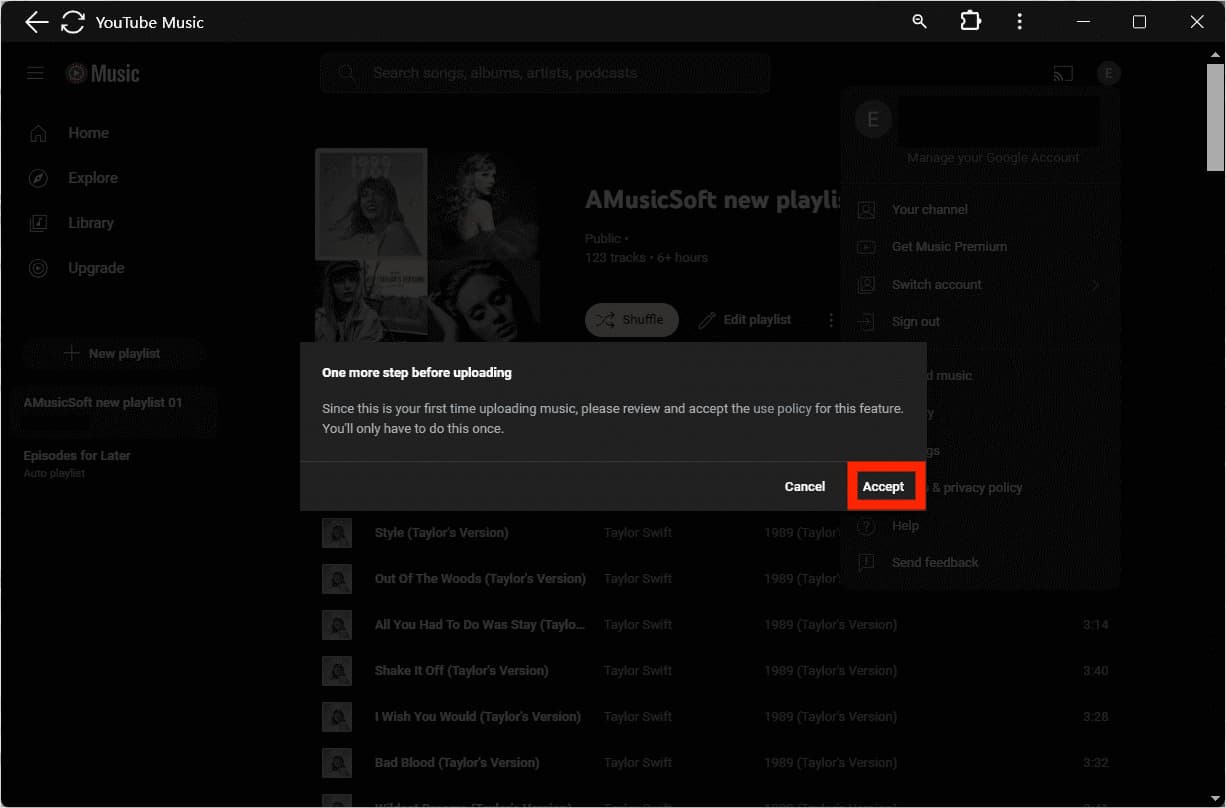
Шаг 4. Примите Политику использования. Это запустит загрузку и обработку ваших музыкальных файлов.
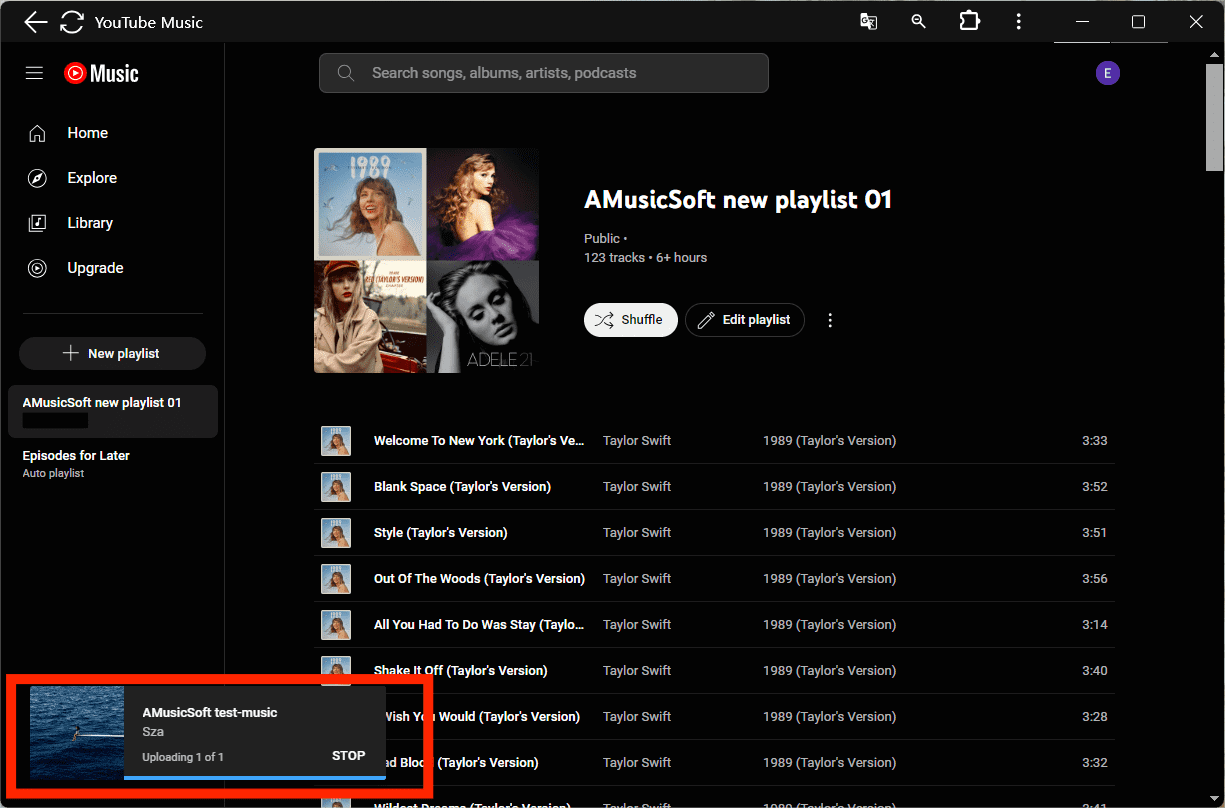
Шаг 5. В окне отображается ход загрузки каждого файла. Вы также можете отменить или приостановить загрузку в любое время, нажав кнопку «Стоп».
Часть 2. Как просматривать и управлять загрузками на YouTube Music
Теперь, когда мы показали вам, как загружать музыку на YouTube Music в части 1, как же нам получить доступ к загруженным файлам в вашей библиотеке YouTube Music? Здесь вы можете воспроизводить локальную музыку на компьютере и мобильном устройстве.
Просмотр ваших загрузок на YouTube Music с помощью компьютера
В веб-плеере YouTube Music или приложении для ПК перейдите в Library > Uploads > Songs. Вот и все! Вы можете воспроизвести песню прямо сейчас! Чтобы управлять выбранной песней, вы можете нажать на меню с тремя точками на ее названии. Вы можете выбрать Play Next, Add to Queue, Add to Playlist или Delete Song.
Просмотр ваших загрузок на YouTube Music с помощью мобильного устройства
Как просматривать загрузки с помощью мобильного устройства, если вы только что узнали, как загружать музыку на YouTube Music? Чтобы просматривать загрузки в приложении YouTube Music, вы должны использовать мобильную версию YouTube 3.51+ или более новую. После того, как вы откроете мобильное приложение, перейдите в Library на нижней панели. Затем выберите опцию Songs > Uploads.
Часть 3. Бонус: скачивайте музыку с YouTube без премиум-подписки
Выше приведены советы о том, как загрузить музыку в YouTube Music, если вы собрали много отобранных песен на своем локальном устройстве. Возможно ли загрузить песни из YouTube Music в обратном порядке? Для загрузки песен из YouTube Music вам необходимо оформить подписку Premium. Однако после истечения срока действия вашей подписки Premium эти загруженные файлы нельзя будет воспроизводить в автономном режиме. Кроме того, поскольку песни из YouTube Music защищены DRM, они воспроизводятся только внутри самого приложения. Таким образом, вы не сможете перенести загруженные песни на другие устройства или платформы для воспроизведения.
Для вашего удобства мы рекомендуем использовать AMusicSoft YouTube Music Converter . Он поможет вам бесплатно скачивать песни с YouTube Music в виде распространенных локальных файлов, таких как MP3, WAV, FLAC и других аудиоформатов, независимо от того, являетесь ли вы пользователем Premium или бесплатной версии. Этот конвертер имеет функцию снятия DRM-защиты с YouTube Music. Затем вы можете добавить эти песни без DRM в другие медиаплееры для бесплатного воспроизведения в автономном режиме. Кроме того, программа AMusicSoft выполняет процесс конвертации с высокой скоростью. Более того, она сохраняет исходное качество звука и все метаданные аудиодорожек.
Шаг 1. Благодаря простому пользовательскому интерфейсу и высокопрофессиональным функциям, программное обеспечение AMusicSoft упрощает загрузку музыки. Просто нажмите кнопку «Бесплатная загрузка», чтобы загрузить и установить это мощное программное обеспечение на свой компьютер с Windows или Mac!
Бесплатная загрузка Бесплатная загрузка
Шаг 2. Запустите AMusicSoft YouTube Music Converter на своем компьютере, и программа автоматически просканирует все песни из вашей библиотеки YouTube Music. Время сканирования будет зависеть от количества песен в вашей библиотеке. После завершения сканирования вы можете выбрать песни, которые хотите конвертировать.

Шаг 3. Затем вам нужно выбрать формат, в который вы хотите преобразовать файл. На этом этапе вам нужно подготовить папку или путь для сохранения всех преобразованных файлов. Вы также можете назвать папку по своему усмотрению и личным предпочтениям.

Шаг 4. И на заключительном этапе нажмите «Конвертировать», чтобы продолжить процесс конвертации. Вам нужно будет подождать несколько минут, пока все ваши файлы не будут конвертированы.

Часть 4. Часто задаваемые вопросы
Шаги по загрузке музыки на YouTube Music и скачиванию YouTube Music в виде локальных файлов просты. Но иногда вы все равно можете столкнуться с некоторыми проблемами с YouTube Music. Ниже приведены часто задаваемые вопросы, которые должны быть вам полезны.
В1. Нужен ли мне YouTube Music Premium для загрузки музыки?
Нет. Вам не нужно оформлять ежемесячную подписку на YouTube Music, чтобы иметь возможность загружать локальные музыкальные файлы.
В2: Сколько песен я могу загрузить на YouTube Music?
YouTube Music позволяет загружать в вашу библиотеку до 100,000 XNUMX песен.
В3: Могу ли я как исполнитель загружать музыку на YouTube Music?
Если вы хотите монетизировать свою собственную песню или распространять ее на других потоковых платформах в качестве исполнителя, вам необходимо присоединиться к партнерской программе YouTube и таким сервисам, как DistroKid, TuneCore или CDBaby.
В4: Почему я не могу загрузить свою музыку на Youtube Music?
YouTube Music не работает? Если у вас возникли проблемы с загрузкой песен на YouTube Music, вы можете попробовать различные решения ниже:
- Проверьте подключение к Интернету: если у вас плохое или нестабильное подключение к Интернету, процесс загрузки песен может остановиться.
- Проверьте музыкальные серверы YouTube: если сбой сервера YouTube Music подтвердится, подождите некоторое время, пока Google не устранит проблему и сервис не вернется в нормальное состояние.
- Обновите приложение YouTube Music
- Проверьте аудиоформаты
Часть 5. Вывод
YouTube Music позволяет бесплатно загружать локальные музыкальные файлы, благодаря чему вы можете загрузить любую песню, недоступную на YouTube Music, и убедиться, что она доступна на всех платформах для вашего удобства. Это может стать отличным вариантом для пользователей, желающих перенести свои музыкальные библиотеки, которые ранее были загружены в Google Play Music. Надеюсь, это руководство по конвертеру музыки YouTube от AMusicSoft окажется для вас полезным.
Люди Читайте также
- Почему YouTube Music постоянно останавливается? 8 быстрых решений!
- 8 лучших бесплатных загрузчиков музыки с YouTube, которые вы можете попробовать
- Как бесплатно скачать музыку с YouTube на компьютер (2 способа)
- Разница между YouTube Premium и YouTube Music Premium
- Как бесплатно скачать музыку с YouTube на компьютер (3 способа)
- Как загрузить музыку на свой телефон с YouTube Music?
 Об авторе
Роберт Фабри — ярый блоггер и энтузиаст, увлеченный технологиями, и, возможно, он сможет заразить вас, поделившись некоторыми советами. Он также страстно увлечен музыкой и писал для AMusicSoft на эти темы.