Как пошагово загрузить песни с YouTube в iTunes?
iTunes — это программа, которая может вместить все ваши развлечения. Помимо того, что iTunes выполняет функции медиаплеера и медиатеки, он также может использоваться для установки и управления приложениями. С помощью iTunes можно даже копировать песни с компакт-дисков. Хотя основные функции iTunes были выделены в отдельные приложения, iTunes по-прежнему не имеет себе равных в своём классе.
Если вы скачали много песен с YouTube Music , вам следует переместить их в профессиональный медиаплеер, например, iTunes, для сохранения. Можно ли перенести ваши любимые песни с YouTube Music в iTunes? Читайте дальше, мы расскажем вам, как перенести песни с YouTube в iTunes для сохранения, воспроизведения или редактирования.
Содержание. Часть 1. Можно ли напрямую загрузить песни с YouTube Music в iTunes? Часть 2. Как загрузить песни с YouTube Music в iTunes? Часть 3. Как загрузить загруженные песни с YouTube Music в iTunes? Часть 4. Часто задаваемые вопросы о загрузке песен с YouTube Music в iTunes. Часть 5. Заключение.
Часть 1. Можно ли напрямую загрузить песни из YouTube Music в iTunes?
Можно ли загрузить песни с YouTube в iTunes? На самом деле, YouTube Music не предоставляет прямой функции для загрузки или синхронизации музыки с iTunes, поскольку YouTube Music использует систему управления цифровыми правами (DRM) для защиты авторских прав на контент на своей платформе. В таком случае вы не сможете открыть файлы песен YouTube Music в iTunes, даже если вы загрузили их на свое устройство.
Однако существуют сторонние инструменты, которые могут улучшить совместимость файлов YouTube Music и обойти ограничения DRM, загрузив YouTube Music в обычные цифровые форматы, поддерживаемые iTunes, такие как MP3 и AAC. С помощью такого конвертера YouTube Music вы можете получить песни YouTube Music в файлах без DRM, а затем перенести их в iTunes, Apple Music или другие музыкальные плееры по своему усмотрению.
Часть 2. Как загрузить песни из YouTube Music в iTunes?
Как уже упоминалось выше, для загрузки песен с YouTube в iTunes вам потребуется надежный загрузчик YouTube Music. AMusicSoft YouTube Music Converter — это именно такой инструмент, который поможет вам загружать песни с YouTube Music в форматы MP3, WAV, AAC, M4A, FLAC и другие, удаляя при этом защиту DRM. Для тех, у кого большая библиотека YouTube Music, которую нужно перенести в iTunes, эта программа также предоставляет функцию пакетной загрузки со скоростью конвертации в 35 раз выше обычной, так что вы сможете загрузить песни с YouTube Music за считанные секунды и без труда импортировать их все в библиотеку iTunes.
AMusicSoft YouTube Music Converter — безопасная и полностью чистая программа. Она сохраняет информацию о загруженных песнях YouTube Music с ID3-тегами, чтобы iTunes мог упорядочивать и отображать музыку в соответствии с вашими предпочтениями. Теперь перейдем к следующим подробным руководствам, чтобы узнать, как это работает.
Шаг 1. Этот инструмент доступен как для пользователей YouTube Music Premium, так и для бесплатных пользователей, позволяя переносить любимую музыку с YouTube на другие музыкальные платформы. Выберите версию AMusicSoft YouTube Music Converter для Windows или Mac и загрузите её на свой компьютер.
Бесплатная загрузка Бесплатная загрузка
Шаг 2. После загрузки и установки запустите программу, и вы увидите её основной интерфейс. Войдите в YouTube Music, используя свою учётную запись. Теперь перейдите в библиотеку и выберите песни, которые хотите перенести в iTunes.

Шаг 3. Чтобы загрузить песни с YouTube в iTunes, выберите формат вывода MP3/M4A. Затем выберите папку для сохранения преобразованных файлов.

Шаг 4. После завершения всех настроек вы можете нажать кнопку «Конвертировать», чтобы программа удалила защиту DRM и преобразовала песни с YouTube в формат MP3.

Часть 3. Как загрузить скачанные песни с YouTube Music в iTunes?
Теперь все песни с YouTube загружены без DRM-защиты. Прежде чем добавлять песни с YouTube в iTunes, вы можете создать в iTunes новый плейлист для сохранения песен с YouTube. Затем вы можете легко добавить песни из выходной папки конвертера в iTunes. Чтобы перенести песни и плейлисты с YouTube без DRM в музыкальную библиотеку iTunes, выполните следующие действия.
Шаг 1. Запустите iTunes на своем компьютере.
Шаг 2. Перейдите в раздел «Музыка», щелкните правой кнопкой мыши на «Музыкальные плейлисты» и выберите «Создать плейлист». Дважды щелкните по созданному плейлисту и переименуйте его по своему усмотрению, например, «Мой музыкальный плейлист YouTube».
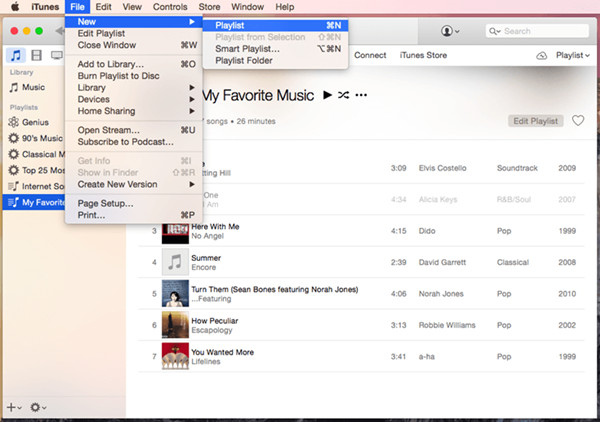
Шаг 3. Перейдите в папки, куда вы сохранили файлы AMusicSoft YouTube Music Converter, и найдите загруженные песни и плейлисты. Перетащите их в созданный вами плейлист в iTunes.
Часть 4. Часто задаваемые вопросы о загрузке песен с YouTube Music в iTunes
В1: Какие аудиоформаты поддерживаются в iTunes?
MP3, WAV, AAC и AIFF
В2: Является ли незаконным загружать музыку с YouTube в iTunes?
Как правило, скачивание музыки, защищённой авторским правом, с YouTube без прямого разрешения является незаконным. Тем не менее, размещение песен с YouTube в iTunes допустимо, если это музыка в формате MP3 без авторских прав для личного использования, и вы не будете повторно загружать её на другие платформы или использовать для получения финансовой выгоды.
В3: Как можно загрузить музыку с YouTube без DRM с помощью мобильного устройства?
Вы можете использовать инструменты, представленные в этом руководстве, чтобы избавиться от DRM-защиты в YouTube Music и синхронизировать её с мобильным устройством через iTunes. AMusicSoft YouTube Music Converter — очень стабильный и абсолютно безопасный инструмент, позволяющий бесплатно загружать песни без DRM в оригинальном качестве.
Часть 5. Резюме
Переносить песни с YouTube в iTunes легко, если у вас есть AMusicSoft YouTube Music Converter. Мы надеемся, что вы сможете продолжать слушать любимую музыку в iTunes в любое удобное время. Вы также можете синхронизировать песни с YouTube с Apple Music, если планируете перейти с YouTube Music на Apple Music. Так чего же вы ждете? Скачайте и установите приложение на свой компьютер прямо сейчас!
Люди Читайте также
- Почему YouTube Music не работает? Попробуйте эти решения
- Как получить YouTube Music Premium бесплатно (обновлено 5 способов)
- Как скачать музыку с YouTube на телефон бесплатно
- Как бесплатно скачать музыку с YouTube? 100% работает!
- Как скачать музыку с YouTube на компьютер в формате MP3?
- Как отменить подписку YouTube Music Premium на Android/iOS/веб-сайте
- Как бесплатно скачать музыку с YouTube на Mac (5 способов)
 Об авторе
Роберт Фабри — ярый блоггер и энтузиаст, увлеченный технологиями, и, возможно, он сможет заразить вас, поделившись некоторыми советами. Он также страстно увлечен музыкой и писал для AMusicSoft на эти темы.