كيفية تشغيل وإيقاف المحتوى الصريح في Apple Music؟
تقدم معظم خدمات البث الآن خطة عائلية حيث يمكن لأفراد الأسرة مشاركة خطة دفع واحدة ولكن بحسابات فردية لكل فرد. يمكن لجميع أفراد الأسرة الذين استوفوا المتطلبات الانضمام إلى الخطة والاستمتاع بكتالوج الموسيقى الخاص بخدمتهم. أحد الأمثلة الجيدة على هذه الخدمة هي Apple Music.
بما أن بإمكان الجميع الوصول إلى قوائم التشغيل والألبومات غير الخاضعة للرقابة، فمن المفيد معرفة إعدادات المحتوى الصريح في Apple Music. مع الإدارة السليمة لهذه الإعدادات، لن يضطر أولياء الأمور للقلق بشأن استماع أطفالهم إلى كلمات غير مناسبة لأعمارهم. ستتناول هذه المقالة كيفية السماح أو حظر المحتوى الصريح في Apple Music لمنع ظهوره في مكتبة الموسيقى.
دليل المحتويات الجزء الأول: ما هو المحتوى الصريح على Apple Music؟ الجزء الثاني: تفعيل/تعطيل المحتوى الصريح على Apple Music على iPhone الجزء الثالث: تفعيل/تعطيل المحتوى الصريح على Apple Music على Android الجزء الرابع: تفعيل/تعطيل المحتوى الصريح على Apple Music على Mac الجزء الخامس: تفعيل/تعطيل المحتوى الصريح على Apple Music على Windows الجزء السادس: نصيحة إضافية: حمّل أغاني Apple Music واستمع إليها في أي مكان الجزء السابع: أفكار ختامية
الجزء 1. ما هو المحتوى الصريح على Apple Music؟
الموسيقى التي نسمعها من منصات البث الموسيقي تأتي من فنانين مختلفين حول العالم. هذا يعني أن نوع الأغاني وثقافتها سيختلفان، وقد لا يكونان كما توقعت. يشمل ذلك كلمات الأغاني غير المُفلترة التي قد لا تناسب ذوقك. في Apple Music ، لا توجد إعدادات مباشرة لهذا الأمر، ولكن يمكنك ضبطه من إعدادات جهازك، وسيتم تطبيقه تلقائيًا على تطبيق الموسيقى.
ولكن ما هو المحتوى الصريح الذي تقدمه خدمة Apple Music بالضبط؟ من الكلمة نفسها، عندما تقول صريح، فهذا يعني غير خاضع للرقابة أو غير مقيد، مما قد يعرض لك تفاصيل غير مرغوب فيها وغير مناسبة لك. في الواقع، يعمل المحتوى الصريح الذي تقدمه خدمة Apple Music كتحذير من أن المشاهد التالية التي ستراها أو تسمعها قد تحتوي على محتوى للبالغين. هذا شائع جدًا الآن في بعض المقاطع، لذا فمن الجيد حقًا تشغيل هذا خاصة إذا كان لديك طفل مدرج أيضًا في الخطة.
ما هي الأغاني التي تعتبر محتوى صريحًا على Apple Music؟ طالما أن الأغاني تحتوي على كلمات تحتوي على استخدام قوي للغة مثل الشتائم والشتائم والكلمات غير المحترمة؛ واللغة غير العادلة والمتحيزة؛ والمحتوى للبالغين؛ والعنف مثل الإساءة، فإنها تندرج تلقائيًا ضمن المحتوى الصريح على Apple Music.
لتحديد ما إذا كانت المسارات صريحة أم لا، سترى علامة مطابقة لـ Explicit بجوار عنوان الأغنية. في بعض الحالات، عادةً ما يتم العثور على حرف E.
الجزء 2. تمكين/تعطيل المحتوى الصريح على Apple Music على iPhone
إذا كانت الأغنية التي حددتها للبث تعتبر محتوى صريحًا على Apple Music، فستظهر نافذة صغيرة على شاشة جهازك لإعلامك بأن الأغنية قد تحتوي على بعض المحتوى غير اللائق. وللمتابعة، يجب عليك تمكينها في قيود الموسيقى. للحصول على تفاصيل أكثر وضوحًا، راجع الدليل الكامل خطوة بخطوة حول كيفية القيام بذلك على جهاز iPhone الخاص بك.
الخطوة 1. انتقل إلى تطبيق "الإعدادات" على جهاز iOS الخاص بك، ثم حدد خيار "مدة استخدام الشاشة".
الخطوة 2. قم بالتمرير عبر الصفحة حتى تصل إلى خيار قيود المحتوى والخصوصية. انقر عليه بعد ذلك.
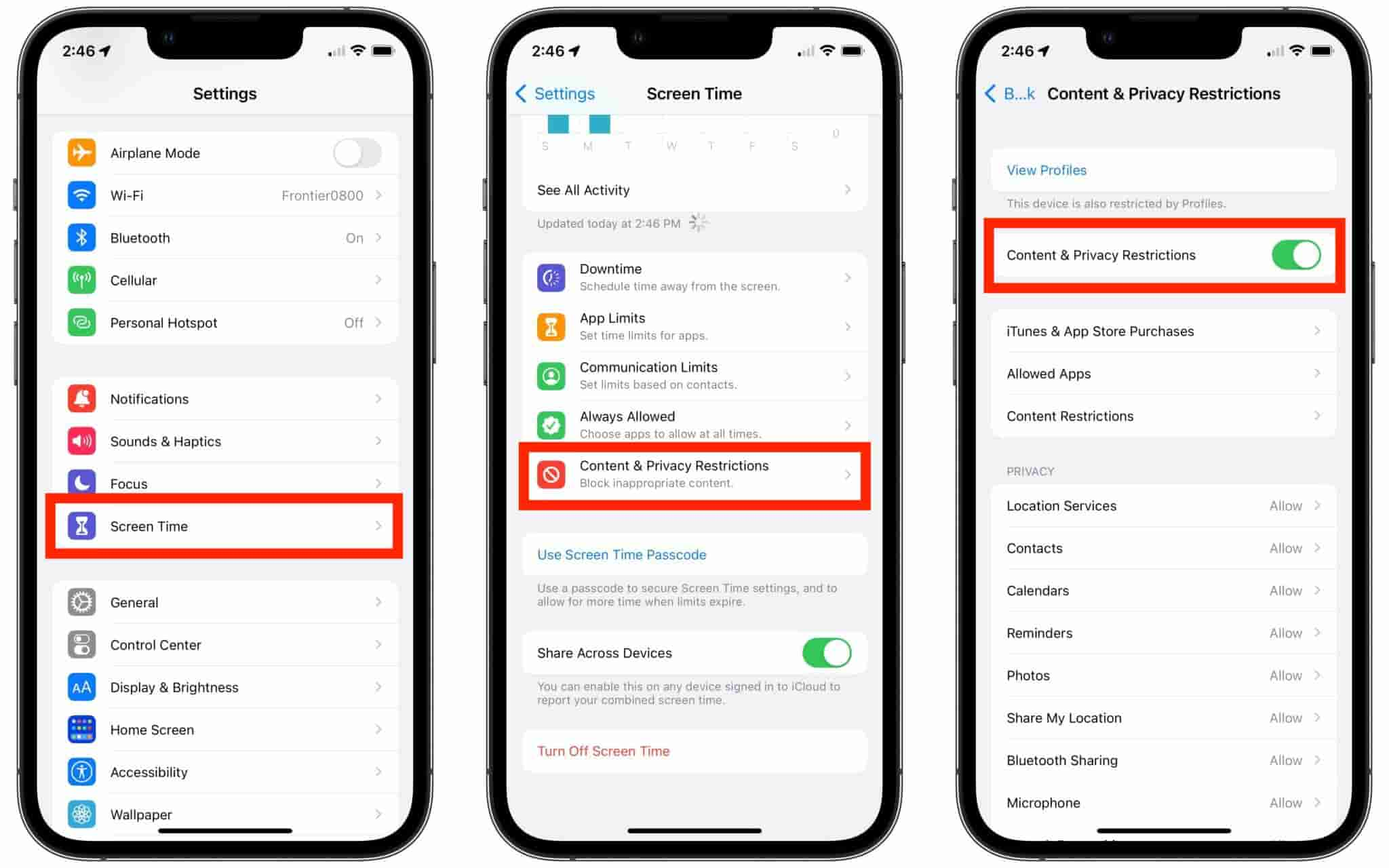
الخطوة 3. في النافذة التالية، قم بتبديل الزر الموجود بجوار قيود المحتوى والخصوصية لتحديد زر قيود المحتوى الموجود أسفل الجزء العلوي قليلاً.
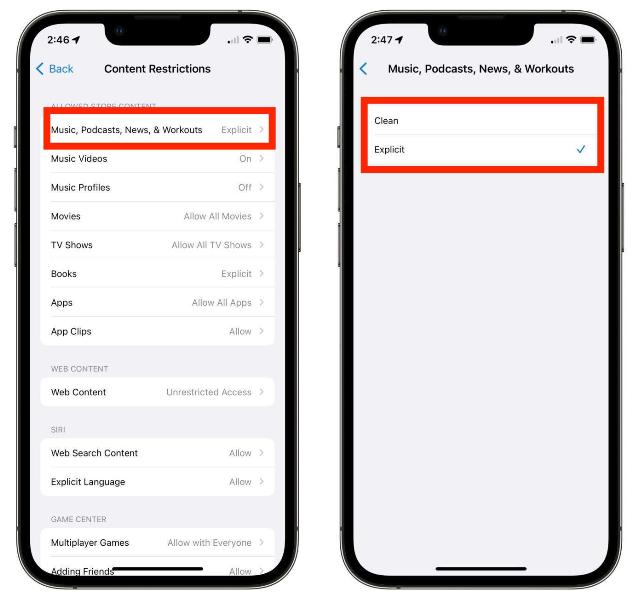
الخطوة 4. حدد الموسيقى والبودكاست واللياقة البدنية لبدء اختيار المحتوى المسموح به وغير المسموح به. بعد ذلك، ما عليك سوى الاختيار بين المحتوى النظيف والصريح.
الجزء 3. تمكين/تعطيل المحتوى الصريح على Apple Music على Android
تُقدّم آبل أيضًا تطبيق Apple Music لمستخدمي أندرويد . كيف يُمكن تفعيل أو تعطيل المحتوى الصريح على Apple Music في جهاز أندرويد؟ يُمكن إتمام العملية المذكورة أعلاه من داخل التطبيق نفسه. إليك كيفية السماح أو حظر المحتوى الصريح على Apple Music في جهاز أندرويد:
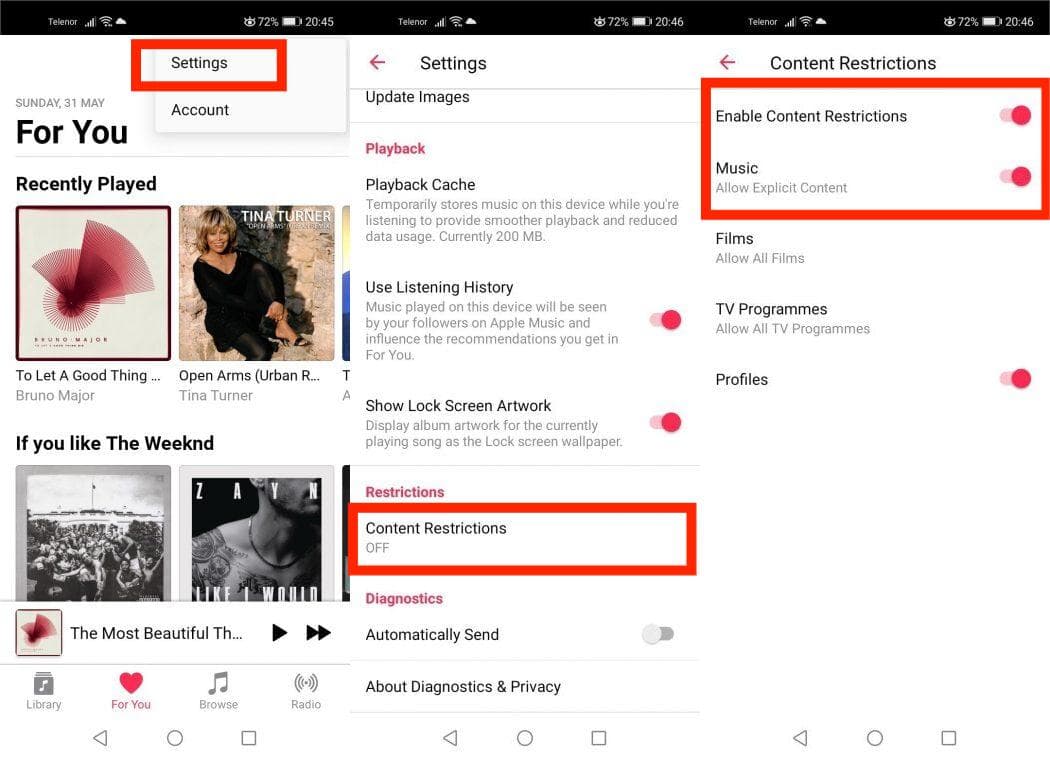
الخطوة 1. افتح تطبيق Apple Music على جهاز Android الخاص بك وانقر على النقاط الثلاث في الزاوية العلوية اليسرى.
الخطوة 2. ثم انقر على "الإعدادات". مرر لأسفل حتى تجد خيار "قيود المحتوى". سيتعين عليك تعيين رمز مرور لهذه الإعدادات. اختر أي رمز مرور مكون من أربعة أرقام من اختيارك.
الخطوة 3. الآن، قم بتشغيل مفتاح التبديل لتمكين قيود المحتوى. لتشغيل الموسيقى الصريحة أو إيقاف تشغيلها، ما عليك سوى تبديل مفتاح السماح بالمحتوى الصريح للموسيقى.
الجزء 4. تمكين/تعطيل المحتوى الصريح على Apple Music على Mac
إن عملية تشغيل أو إيقاف تشغيل المحتوى الصريح في Apple Music على جهاز Mac سهلة للغاية. كل ما عليك فعله هو إدارة قيود المحتوى من داخل التطبيق. وإليك كيفية القيام بذلك.
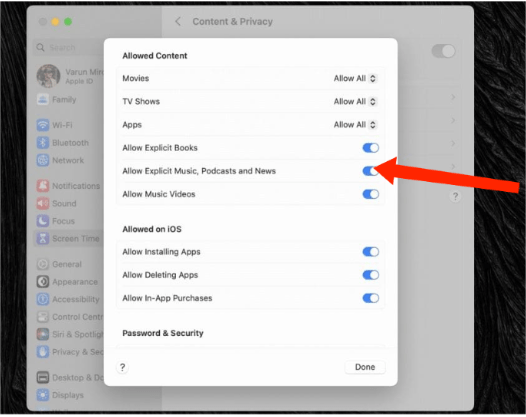
الخطوة 1. انقر على قائمة Apple في الزاوية العلوية اليسرى وانتقل إلى "تفضيلات النظام". اختر "مدة استخدام الجهاز" من الشريط الجانبي الأيسر و"المحتوى والخصوصية" من الجزء الأيمن.
الخطوة 2. قم بتمكين التبديل بجوار المحتوى والخصوصية، ثم انتقل إلى علامة التبويب قيود المتجر.
الخطوة 3. قم بتشغيل التبديل بجوار خيار السماح بالموسيقى الصريحة والبودكاست والأخبار. أو إذا كنت ترغب في تصفية الموسيقى الصريحة، فيمكنك إيقاف تشغيله.
الجزء 5. تمكين/تعطيل المحتوى الصريح على Apple Music على Windows
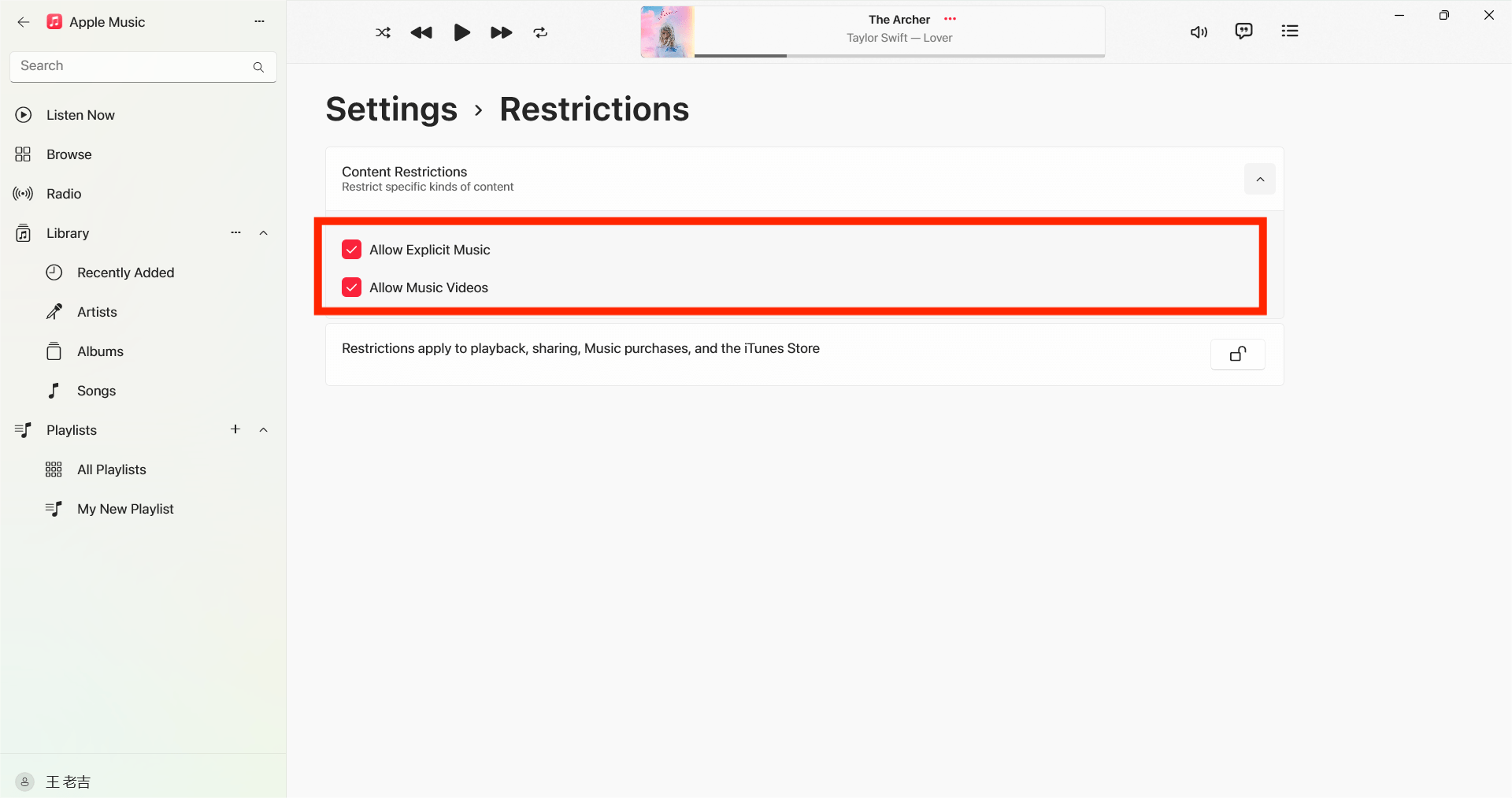
يتوفر الآن تطبيق Apple Music الجديد على نظام التشغيل Windows. طالما أنك تستخدم إصدار Windows 10 19045.0 أو أعلى، يمكنك تنزيل تطبيق Apple Music على جهاز الكمبيوتر الخاص بك. إذا كنت تستخدم نظام التشغيل Windows لتشغيل الموسيقى، فراجع دليلنا حول كيفية تمكين المحتوى الصريح لـ Apple Music وتعطيله على نظام التشغيل Windows.
الخطوة 1. افتح Apple Music، وانقر على اسم ملفك الشخصي في الزاوية اليسرى السفلية، ثم انقر على رمز الترس.
الخطوة 2. من القائمة المنسدلة، انقر فوق "الإعدادات". الآن، انقر فوق "القيود". سيؤدي هذا إلى فتح إعدادات القيود.
الخطوة 3. أخيرًا، حدد ما إذا كنت تريد السماح بالموسيقى الصريحة أو حظرها عن طريق تحديد المربع المجاور لها أو إلغاء تحديده، على التوالي.
الجزء 6. نصيحة إضافية: قم بتنزيل أغاني Apple Music واستمع إليها في أي مكان
بعد التعرف على محتوى Apple Music الصريح وكيفية تشغيله وإيقاف تشغيله على جهازك المحمول، اسمحوا لي الآن أن أشارك معكم أفضل نصيحة حول كيفية تنزيل الأغاني المفضلة لديك من Apple Music وتشغيلها على أي نوع من الأجهزة التي تريدها.
في الأصل، لا يمكن الوصول إلى كتالوج Apple Music إلا لأولئك الذين لديهم اشتراك في الخدمة. ستستمر التجربة المجانية التي تقدمها لمدة تصل إلى ثلاثة أشهر فقط، وهي بالفعل الأطول، وبمجرد انتهائها، سيكون بث الأغاني أصعب قليلاً بالنسبة لك. من الجيد أيضًا ملاحظة أن الأغاني التي قمت بتنزيلها من خلال اشتراكك في Apple Music لا يمكن تشغيلها إلا على الأجهزة المعتمدة من قِبل Apple Music. والسبب الرئيسي وراء ذلك هو حماية DRM المستخدمة لهذه العناصر. ولكن إذا تمكنت من إيجاد طريقة لإزالتها، فيمكنك تأمين تجربة استماع أفضل.
لإنهاء بحثك، أنصحك باستخدام برنامج AMusicSoft Apple Music Converter ، فهو الحل الأمثل لإزالة حماية DRM عن ملفات الموسيقى. بمجرد إزالة الحماية، ستتم باقي العمليات بسلاسة، مثل التحويل والتنزيل. نعم، برنامج AMusicSoft قادر على التحويل، ويمكنه إنتاج العديد من صيغ الصوت مثل MP3 وWAV وFLAC وAAC وAC3 وM4A. الآن يمكنك بسهولة مشاركة ونقل ملفات الموسيقى من أي جهاز لديك وفي أي وقت. كما يمكنك تشغيل جميع ملفاتك التي قمت بتنزيلها على العديد من الأجهزة، بما في ذلك تلك التي لم تكن مصرحًا بها في البداية. حتى لو اختفت الأغاني من Apple Music ، يمكنك استعادتها فورًا.
بصرف النظر عن ذلك، تم تصميم AMusicSoft Apple Music Converter أيضًا بسرعة أكبر بخمس مرات. يمكن الانتهاء من كل عملية في فترة زمنية قصيرة. كما نضمن لك أن النتائج هي الأفضل وأنك تستطيع تجربة جودة عالية للبث. لبدء استخدام هذه الأداة، يمكنك زيارة موقع AMusicSoft على الويب وتنزيل التطبيق من هناك.
الخطوة 1. بمجرد التثبيت، قم بتشغيل الأداة وابدأ في إضافة جميع الملفات التي تريد تنزيلها. يدعم برنامج AMusicSoft Apple Music Converter التحويلات المتعددة، لذا يمكنك إضافة ملفات موسيقية بكميات كبيرة إذا كنت تريد تنزيلها.

الخطوة 2. حدد تنسيق الإخراج الذي تريد استخدامه للتحويل من MP3 وWAV وFLAC وAAC وM4A وAC3. هذه هي التنسيقات المتاحة التي يمكنك الحصول عليها من AMusicSoft. يجب أيضًا اختيار مجلد الإخراج.

الخطوة 3. اضغط على "تحويل" لإنهاء الملفات للتحويل. في بضع دقائق، ستتمكن من الاستمتاع بالأغاني التي كنت تشتاق إليها لفترة طويلة.

الجزء 7. الأفكار النهائية
بفضل الدليل أعلاه، أصبحتَ على دراية تامة بالمحتوى الصريح على Apple Music وكيفية تفعيله وإيقافه في إعدادات جهازك. ما عليك سوى حفظ هذا الدليل واتباعه لتجنب ظهور أي محتوى غير لائق في حسابك. من جهة أخرى، حمّل وثبّت برنامج AMusicSoft Apple Music Converter على جهازك لبدء حفظ جميع الأغاني التي تريدها من مكتبة Apple Music. سيضمن لك هذا جلسة استماع غير محدودة على جميع أنواع مشغلات الموسيقى لديك.
الناس اقرأ أيضا
- كيف يمكنك تشغيل Apple Music دون الاتصال بالإنترنت؟
- كيف تحصل على موسيقى Apple مجانًا مع AirPods لمدة 6 أشهر؟
- كيفية منع Apple Music من الفتح على iPhone و Mac
- استمتع بـ Apple TV مع Apple Music عبر الطريقة الأكثر ملاءمة
- كيف يمكنك الحصول على Apple Music على أجهزة Android؟
- كيفية التبديل من فرد إلى عائلي Apple Music
- تعرف على كيفية تحميل Apple Music على Google Drive
- ما هي برامج DJ التي تعمل مع Apple Music
 نبذة عن الكاتب
روبرت فابري هو مدون متحمس، ومهتم بالتكنولوجيا، وربما يمكنه أن يلوثك من خلال مشاركة بعض النصائح. كما أنه شغوف بالموسيقى وكتب لموقع AMusicSoft حول هذه الموضوعات.