كيفية التحويل إلى MP3 في موسيقى iTunes مجانًا (طريقتان)
إذا كنت تحب الاستماع إلى الموسيقى المفضلة لديك باستخدام مشغل الموسيقى المحمول MP3، فسوف يعجبك الدليل كيفية التحويل إلى MP3 في iTunesوApple Music ومحول الموسيقى الاحترافي مجانًا. تنسيق الحاوية لملفات iTunes وApple Music الصوتية هو AAC، الذي يتمتع بصوت عالي الجودة ولكنه غير متوافق مع الأجهزة غير التابعة لشركة Apple. لتشغيل موسيقى AAC على المزيد من الأجهزة، يمكنك تحويلها إلى التنسيق الأكثر مرونة مثل MP3.
ومع ذلك، فإن التحدي يكمن في كيفية التحويل إلى MP3 لأن صوت AAC من iTunes وApple Music يحتوي على تشفير خاص بحقوق الطبع والنشر لشركة Apple يسمى FairPlay والذي يمنع التعديل غير القانوني. إليك مقالة تشرح كيفية تحويل موسيقى Apple Music وموسيقى iTunes إلى MP3 مجانًا.
دليل المحتويات الجزء 1. AAC المحمي مقابل MP3: نظرة عامة الجزء 2. تحويل الموسيقى غير المحمية بحقوق إدارة الحقوق الرقمية إلى MP3 باستخدام iTunes/Apple Music الجزء 3. تحويل الموسيقى المحمية بحقوق إدارة الحقوق الرقمية إلى MP3 باستخدام محول Apple Music الأسئلة الشائعة حول تحويل الموسيقى إلى MP3 ملخص
الجزء 1. AAC مقابل MP3 المحمي: نظرة عامة
لماذا يجب أن نتعلم كيفية التحويل إلى MP3 في iTunes؟ هل تعرف الفرق بين تنسيقات الصوت AAC وMP3 من Apple؟ سنشرح هنا ما هي ملفات الصوت AAC وMP3 المحمية.
AAC ( ترميز الصوت المتقدم ) هو معيار ترميز صوتي لضغط الصوت الرقمي مع فقدان البيانات. يحقق AAC عمومًا جودة صوت أعلى بنفس معدل البت مقارنةً بتنسيقات الصوت القديمة. تستخدم الموسيقى والفيديوهات والأفلام المتوفرة على iTunes وApple Music تقنية AAC لترميز الصوت، وهي محمية بتقنية FairPlay (تقنية إدارة الحقوق الرقمية)، مما يسمح فقط للأجهزة المصرح لها بتشغيل المحتوى. هذا يعني أنه لا يمكنك تشغيل ملفات الصوت المحمية بتقنية AAC على مشغلات الوسائط الأخرى. لكن القيود التي تفرضها تقنية FairPlay أثارت انتقادات، وقد بدأت Apple بتقديم موسيقى خالية من إدارة الحقوق الرقمية (DRM) في متجر iTunes منذ عام 2009.
يُعدّ MP3 (MPEG-1 Audio Layer 3) تنسيقًا مضغوطًا لتخزين البيانات الصوتية الرقمية، وغالبًا ما تكون موسيقى. يتميز ملف MP3 بصغر حجمه، مما يُسهّل تخزينه. ومن مزايا هذا التنسيق أنه غير محميّ بأي تشفير لحقوق النشر. ومع ظهور مشغلات الوسائط المحمولة، التي تشمل الهواتف الذكية أيضًا، ظلّ دعم MP3 شبه عالمي. يُفضّله الكثيرون لمرونته وتوافقه مع مختلف مشغلات الوسائط. لذا، إذا كانت لديك ملفات بهذا التنسيق، يمكنك نقلها ومشاركتها وتشغيلها على أي جهاز أو مشغل وسائط تريده.
لتعزيز توافق الجهاز، يجب عليك تحويل موسيقى AAC إلى MP3. باستخدام تنسيق ملف MP3، يمكنك الاستمتاع بالكثير من الموسيقى التصويرية المفضلة لديك دون القلق بشأن التوافق وحجم الملف وجودة الصوت. كيف أقوم بتحويل ملفات AAC إلى MP3؟ هذا السؤال سنجيب عليه في الجزء التالي!
الجزء 2. تحويل الموسيقى الخالية من إدارة الحقوق الرقمية إلى MP3 باستخدام iTunes/Apple Music
كما ذكرنا سابقًا، يُقدّم متجر iTunes ملفات صوتية مُشفّرة بصيغة AAC بجودة 256 كيلوبت/ثانية بدون حماية FairPlay أو أي حماية أخرى لإدارة الحقوق الرقمية (DRM) منذ عام 2009. هذا يعني أنه يُمكن تحويل الموسيقى التي اشتريتها أو نزّلتها من متجر iTunes بعد عام 2009 إلى أي صيغة. يحتوي iTunes على مُحوّل مُدمج يُتيح لك التبديل بين صيغ الصوت. كيف تُحوّل إلى MP3 في iTunes؟ إليك شرحًا مُفصّلًا خطوة بخطوة:
قم بتحويل موسيقى iTunes إلى MP3 على نظام التشغيل Windows أو نظام Mac الأقدم
الخطوة الأولى: افتح تطبيق iTunes على جهاز الكمبيوتر الذي يعمل بنظام Windows. أما مستخدمو أجهزة Apple، فيُرجى استخدام جهاز Mac يعمل بنظام macOS Mojave أو إصدار أقدم.
الخطوة 2. في قائمة إصدار Windows، انقر فوق قائمة "تحرير" واختر "التفضيلات". إذا كنت تستخدم جهاز Mac، فحدد علامة تبويب قائمة iTunes في الأعلى واختر التفضيلات.
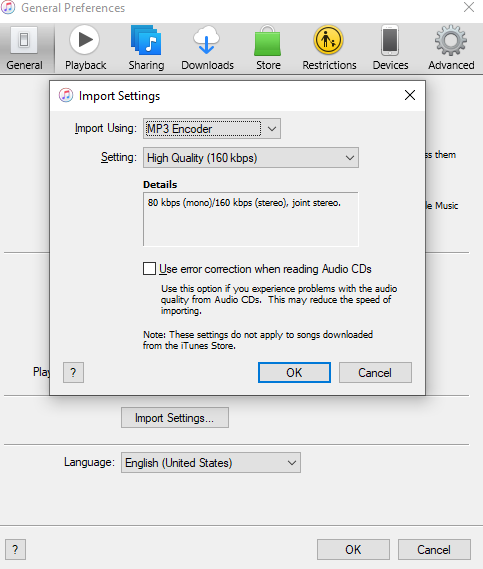
الخطوة 3. ثم انقر فوق عام > اختر إعدادات الاستيراد. ستظهر قائمة واختر MP3 Encoder من خيار الاستيراد باستخدام. ثم انقر فوق موافق.
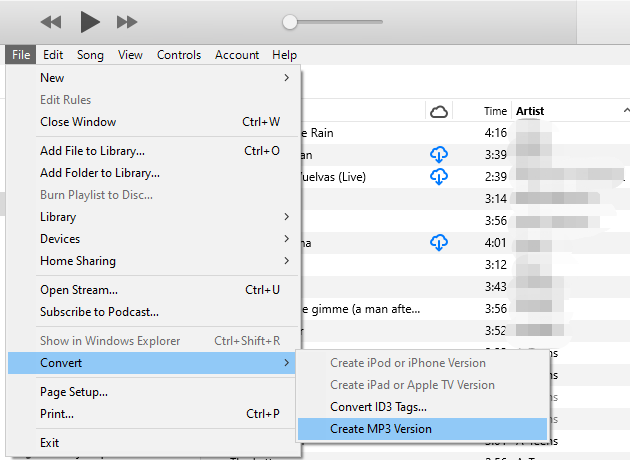
الخطوة 4. يمكنك الآن العودة إلى مكتبة الموسيقى الخاصة بك والبدء في تحديد تلك التي ترغب في تحويلها إلى تنسيق MP3. بعد تحديدها، انقر فوق علامة التبويب ملف أعلاه ثم تحويل. ثم حدد إنشاء إصدار MP3.
تحويل الموسيقى إلى MP3 على ماك
لقد شاركنا كيفية التحويل إلى MP3 في iTunes، والآن دعونا نتحدث عن كيفية تحويل AAC غير المحمي إلى MP3 باستخدام Apple Music. كما نعلم جميعًا، بدءًا من أجهزة Mac التي تعمل بنظام macOS Catalina، تم استبدال iTunes بتطبيقات منفصلة وأحدها هو تطبيق Apple Music. لقد سهّلنا الأمر عليك الآن من خلال توفير الخطوات المباشرة الموضحة أدناه.
الخطوة 1. قم بتشغيل تطبيق Apple Music على جهاز Mac الخاص بك. في شريط القائمة، اختر الموسيقى > التفضيلات.
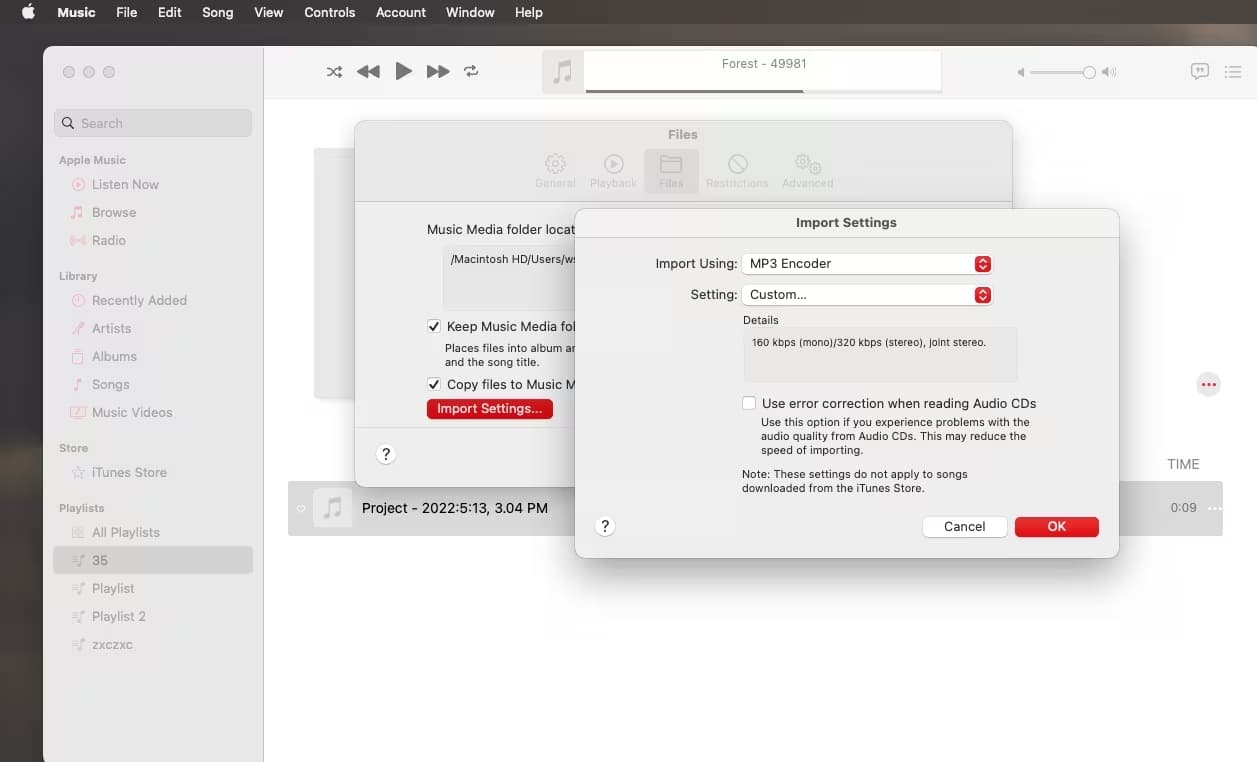
الخطوة 2. انقر فوق الملفات > إعدادات الاستيراد. انقر على القائمة المجاورة لـ "استيراد باستخدام"، ثم اختر MP3 Encoder. انقر فوق موافق.
الخطوة 3. حدد الأغاني التي تريد تحويلها من مكتبة الموسيقى.
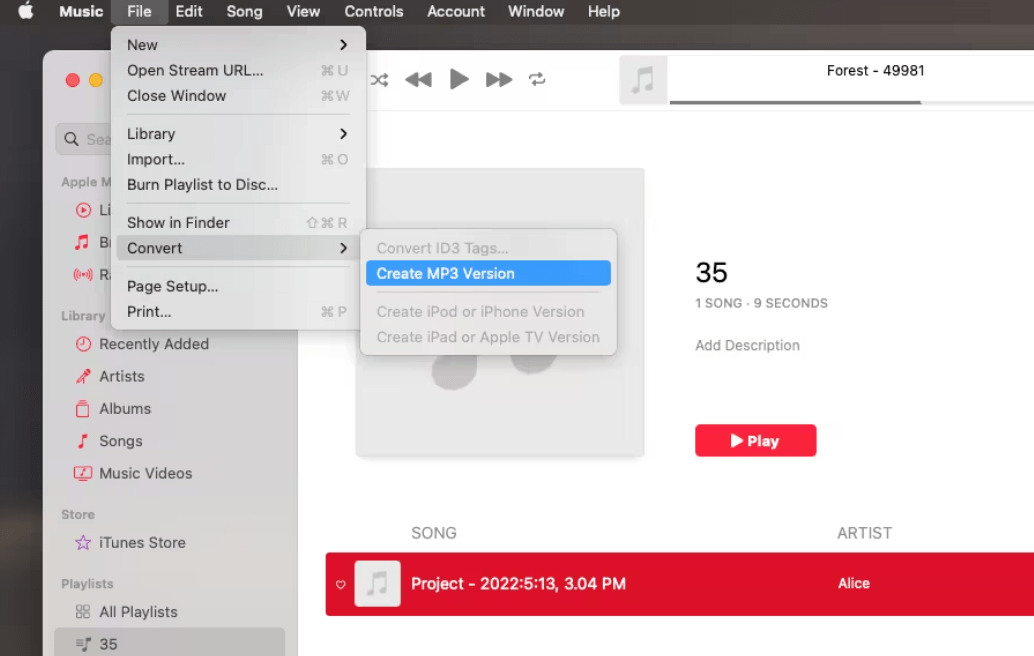
الخطوة الرابعة: حدد ملف > تحويل وإنشاء نسخة MP3. ستظهر نسخة MP3 الجديدة بجوار النسخ الأصلية في المكتبة.
الجزء 3. تحويل الموسيقى المحمية بموجب إدارة الحقوق الرقمية (DRM) إلى MP3 باستخدام محول الموسيقى Apple
لقد فهمت الآن كيفية تحويل الملفات الصوتية إلى صيغة MP3 في iTunes أو Apple Music من الجزء الأول. مع ذلك، لا تزال الموسيقى المشتراة من iTunes بين عامي 2003 و2009، بالإضافة إلى المحتوى الإعلامي على Apple Music، تستخدم تقنية إدارة الحقوق الرقمية (DRM). كيف يمكن تحويل ملفات AAC المحمية إلى صيغة MP3؟ يُعد برنامج AMusicSoft Apple Music Converter الحل الأمثل، ويمكنك الاطلاع عليه هنا.
يُمكن لبرنامج إزالة حماية DRM الاحترافي هذا إزالة حماية DRM من مكتبة Apple Music وiTunes دون فقدان أي جودة. يُتيح لك برنامج AMusicSoft Apple Music Converter تحويل أغاني Apple Music وiTunes إلى صيغ MP3 وFLAC وAIFF وWAV وغيرها من الصيغ الشائعة بسرعة تحويل أسرع بخمس مرات من أي برنامج تحويل تقليدي. يُمكنك الوصول إلى جميع هذه الصيغ بسهولة وحفظها على أي جهاز، ما يُتيح لك تشغيلها في أي وقت وأي مكان دون أي قلق.
تُعدّ سهولة الاستخدام أمرًا بالغ الأهمية في أي تطبيق هذه الأيام. هذا البرنامج سهل الاستخدام، حيث يقوم تلقائيًا بمزامنة مكتبة موسيقى Apple Music وiTunes مع الواجهة الرئيسية. يحتفظ برنامج AMusicSoft بجميع بيانات الموسيقى الوصفية وعلامات ID3 الخاصة بالتنزيلات، بما في ذلك العنوان والفنان ومعرف المسار وصورة الألبوم، بعد اكتمال عملية التحويل. بفضل هذه المعلومات، يمكنك إدارة مجموعتك الموسيقية بسهولة. حتى في حال ظهور أغاني Apple Music باللون الرمادي ، يمكنك استعادتها فورًا.
الخطوة 1. يدعم نظامي التشغيل ويندوز وماك. قبل اتباع الخطوات البسيطة أدناه، عليك أولاً تنزيل وتثبيت برنامج AMusicSoft Apple Music Converter على جهاز الكمبيوتر الخاص بك من الزر أدناه.
الخطوة الثانية: شغّل البرنامج واسمح له بمزامنة مكتبة iTunes على الواجهة الرئيسية. يمكنك سحب الملفات وإفلاتها إذا لم يتم استيراد المكتبة.

الخطوة 3 : حدد الأغاني التي ترغب بتحويلها بتظليلها. ثم اختر MP3 كصيغة الإخراج، وحدد المجلد لحفظ ملفات الإخراج.

الخطوة 4. تأكد من جميع معاييرك وانقر على زر "تحويل".

عند اكتمال التحويل، يمكنك التبديل إلى علامة التبويب "تم الانتهاء" لجلب ملفات موسيقى MP3 المحولة بدون إدارة الحقوق الرقمية.
الأسئلة الشائعة حول تحويل الموسيقى إلى MP3
س 1: هل من القانوني تحويل الموسيقى إلى MP3؟
لا بأس بتحويل أغاني Apple Music وiTunes المحمية بموجب إدارة الحقوق الرقمية (DRM) إلى MP3 طالما أنك لا تقوم بتداول الأغاني تجاريًا أو بيعها أو مشاركتها علنًا. جميع موسيقى MP3 الخالية من إدارة الحقوق الرقمية التي تم تنزيلها عبر الحلول المذكورة في هذه المقالة مخصصة للاستخدام الشخصي فقط.
س2: تنسيق صوت Apple أم تنسيق MP3، ما هو تنسيق الصوت الأفضل؟
يعد كل من AAC وMP3 من تنسيقات الملفات المفقودة. بالإضافة إلى AAC، قامت Apple بتطوير تقنية ضغط الصوت بدون فقدان البيانات الخاصة بها والتي تسمى Apple Lossless Audio Codec (ALAC). توفر ALAC جودة صوت ممتازة دون أي خسارة في دقة الصوت. ومع ذلك، لا تدعم اتصالات Bluetooth الصوت بدون فقدان البيانات.
قد تكون مهتمًا:
س 3: كيف يمكن التحقق مما إذا كانت الملفات المحمية بموجب إدارة الحقوق الرقمية موجودة على iTunes؟
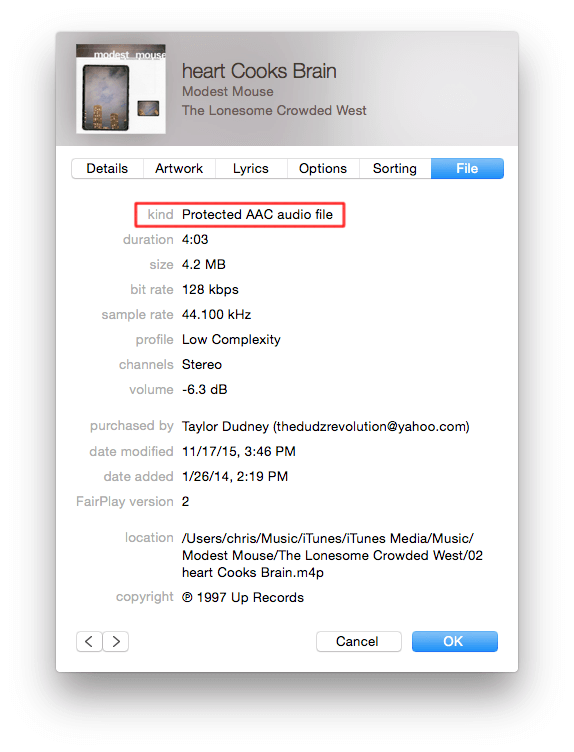
كيفية التحقق مما إذا كان الملف الصوتي محميًا في iTunes؟ ما عليك سوى النقر بزر الماوس الأيمن على الأغنية التي ترغب في التحقق منها، ثم النقر على "معلومات الأغنية" > "ملف". إذا كانت الأغنية محمية بموجب إدارة الحقوق الرقمية، فسترى "ملف الصوت AAC المحمي" من قسم "الملف".
ملخص
هذا كل ما يتعلق بتحويل الملفات الصوتية إلى صيغة MP3 في iTunes وApple Music وبرنامج Apple Music Converter. نأمل أن تجد الطريقة المناسبة لك في مقالنا. مع برنامج AMusicSoft Apple Music Converter ، لن تواجه مشكلة عدم توافق الصيغة أو قيود إدارة الحقوق الرقمية (DRM) عند الاستماع إلى الموسيقى. يتميز البرنامج بسرعة تحويل عالية، وهو متوافق مع أجهزة Mac وWindows. لتجربة حرية وراحة الاستماع الكاملة، ما عليك سوى تحميله مجانًا وتجربته.
الناس اقرأ أيضا
- كيفية تحويل AAC المحمي إلى MP3 مجانًا (3 طرق)
- M4B أم MP3: أيهما أفضل تنسيق الملف؟
- AIFF مقابل Apple Lossless: أيهما أفضل
- M4A مقابل M4B: ما تنسيق الصوت الذي يجب أن تستخدمه؟
- تصدير iTunes إلى WAV - الدليل النهائي
- 4 طرق لتحويل Apple Music إلى MP3 مجانًا عبر الإنترنت
- كيفية تصدير قوائم تشغيل iTunes إلى MP3 مع/بدون iTunes؟
 نبذة عن الكاتب
روبرت فابري هو مدون متحمس، ومهتم بالتكنولوجيا، وربما يمكنه أن يلوثك من خلال مشاركة بعض النصائح. كما أنه شغوف بالموسيقى وكتب لموقع AMusicSoft حول هذه الموضوعات.