هل تستخدم iTunes في كيفية إنشاء إصدار AAC؟ [تم تحديث 2025]
يُعدّ iTunes من أفضل التطبيقات التي يُمكن للمستخدمين استخدامها، خاصةً فيما يتعلق بإدارة الموسيقى وبثّها. تُتيح هذه الأداة القوية إمكانية القيام بمهام بسيطة ومعقدة على حدّ سواء، مثل إنشاء نسخ إضافية من ملفات الموسيقى التي ترغب في إدارتها. مع كل هذه الخدمات التي يُقدّمها، دعونا نُركّز على كيفية استخدام iTunes لإنشاء نسخة AAC.
من المؤكد أن بعضًا منكم لا يعرف حتى الآن عن استخدام iTunes لإنشاء إصدار AAC. في بعض إصدارات تطبيق iTunes ، لم تعد هذه الميزة متاحة ، ولكن في الإصدارات الأحدث التي تم إصدارها ، لا يزال هذا ممكنًا. تحقق من الإجراء الكامل المتعلق بكيفية إنشاء إصدار AAC باستخدام iTunes ، والذي سيتم تناوله أدناه.
دليل المحتويات الجزء الأول: ما معنى إنشاء نسخة AAC في iTunes؟ الجزء الثاني: كيفية إنشاء نسخة AAC في تطبيق iTunes؟ الجزء الثالث: إضافة: كيفية تحويل ملفات AAC من iTunes إلى MP3؟ الجزء الرابع: الخاتمة
الجزء 1. ماذا يعني إنشاء إصدار Aac في iTunes؟
قبل أن نبدأ في استخدام iTunes حول كيفية إنشاء إصدار AAC ، أخبرنا أولاً قليلاً عن تنسيق AAC. ترميز الصوت المتقدم (AAC) هو معيار ترميز صوتي لضغط الصوت الرقمي المفقود ويتم إنتاجه لتقديم جودة صوت أفضل من MP3.
يعتقد الكثيرون أن تنسيق AAC خاص بشركة آبل، لكن هذا غير صحيح. فهو أيضاً التنسيق الصوتي الافتراضي أو القياسي لأجهزة نينتندو DSi، ونينتندو 3DS، ويوتيوب ميوزك، ومشغل DivX Plus Web Player، وبلاي ستيشن 4، والعديد من هواتف نوكيا من سلسلة 40. كما أنه مدعوم على نطاق واسع من الأجهزة والبرامج، مثل بلاي ستيشن فيتا، ومشغلات الصوت الرقمية مثل سوني ووكمان وسانديسك كليب، وأجهزة أندرويد وبلاك بيري، وأنظمة الصوت المدمجة في السيارات.
اعتمدت Apple تنسيق AAC كصيغة الملفات الصوتية المفضلة لديها. جميع الأغاني التي يتم بثها أو تنزيلها من Apple Music، أو بيعها في متجر iTunes ، تكون بتنسيق AAC. جميع ملفات AAC التي تقدمها Apple مشفرة بمعدل 256 كيلوبت في الثانية. بعد إنشاء نسخة AAC باستخدام iTunes، يمكنك إنشاء ملف بصيغة M4A ولكن مشفرة بتنسيق AAC. هذا يعني أن نقل الملفات بين الأجهزة سيكون أسهل وأكثر سلاسة. ولكن بالطبع، يجب أن تضع في اعتبارك أن هذا سيعمل فقط على الأجهزة التي تدعم هذا التنسيق.
الجزء 2. كيفية إنشاء إصدار AAC في تطبيق iTunes؟
اتبع مجموعة الخطوات أدناه حول استخدام iTunes حول كيفية إنشاء إصدار AAC.
الخطوة رقم 1: قم بتشغيل تطبيق iTunes
على جهازك المستخدم ، ابحث عن رمز تطبيق iTunes ، ثم قم بتشغيله بالنقر المزدوج عليه. عند فتح التطبيق ، من واجهته ، انقر فوق علامة التبويب مساعدة في الجزء العلوي. في الخيارات المعروضة ، حدد التحقق من وجود تحديثات. سيؤدي هذا إلى تحديث نسختك الحالية تلقائيًا إلى أحدث إصدار. سيعمل هذا فقط مع أولئك الذين لديهم إصدارات قديمة مثبتة.
الخطوة رقم 2: إضافة المسارات أو ملفات الصوت لتحويلها
لإضافة ملفات الموسيقى ، اضغط على علامة التبويب ملف من شريط القائمة أعلاه ثم اختر خيار إضافة ملف إلى المكتبة. في واجهة المسار المضاف ، انقر بزر الماوس الأيمن فوقه ثم انقر فوق الزر "الحصول على معلومات". الآن ، إذا كنت لا تستطيع تذكر مكان حفظ المسارات على جهازك ، فيمكنك فقط استخدام المسارات المتوفرة على iTunes.
الخطوة رقم 3: حدد الجزء المحدد من الأغنية لتحويلها وقصها
بعد تحديد زر الحصول على المعلومات ، ستظهر نافذة المعلومات. كما ترى ، هناك العديد من علامات التبويب الموضحة أعلاه والتي يجب عليك فيها اختيار علامة التبويب "خيارات". انقر فوقه ثم لاحظ وصف البداية والتوقف أدناه. يوجد بجانبهم مربع اختيار يجب النقر عليه لتمييزهم. ضع في اعتبارك أنه يجب وضع علامة على هذه المربعات من أجل المضي قدمًا في تحديد أوقات البدء والتوقف بالضبط. بعد توفير الوقت المحدد ، انقر فوق الزر "موافق" في الركن الأيمن السفلي.

نظرًا لأننا نهدف إلى استخدام هذا الجزء كنغمة رنين ، يجب ألا يزيد طول الجزء المحدد عن 30 ثانية. إذا كنت ستفعل ذلك في أغنية بأكملها ، فتخط هذه الخطوة وقم بالخطوة التالية التي تتعلق بالفعل بإنشاء إصدار AAC.
الخطوة رقم 4: إنشاء نسخة AAC
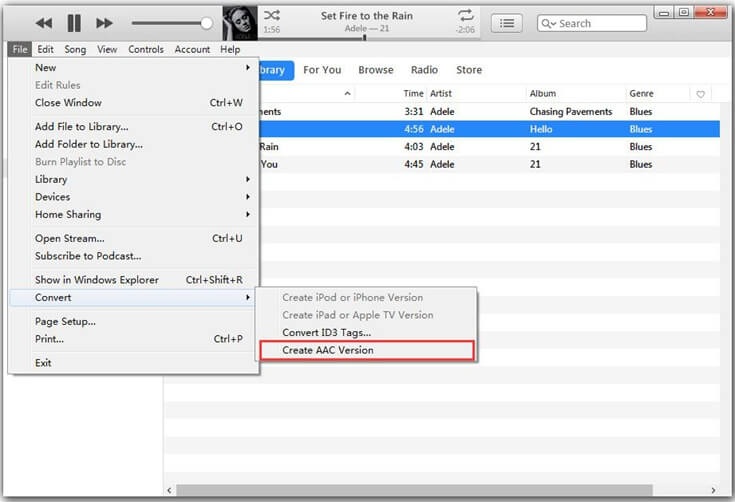
لبدء استخدام iTunes رسميًا حول كيفية إنشاء إصدار AAC ، ما عليك سوى النقر بزر الماوس الأيمن على الأغنية ثم النقر فوق الزر إنشاء إصدار AAC. بعد فترة ، سيتم إصدار الإصدار الجديد إلى جانب النسخة الأصلية. يمكن تمييز هذا بسهولة لأن الجديد أقصر من الأصل.
الخطوة رقم 5: تغيير امتداد الملف
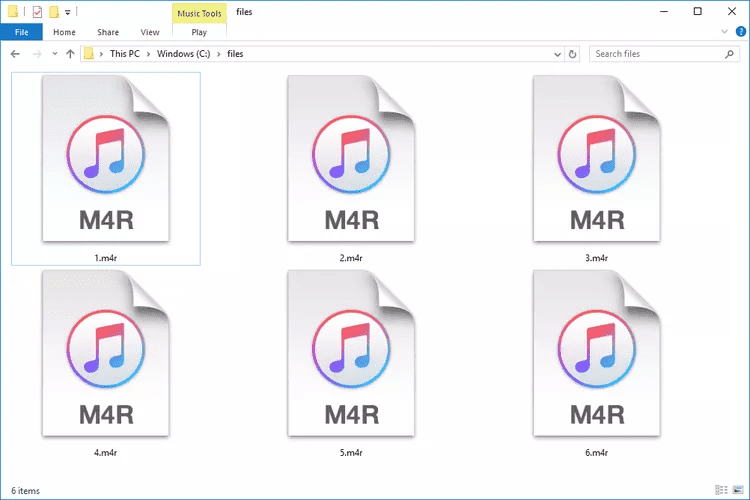
الخطوة الأخيرة التي يجب القيام بها هي تغيير امتداد الملف. للقيام بذلك ، انقر بزر الماوس الأيمن مرة أخرى على الملف المحول حديثًا ثم حدد خيار إظهار في مستكشف Windows في القائمة المعروضة. بمجرد ظهور ملف الصوت ، انقر فوق الملف ثم قم بتحرير الامتداد إلى .m4r.
الجزء 3. المكافأة: كيفية تحويل iTunes AAC إلى MP3؟
بعد التطرق إلى استخدام iTunes حول كيفية إنشاء إصدار AAC ، دعنا نناقش بعد ذلك كيفية إنتاج تنسيقات أخرى لمسارات iTunes و Apple Music بخلاف AAC.
برنامج AMusicSoft Apple Music Converter هو برنامج تحويل قوي يُحوّل ملفات الصوت الأصلية إلى صيغ أخرى متوافقة، بما في ذلك MP3 وWAV وFLAC وAAC وAC3 وM4A. بعد ذلك، ستحصل على موسيقى iTunes مُحوّلة بدون حماية DRM. الآن، يمكنك تشغيل أغاني Apple Music على أجهزة Roku TV ، وأجهزة Android اللوحية، وXbox One، وPS4، وiPad، وغيرها. كما يمكنك تعيين موسيقى iTunes كنغمات رنين مجانًا، ونقلها أو حفظها حتى على محركات أقراص خارجية!
مع AMusicSoft، كن مطمئنًا أن الملفات المحولة هي من أفضل جودة وهي نفس الصوت الأصلي. في غضون بضع دقائق فقط، يمكن إنشاء الملفات بالفعل، خاصةً لأنها تعمل بسرعة 16x. إذا كنت مبتدئًا، يسعدني أن أخبرك أنه لن يكون من الصعب عليك البدء حيث أن AMusicSoft Apple Music Converter سهل الاستخدام للغاية مع إجراء سهل التعلم للغاية.
إليك كيفية تنزيل الأغاني من تطبيق iTunes أو Apple Music باستخدام برنامج AMusicSoft Apple Music Converter.
- احصل على تطبيق AMusicSoft Apple Music Converter وقم بتثبيته على جهازك لبدء استخدامه.
- قم بتشغيل التطبيق ثم حدد خانة الاختيار الموضوعة قبل كل عنوان أغنية اخترتها للتحويل.

- حدد التنسيق الذي تريد استخدامه ثم قم بتوفير الموقع النهائي للإخراج.

- اضغط على زر التحويل.

- انتظر بعض الوقت حتى تظهر النتائج وقم بتنزيلها من القائمة المحولة.
الجزء 4. استنتاج
إذا دققت النظر، ستجد أن خطوات إنشاء نسخة AAC باستخدام iTunes بسيطة للغاية. بمعرفتك الكافية لتطبيق iTunes، يمكنك الحصول على الصيغة الجديدة بسرعة. الإجراء الكامل الذي يجب اتباعه موضح أعلاه، لذا كل ما عليك فعله هو اتباعه بدقة. من ناحية أخرى، يُمكنك استخدام برنامج AMusicSoft Apple Music Converter للحصول على صيغ متعددة. بمجرد نجاحك في تنزيلها بهذه الصيغ، ستتمكن من الاستماع إلى الموسيقى بلا حدود.
الناس اقرأ أيضا
- يتم تثبيت تطبيق Apple Music على أجهزة غير تابعة لـ Apple للتشغيل
- كيفية عمل نسخة احتياطية من قوائم التشغيل الخاصة بك عبر Apple CD Burner
- دعونا نستمتع بقائمة حصريات Apple Music!
- ما هو تنسيق الصوت في متجر iTunes وكيف يتم تشغيله؟
- مقارنة خدمة بث الموسيقى لعام 2024: أيهما أفضل
- كيفية إيقاف تشغيل صريح على Apple Music (2024 محدث)
- قم بإنشاء ومشاركة قائمة تشغيل تعاونية جديدة على Apple Music
- طرق سهلة للحصول على خصم Apple Music للطلاب (2024)
 نبذة عن الكاتب
روبرت فابري هو مدون متحمس، ومهتم بالتكنولوجيا، وربما يمكنه أن يلوثك من خلال مشاركة بعض النصائح. كما أنه شغوف بالموسيقى وكتب لموقع AMusicSoft حول هذه الموضوعات.