كيفية تنزيل الموسيقى على Kindle Fire
على الرغم من شيوع خدمات البث الموسيقي مثل Apple Music هذه الأيام، لا يزال هناك من يفضلون تحميل موسيقاهم المفضلة على أجهزتهم. يُعدّ تحميل الأغاني أو أي ملف صوتي ميزةً إضافية، إذ يُمكن استخدامه كنسخة احتياطية في حال حدوث أي طارئ، مثل انقطاع الإنترنت فجأةً أو ضعف التغطية في مكان التواجد. كما يُعتبر التحميل وسيلةً اقتصاديةً للكثيرين. كيف يكون كذلك؟ ستكتشف ذلك لاحقًا في هذه المقالة. لكن الآن، سنركز على كيفية تحميل الموسيقى إلى جهاز Kindle Fire، خاصةً إذا كنت تستخدم iTunes أو Apple Music. فلنبدأ.
دليل المحتويات الجزء الأول: هل يمكنني استخدام iTunes على جهاز Kindle Fire؟ الجزء الثاني: كيفية تنزيل Apple Music على جهاز Kindle Fire؟ الجزء الثالث: الخاتمة!
الجزء 1. هل يمكنني استخدام iTunes على Kindle Fire؟
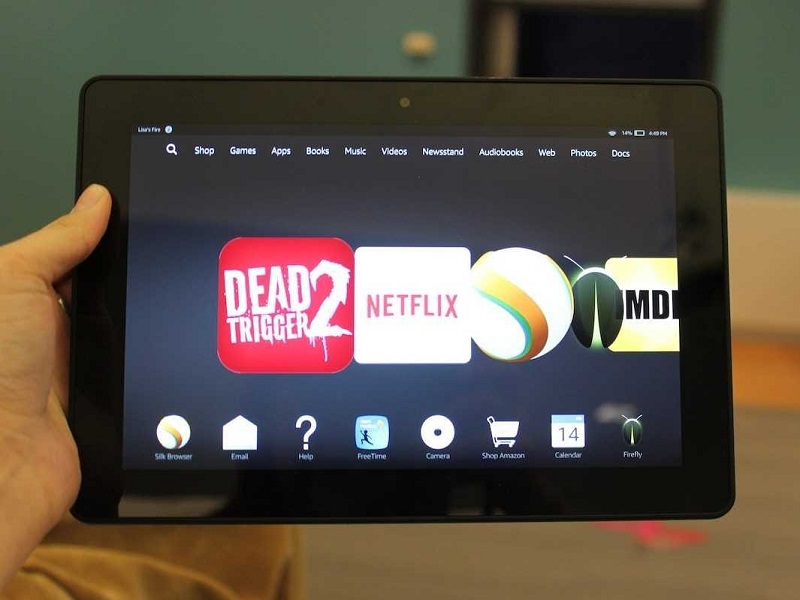
جهاز كيندل فاير ، الذي كان يُعرف سابقًا باسم فاير، هو نوع من الأجهزة اللوحية التي طورتها شركة أمازون. وهو أكثر بكثير من مجرد قارئ إلكتروني، إذ يتيح لك تشغيل ملفات الموسيقى التي تريدها والاستماع إليها أثناء القراءة. كما يستخدمه البعض للاستماع إلى الكتب الصوتية. ولكن نظرًا لكونه تابعًا لشركة أمازون، فإن معظمنا لا يفكر في آيتونز أو أبل ميوزك، لأنه يمتلك خدمة بث الموسيقى الخاصة به، وهي أمازون ميوزك.
لذا عد إلى سؤال ما إذا كان من الممكن استخدام iTunes على Kindle Fire؟ الحقيقة هي أنه لا يمكنك تشغيل أي أغانٍ مباشرة من iTunes حتى على Apple Music على Kindle Fire للأسباب التالية:
- أولاً ، لأنه لا يوجد حتى الآن إصدار متاح من iTunes لـ Kindle ، حتى أنه يوجد تطبيق Apple Music متاح على Google play لا يزال Kindle Fire لا يدعم كلاهما ;
- ثانيًا ، تنسيق ملف الصوت الخاص بالموسيقى من iTunes أو Apple Music غير متوافق مع Kindle fire.
لكن هذا لا يعني بالضرورة أنه لا توجد طريقة يمكننا من خلالها استخدام iTunes أو Apple Music على Kindle fire. لذا ، هل تريد معرفة كيفية تنزيل الموسيقى لإشعال النار حتى لو كان هناك قيود؟ أفضل حل لذلك هو تحويل الأغاني من iTunes أو Apple Music إلى أي تنسيق متوافق من Kindle Fire. سأناقشه كذلك في القسم التالي.
الجزء 2. كيفية تنزيل Apple Music على Kindle Fire؟
مثل ما ذكرته ، ينطبق الشيء نفسه على iTunes ، لا يمكنك فقط تنزيل Apple Music لإشعال النار لأن Kindle Fire لا يدعم التنسيق المتاح في Apple Music وكذلك نسخته في Google play. لذلك ، أحد الأشياء التي يمكننا القيام بها حول كيفية تنزيل الموسيقى على Kindle Fire هو تحويل هذه الأغاني. لقد قدمت الخطوات أدناه بالتفصيل حتى تتمكن من القيام بذلك.
1. تحويل وتنزيل أغاني Apple Music إلى MP3
نظرًا لأن Apple Music بتنسيق مختلف وغير متوافق مع Kindle Fire، فإن إحدى طرق تنزيل الموسيقى إلى Kindle Fire هي استخدام أداة تحويل مثل AMusicSoft Apple Music Converter لتغيير تنسيقها حتى نتمكن من تنزيلها على Kindle Fire.
باختصار، برنامج AMusicSoft لتحويل Apple Music هو أداة تحويل قادرة على تحويل معظم الصيغ الصوتية، مثل WAV وFLAC وAAC، وفي حالتنا هذه، إلى MP3. كما يمكنك استخدامه لتحويل الكتب الصوتية من Audible . ويتميز البرنامج أيضاً بالحفاظ على جودة الصوت الأصلية بنسبة 100% حتى مع سرعة تحويل تصل إلى 16 ضعفاً.
علاوة على ذلك، باستخدام محول AMusicSoft Apple Music، ستكون جميع الموسيقى أو المسارات المحولة قابلة للتشغيل حتى إذا لم تكن مشتركًا، وهو ما سيكون فعالاً من حيث التكلفة بالنسبة لك كما ذكرت سابقًا في هذا المنشور لأنه يحتوي على ميزة يمكنها إزالة حماية DRM من الأغاني، مما يعني أنه يعتبر خاليًا من DRM. بمجرد أن تصبح الأغاني خالية من DRM، يمكنك أيضًا نقل ملفات الصوت بحرية إلى أي جهاز بسهولة كما سنناقش أثناء استمرارنا. يمكنك أيضًا تحرير أو تغيير تفاصيل ملفات الصوت الخاصة بك بعد تحويلها مثل الفنان وعنوان الأغنية وما إلى ذلك. إذا كانت هذه هي المرة الأولى التي تستخدم فيها هذا المحول، فلا داعي للقلق كثيرًا بشأن كيفية استخدامه لأنه مصمم ليكون سهل الاستخدام.
إذا لم يكن لديك برنامج AMusicSoft Apple Music Converter حتى الآن وترغب في تجربته بنفسك ومدى روعة هذا البرنامج، يمكنك القيام بذلك من خلال زيارة موقعه الرسمي، ثم تنزيل البرنامج وتشغيل المثبت لحفظه على سطح المكتب. بمجرد تنزيله، يمكنك فقط اتباع الخطوات البسيطة أدناه حول كيفية تحويل الأغاني من Apple Music حتى تتمكن من نقلها واستخدامها على Kindle Fire الخاص بك
الخطوة 1. قم بتشغيل البرنامج على سطح المكتب الخاص بك. حدد الأغاني التي ترغب في تحويلها بعد انتهاء البرنامج لمسح مكتبة موسيقى Apple الخاصة بك.

الخطوة 2. بعد تحديد الأغاني التي ترغب في تحويلها ، يمكنك الآن تغيير نوع تنسيق الإخراج ، نظرًا لأن Amazon Fire هو أفضل تنسيق يتم تشغيله هو MP3 ، فسنستخدم MP3 أيضًا. من هذا القسم ، يمكنك أيضًا تعيين مسار الوجهة لأغانيك المحولة.

الخطوة 3. بمجرد تعيين جميع الإعدادات ، يمكنك النقر فوق زر التحويل لبدء تحويل الأغاني إلى MP3.
سترى ما إذا كانت العملية قد اكتملت لأنها ستكون مرئية على الواجهة الرئيسية. بعد انتهاء العملية ، قد ترى الآن الأغاني المحولة في قسم "المحولة" من البرنامج وحتى على مسار الوجهة المحدد.

2. تحويل موسيقى أبل المحولة إلى أوقد النار
فكيف يمكنك تنزيل الموسيقى على Kinder Fire الأغاني التي قمت بتحويلها؟ هناك خياران أو طريقتان يمكنك استخدامهما. الطريقة الأولى هي استخدام كبل USB والطريقة الأخرى من خلال سحابة Amazon. إذا كنت تريد أن تعرف كيف حددت كل خطوة أدناه. يمكنك اختيار أو تطبيق كليهما إذا أردت.
نقل الموسيقى المحولة عبر USB:
- باستخدام كبل USB الخاص بك ، قم بتوصيل الكمبيوتر بجهاز Fire اللوحي.
- بمجرد الاتصال ، سيكون Kindle Fire مرئيًا كجهاز وسائط على جهاز الكمبيوتر الخاص بك. سيعمل هذا سواء كنت تستخدم Mac أو Windows. إذا كنت تستخدم Mac ، فيمكنك البحث عن "Fire" أو "Kindle" على سطح المكتب الخاص بك أما بالنسبة لمستخدمي Windows ، فيمكنك البحث عنها ضمن "هذا الكمبيوتر" أو "الحاسوب.
- بعد ذلك ، انقر فوق محرك Kindle Fire لفتحه ثم ابحث عن المجلد المسمى "Music". من خلال فتح المجلد ، يمكنك الآن البدء في نقل الملفات الصوتية إلى المجلد ، إما عن طريق السحب أو الإفلات.
- بعد ذلك ، بمجرد الانتهاء أخيرًا من تنزيل الموسيقى لإشعالها ، يمكنك الآن إزالة Kindle Fire بأمان من جهاز الكمبيوتر الخاص بك.
- انقر على مشغل الموسيقى لفتحه ثم حدد خيار "الجهاز" الظاهر في الجزء العلوي من الشاشة. من هناك سترى الأغاني التي قمت بنقلها للتو من جهاز الكمبيوتر الخاص بك إلى جهاز Kindle Fire الخاص بك.
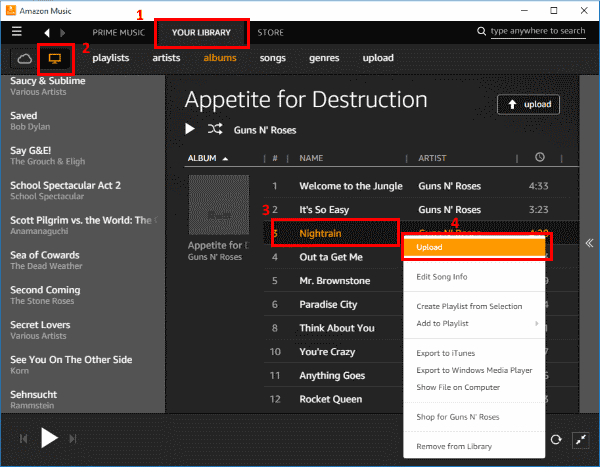
نقل الموسيقى المحولة عبر تحميل الموسيقى إلى Amazon Cloud
- قم بتشغيل تطبيق Amazon Music على جهاز الكمبيوتر الخاص بك.
- اختيار "مكتبتك" الخيار الذي يظهر في الجزء العلوي من الشاشة. انقر فوق الرمز ل "عرض الموسيقى على جهاز الكمبيوتر الخاص بك" الذي ستراه في الجزء العلوي الأيسر من شاشتك.
- بعد ذلك ، انقر بزر الماوس الأيمن فوق أي ألبوم أو أغنية تفضلها وانقر فوقها "تحميل" .
- بمجرد النقر فوقه والانتهاء من عملية التحميل ، سيتم الآن الوصول إلى ملفات الموسيقى أو الملفات الصوتية التي قمت بتحميلها على جهاز Kindle Fire في تطبيق "الموسيقى".
باتباع الخطوات المذكورة أعلاه ، يكمل هذا طرق كيفية تنزيل الموسيقى على Kindle Fire. يمكنك الآن تشغيل الموسيقى المفضلة لديك أو الاستماع إليها باستخدام Kindle Fire الخاص بك بدون إضافة إلى أنه يمكنك الاحتفاظ بالملفات المحولة طالما تريد حتى إذا كنت خارج الاشتراك. سيعتمد عليك الآن ، الطريقة التي تناسبك ، والأهم هو أننا قادرون على استخدام أغاني Apple Music أو iTunes أو التتبع باستخدام Kindle Fire.
الجزء 3. لاختتام كل شيء!
قد يبدو للوهلة الأولى أن استخدام iTunes أو Apple Music على جهاز Kindle Fire مستحيلٌ بسبب عدم توافق الصيغ وعدم دعم الإصدارات، ولكن في هذه المقالة، ستتعلم كيفية تنزيل الموسيقى إلى جهاز Kindle Fire، وهو أمرٌ ليس مستحيلاً كما يبدو. كما ناقشنا كيف يُسهّل برنامج AMusicSoft Apple Music Converter هذه العملية، بالإضافة إلى مزايا استخدام هذا البرنامج. آمل أن تستمتع، بعد قراءة هذه المقالة، بالاستماع إلى الموسيقى من Apple Music على جهاز Kindle Fire بكل سهولة.
الناس اقرأ أيضا
- كيفية الحصول على Apple Music على Mac
- كيفية تشغيل Apple Music على iPhone 4
- كيفية تشغيل Apple Music على مشغل MP3
- كيفية تشغيل Apple Music على iPod Shuffle
- [Free Apple Music] كيفية الحصول على Apple Music مجانًا إلى الأبد
- كيفية تنزيل Apple Music للتشغيل دون اتصال
- كيفية تشغيل iTunes Music على Chromecast Audio
- دليل سهل لإزالة DRM من Apple Music
 نبذة عن الكاتب
روبرت فابري هو مدون متحمس، ومهتم بالتكنولوجيا، وربما يمكنه أن يلوثك من خلال مشاركة بعض النصائح. كما أنه شغوف بالموسيقى وكتب لموقع AMusicSoft حول هذه الموضوعات.